搜索到
83
篇与
的结果
-
 【踩坑实录】Ubuntu使用apt命令时,报错:无法获得锁(11:资源暂时不可用) 环境说明: ubuntu 20.04 问题如图: 错误原因: ubuntu终端上强制关闭正在进行的sudo apt-get install/update命令时,此apt-get进程还没有结束。如果再次运行apt-get命令安装软件时,就会出现上述错误,即有一个进程正在占据apt-get进程,由于它在运行时,会占用软件更新时的系统锁(简称系统更新锁),此时资源被锁 解决办法: 1. 方法一 杀死进程,释放系统锁 ps -e|grep apt-get 出现: 然后执行: sudo kill 15298 2. 方法二 强制解锁 sudo rm /var/cache/apt/archives/lock sudo rm /var/lib/dpkg/lock 3. 方法三 sudo rm /var/lib/dpkg/lock-frontend
 -
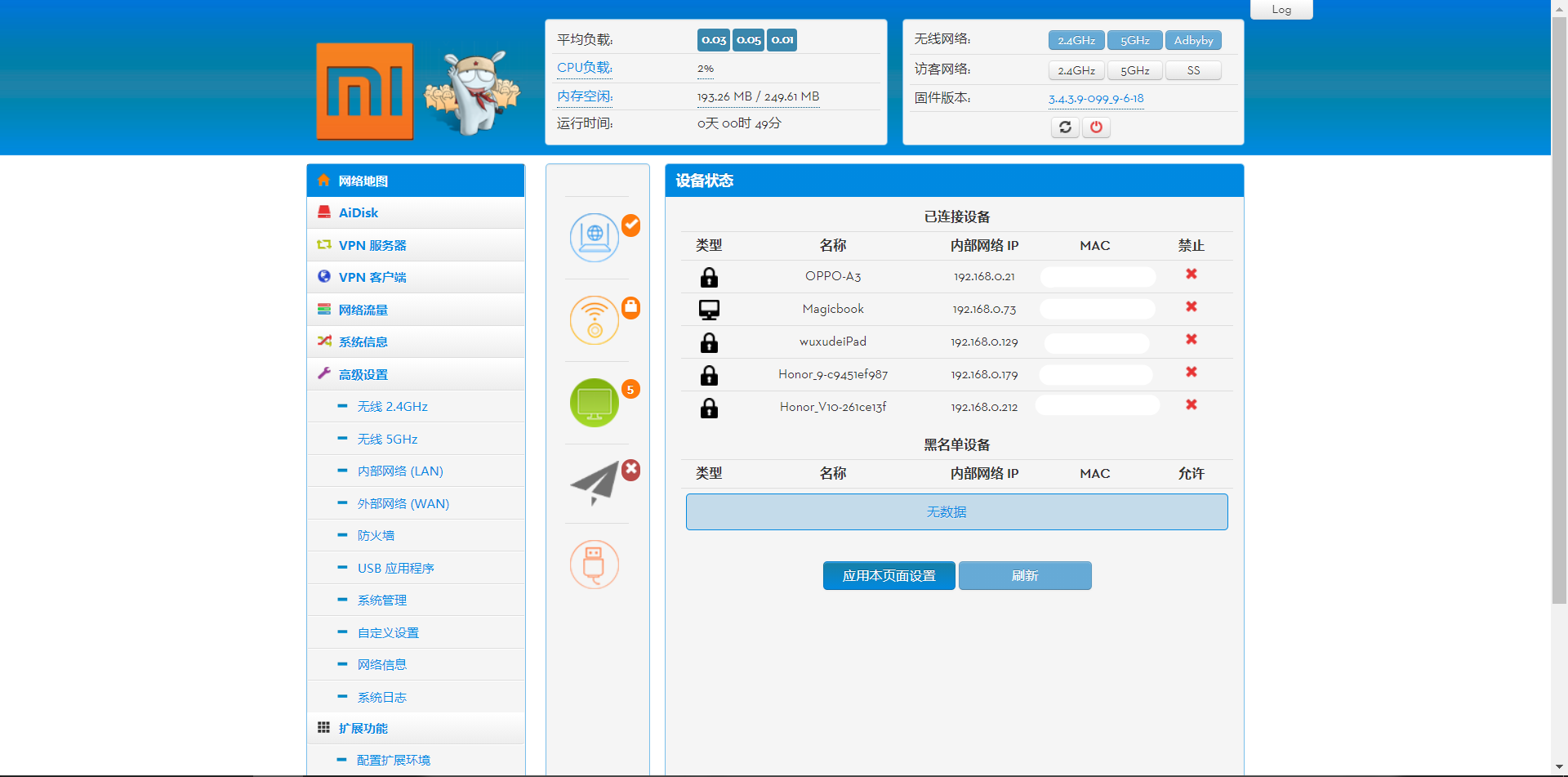
为padavan安装SSL证书 为padavan部署SSL证书 目录: 为padavan部署SSL证书 1. padavan生成的证书 2. 使用第三方证书 环境说明: 设备:小米路由器 R3G 系统:padavan 设置HTTPS访问时需要SSL证书,有两种获取方法: padavan可以生成一个证书,只不过是未经浏览器认证的证书 从域名服务商申请第三方机构的证书,比如阿里云、腾讯云等 本文来详细介绍一下这两种证书的部署: 1. padavan生成的证书 进入padavan的管理界面: 选择左侧高级设置->系统管理,选择页面第二个选项卡: 此时HTTP Web服务一栏中的Web服务器协议显示为HTTP,将其更改为HTTP&HTTPS,下方就会出现Web服务器HTTPS证书一栏: 点击右边生成,弹出提示: 点击确定,就会生成证书,一两秒之后原来”生成“按钮处会闪现”Success!“字样,此时即可下拉到页面底端,应用页面设置。 再选择高级设置->防火墙,在通用设置那一页上找到如图两项: 其中第一项表示的是用HTTP方式从外网访问路由器用的端口,第二项则是用HTTPS方式,看个人意愿选择开哪个,我这里为了方便就全都开了。这里值得注意的是,第一个端口不能设置为8080或80,第二个端口不能设置为443,否则就会出现只能在内网访问,在外网却无法访问的情况,应该是电信运营商屏蔽了家用宽带的这几个端口。 设置完成后,此时还是HTTP方式访问的,再回来把Web 服务器协议改成HTTPS,再次点击应用,就切换成了HTTPS方式访问了,因为切换到了HTTPS方式访问,所以原来的页面会显示无法访问: 在原来的网址前加入”https://“,即可使用HTTPS访问路由器管理界面了,这时也就完成了SSL证书的部署。 但是使用padavan自己生成的证书时,问题也很明显,那就是访问会提示访问页面不安全: 为什么出现这样的情况呢?因为一般SSL证书都是由第三方权威机构来颁发,这样的证书是各大浏览器厂商都承认的,而padavan自己生成的证书显然不被各大浏览器厂商承认,那么浏览器就会显示这样的警告信息。所以这里更推荐用下面一种方法,部署第三方机构的证书。 2. 使用第三方证书 一般对于个人用户来说,第三方机构颁发的免费DV证书即可满足要求,比如阿里云腾讯云都可以申请到为期一年的免费单域名证书(前提是在平台上买了域名),支持续签。这里以阿里云的免费SSL证书为例说明怎样在padavan上部署第三方SSL证书。 首先登陆阿里云,前往阿里云SSL证书购买页面,按如图设置,使最后的价格为0: 点击购买,购买完成之后,自动跳转到SSL证书控制台,然后就可以为所购买的域名申请SSL证书了,申请过程省略,过程也很简单,照着提示做就可以,申请之后会提交审核,审核速度也很快,一般5分钟左右最长不超过10分钟就能审核成功。 完毕后,即可在SSL证书控制台下载SSL证书: 选择"其他",下载即可: 下载完成之后解压出的文件夹有两个文件: 跟前面一样,选择高级设置->防火墙,在通用设置那一页上找到如图两项: 其中第一项表示的是用HTTP方式从外网访问路由器用的端口,第二项则是用HTTPS方式,看个人意愿选择开哪个,我这里为了方便就全都开了。这里值得注意的是,第一个端口不能设置为8080或80,第二个端口不能设置为443,否则就会出现只能在内网访问,在外网却无法访问的情况(个人猜测是电信运营商屏蔽了80和443这几个端口)。 再回到padavan系统界面,找到Web 服务器 HTTPS 证书一栏中的 Server Certificate (required)与Server Private Key (required)两项,各点击一下打开就可以打开输入框: 将下载下来的两个文件分别用记事本打开,粘贴.pem文件中的内容到Server Certificate (required)(即第三项)的输入框中,粘贴.key文件中的内容到Server Private Key (required)(即第四项)的输入框中,对应顺序不能弄错,粘贴完成之后应用设置。同时浏览器会提示找不到页面,在原链接之前加入https://即可访问到: 链接之前变成了一把小锁,说明SSL证书部署成功。
-
ubuntu系统部署Tomcat服务 ubuntu系统部署Tomcat服务 目录: ubuntu系统部署Tomcat服务 1. 从Tomcat官网下载 2. 解压Tomcat安装文件 3.修改环境变量: 4. 修改文件配置 5. 启动Tomcat服务 6. 创建项目目录 环境说明: 操作系统:ubuntu 18.0.4 Tomcat版本:Tomcat 9 部署Tomcat时,您要确保已成功配置好了Java环境,配置Java环境请参考:Win10系统配置Java开发环境 - Roookie博客 | 记录 · 收纳 · 分享 (wlplove.com) 1. 从Tomcat官网下载 Tomcat官网:Apache Tomcat® - Welcome! Tomcat 9:Apache Tomcat® - Apache Tomcat 9 Software Downloads Tomcat 8:Apache Tomcat® - Apache Tomcat 8 Software Downloads Tomcat 7:Apache Tomcat® - Apache Tomcat 7 Software Downloads 这里以Tomcat 9作为例子来说明 2. 解压Tomcat安装文件 找到下载的tomcat9安装文件,解压到/usr/目录下: # 先进入/usr/目录下: cd /usr/ # 解压Tomcat安装包,这里根据自己的情况更改路径,我下载的Tomcat的路径是/home/wlp/Downloads/apache-tomcat-9.0.39.tar.gz: sudo tar -zxvf /home/wlp/Downloads/apache-tomcat-9.0.39.tar.gz 解压后的文件名为apache-tomcat-9.0.39,有点长,为方便配置,这里将文件夹名修改为Tomcat-9: sudo mv apache-tomcat-9.0.39 Tomcat-9 3.修改环境变量: 修改/etc/profile文件: sudo nano /etc/profile 在打开的页面最后加入: export CATALINA_HOME=/usr/Tomcat-9 然后ctrl + o保存,ctrl + x退出 # 使配置生效 source /etc/profile 安装好之后,Tomcat还无法访问,还需要配置两个文件 4. 修改文件配置 进入Tomcat-9安装目录: cd Tomcat-9 修改安装目录下的两个文件,允许访问主机ip地址的正则表达式: #修改webapps/manager/META-INF/context.xml: sudo nano webapps/manager/META-INF/context.xml #修改webapps/host-manager/META-INF/context.xml: sudo nano webapps/host-manager/META-INF/context.xml 打开两个文件找到以下内容: <Valve className="org.apache.catalina.valves.RemoteAddrValve" allow="127\.\d+\.\d+\.\d+|::1|0:0:0:0:0:0:0:1" /> 修改为: <Valve className="org.apache.catalina.valves.RemoteAddrValve" allow="127\.\d+\.\d+\.\d+|::1|0:0:0:0:0:0:0:1|192\.\d+\.\d+\.\d+" /> 正则表达式中的点是特殊字符,需要用“\."进行转义 (\写的时候是两个,显示为一个,因为这个字符也是特殊字符) 5. 启动Tomcat服务 # 进入Tomcat安装目录下的bin文件夹中: cd bin 此时可能会出现这样的情况,如果没有即可跳过这步: 这是由于Tomcat-9文件夹读写权限不足,只要设置一下读写权限就可以了,回到上层目录,执行修改权限命令: # 返回上层目录: cd .. # 修改权限: sudo chmod 775 -R Tomcat-9 再重新进入Tomcat-9/bin目录: cd Tomcat-9/bin 运行启动脚本: ./startup.sh 成功启动Tomcat服务,此时打开浏览器输入: localhost:8080 如果前面配置没有错误的话,就会进入到Tomcat首页 6. 创建项目目录 在Tomcat的webapps目录下创建一个test文件夹,就可以作为项目的目录 # 创建test文件夹: sudo mkdir webapps/test cd webapps/test # 在里面创建一个test.html: sudo touch test.html # 编辑test.html sudo nano test.html 向test.html添加以下内容: <html> <meta charset="utf-8"></meta> <title>这是测试项目</title> <body> <h1>项目创建成功!</h1> </body> </html> 然后ctrl + o保存,ctrl + x退出 通过以下地址访问: localhost:8080/test/test.html 即可看到设置的项目文件的显示效果。
-
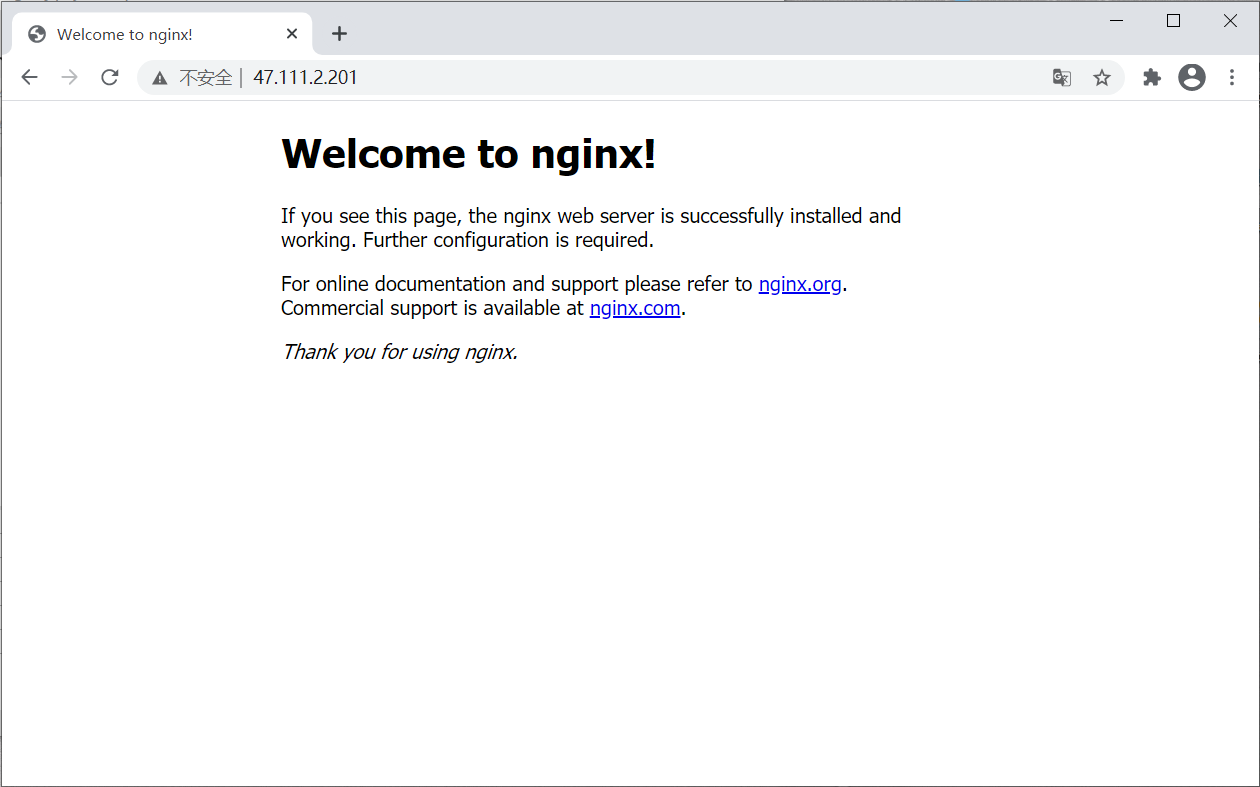
在ubuntu上手动搭建LNMP环境 前排提示: 本篇博客篇幅较长,建议结合目录进行阅读! 目录: 前言: 一、安装nginx 二、安装php及部分组件 三、配置Nginx文件 四、安装配置Mysql 1. 输入以下命令安装: 2. 修改Mysql加密方式,并修改密码 五、上传网站文件 六、安装配置phpMyAdmin 环境说明: Linux:ubuntu 20.04 Nginx:1.18 Mysql:8.0 PHP:7.3 前言: 什么是LNMP?简单来说,就是网站的运行环境,即L(Linux) +N(Nginx) +M(Mysql/MariaDB)+P(php/Perl/Python),这四类开源软件技术,组合到一起,成为一个免费、高效、扩展性强的网站服务系统。 现在有软件能很方便地安装LNMP环境,比如宝塔面板,优点就是简单快捷,对于使用者的技术要求不高,适合没有基础的非专业人士建站使用,但同时由于过于方便,在建站中反而学习不到多少相关的技术,因此我在建站过程中果断弃用宝塔面板,选择自己手动搭建LNMP环境。 当时搭建LNMP环境的过程中,网上找了很多资料和博客都是良莠不齐,同时也踩了不少坑,不过好在最后还是搭建成功了,所以就把整个过程整理整理记录下来,防止以后遗忘。 不想自己折腾的小伙伴可以直接安装宝塔面板一键安装LNMP环境,不同版本的Linux系统安装宝塔命令的命令不同,相关方法可以查阅我的另一篇博客:Linux系统安装宝塔面板。 以下就是ubuntu环境中我配置LNMP环境的全过程: 一、安装nginx 引用相关百科中的内容简单介绍一下nginx: nginx是一款轻量级的Web服务器/反向代理服务器及电子邮件(IMAP/POP3)代理服务器,在BSD-like 协议下发行。其特点是占有内存少,并发能力强,中国大陆使用nginx网站用户有:百度、京东、新浪、网易、腾讯、淘宝等。 安装nginx的命令很简单,就一句话: sudo apt install nginx 安装完之后,访问服务器IP地址,即可访问到Nginx的初始页面: 二、安装php及部分组件 sudo apt install php-common php-cli php-fpm php-mysql php-mbstring php-curl php-gd php-twig php-json php-opcache php-readline 此命令没有指定版本,默认安装的是最新版本的php和组件,如果要安装旧版本的php,参照以下方法: # 1.添加仓库: sudo apt install software-properties-common # sudo apt install python-software-properties sudo add-apt-repository ppa:ondrej/php # 2.更新软件源 sudo apt update # 3.安装指定版本php sudo apt install php[版本号]-common php[版本号]-fpm php[版本号]-mysql php[版本号]-mbstring php[版本号]-curl php[版本号]-gd php[版本号]-json php[版本号]-opcache php[版本号]-readline 三、配置Nginx文件 第一步中,我们已经能够成功访问Nginx页面了,此时再次配置Nginx文件,使其可以处理php页面。 关于Nginx文件的配置,我也是在网上查了很多东西才有点头绪的(所以就想多哔哔几句)。 一般来说(适用于在ubuntu环境下使用apt命令安装的nginx),nginx的配置文件是/etc/nginx目录下的nginx.conf,这个文件中的配置信息可以用include语句从其他目录引入配置文件。其中,这个目录(/etc/nginx)下的sites-enabled文件夹就是被引入的,同目录下还有一个名为sites-available的文件夹,这两个文件夹的作用是不同的,简单介绍一下。sites-available文件夹里面放的是不生效的网站配置文件,sites-enabled文件夹里是目前生效的网站配置文件。在默认未修改的情况下,sites-available文件夹中存放了一个nginx静态页面的配置文件default,对应sites-enabled文件夹中放的是default这个文件的软连接(不知道什么是软连接的同学点这里,简单说就是类似于快捷方式),这样一来就能访问到默认页面了。 所以,就可以这样修改配置文件,即需要建立新站点时,在sites-available中新建一个配置文件(文件名不做要求),在这个文件中写入站点的配置信息并保存,然后在sites-enabled文件夹中建立指向这个配置文件的软连接,即可完成配置。当然,有聪明的小伙伴肯定能想到,为什么要这么麻烦呢,直接更改sites-enabled下的配置文件不行么,那当然是可以了,接下来的配置方法就是基于这个思路的。 哔哔了这么多,现在就开始吧: # 直接在sites-enabled文件夹下面进行编辑 cd /etc/nginx/sites-enabled # 删除/etc/nginx/sites-enabled文件夹中的默认配置文件 sudo rm default 用touch命令在这个文件夹中新建一个配置文件website,然后进行编辑 # 新建配置文件 sudo touch website # 编辑这个配置文件 sudo nano website 将下面的配置直接粘贴到这个文件中,关于这段配置的含义及修改方法,下面注释中做了简单说明,更详细的配置可以参考这篇文章:nginx 配置详解(新手必看) # HTTP服务配置 server { listen 80; # www.langp.wang改为你的域名或者“_” server_name www.langp.wang; # 存放网站文件的根目录,/var/www/html是nginx静态文件所在的默认目录,这里新建一个文件夹website来放新的网站文件 root /var/www/html/website; # 以下的配置信息基本可以不用改了,复制过去就能用 index index.html index.htm index.php; location / { try_files $uri $uri/ =404; } # 加入php的配置,使服务器可以处理php网页 location ~ \.php$ { #include snippets/fastcgi-php.conf; # 使用php-fpm(或其他unix套接字): fastcgi_pass unix:/run/php/php-fpm.sock; # 使用php-cgi(或其他tcp套接字): #fastcgi_pass 127.0.0.1:9000; # 设置脚本文件请求的路径 fastcgi_param SCRIPT_FILENAME $document_root$fastcgi_script_name; # 引入fastcgi的配置文件 include fastcgi_params; } } 修改完成后,ctrl + o保存,ctrl + x退出,然后使用以下命令重启Nginx服务,使配置生效: sudo nginx -s reload # 或者 sudo service nginx reload Nginx配置完了,现在来看是否配置成功,在网站根目录/var/www/html/website(或者是你配置文件中自定义的网站根目录)下新建一个文件index.php,在里面键入: <?php phpinfo(); ?> 然后保存退出。 如果前面配置都没问题的话,现在用浏览器访问服务器ip地址或者解析后的域名就能访问到本机安装的关于php的信息了: 四、安装配置Mysql Mysql就不用多说了,大名鼎鼎的关系型数据之一。 1. 输入以下命令安装: sudo apt install mysql-server 2. 修改Mysql加密方式,并修改密码 安装完成之后,先登录mysql: sudo mysql -uroot -p 接下来提示输入密码,直接按回车即可进入 然后修改mysql加密方式和密码: # 对于的mysql 8以上,使用以下命令更改mysql8的加密方式,为root用户更改密码: alter user 'root'@'localhost' identified with mysql_native_password by '新密码'; # mysql 8以下: update mysql.user set plugin='mysql_native_password'; update mysql.user set password=password("新的密码") where user='root'; #或者 set password for root@localhost=password('新的密码'); # 我们也还可以使用mysqladmin命令来进行修改 mysqladmin -u root -p '旧密码' password '新密码'; alter user root@localhost identified by '新密码'; 修改完之后,刷新权限信息,输入: flush privileges; 然后输入exit退出mysql控制台,重新登录mysql,使用刚才的密码就能进入数据库了。 五、上传网站文件 在网站根目录下,将前面测试用的“index.php”文件删除。 然后将网站文件通过FTP工具或者其他手段上传到nignx配置文件中设置的根目录下,在浏览器输入域名或者IP地址,就能访问到网站了。 六、安装配置phpMyAdmin 到这里,LNMP环境算是安装完了。但是目前只能用命令行方式管理数据库,为了减轻我们的工作量,我们需要安装一个图形界面工具来管理数据库。phpMyAdmin就是这样一个图形化的工具,可以直接在网页端管理数据库,当然,如果有其他数据库工具,这一步可以不安装。 phpMyAdmin的安装命令同样很简单: sudo apt install phpmyadmin 安装过程中会弹出来几个界面选择: 由于我们安装的服务器软件是nginx,所以这里的apache2和lighttpd都不选,直接按Esc退出; 选择yes 输入一个密码 再次输入密码确认,安装就算完成。 安装完成后还要把phpMyAdmin连接到nginx服务器根目录上,因此建立软连接: sudo ln -s /usr/share/phpmyadmin /var/www/html/website 此时在浏览器中访问:域名/phpmyadmin/index.php,即可访问到phpmyadmin的登陆页面: 用mysql的帐号密码即可登录管理数据库。 到这里LNMP环境的搭建就算是全部完成了,把相应的网站文件上传到设置好的网站的根目录下,用域名或者ip地址进行访问。 另:如果你跟我一样都是安装typecho框架,还需要给博客设置伪静态,typecho博客若不进行此设置,则会出现只能访问首页却访问不了后台和文章的问题。设置方法:typecho设置伪静态规则 - Roookie博客 | 记录 · 收纳 · 分享 (wlplove.com)
-
为ubuntu更新提速:将更新源改为国内源 目录: step 1:获取ubuntu版本号 step 2:备份原文件(可选) step 3:修改源文件 step 4:更新软件列表和升级 环境说明: 系统版本:ubuntu 18.04 以下方法适用于ubuntu 18.0.4(版本号为bionic),若为ubuntu其他版本,将源链接中的bionic改为其他版本号即可: step 1:获取ubuntu版本号 lsb_release -a 其中的 Codename 一项为版本号 step 2:备份原文件(可选) sudo cp /etc/apt/sources.list /etc/apt/sources.list.bak step 3:修改源文件 ubuntu 的下载源更新源等存放在 /etc/apt/sources.list 中 用nano编辑 /etc/apt/sources.list: sudo nano /etc/apt/sources.list 下面包含了阿里云源和清华大学源,在打开文件后,注释或者清空里面的内容,任选一个国内源复制进去: # 阿里云源 deb http://mirrors.aliyun.com/ubuntu/ bionic main restricted universe multiverse deb http://mirrors.aliyun.com/ubuntu/ bionic-security main restricted universe multiverse deb http://mirrors.aliyun.com/ubuntu/ bionic-updates main restricted universe multiverse deb http://mirrors.aliyun.com/ubuntu/ bionic-backports main restricted universe multiverse ##測試版源 deb http://mirrors.aliyun.com/ubuntu/ bionic-proposed main restricted universe multiverse # 源碼 deb-src http://mirrors.aliyun.com/ubuntu/ bionic main restricted universe multiverse deb-src http://mirrors.aliyun.com/ubuntu/ bionic-security main restricted universe multiverse deb-src http://mirrors.aliyun.com/ubuntu/ bionic-updates main restricted universe multiverse deb-src http://mirrors.aliyun.com/ubuntu/ bionic-backports main restricted universe multiverse ##測試版源 deb-src http://mirrors.aliyun.com/ubuntu/ bionic-proposed main restricted universe multiverse # 清华大学源 deb http://mirrors.tuna.tsinghua.edu.cn/ubuntu/ bionic main restricted universe multiverse deb http://mirrors.tuna.tsinghua.edu.cn/ubuntu/ bionic-security main restricted universe multiverse deb http://mirrors.tuna.tsinghua.edu.cn/ubuntu/ bionic-updates main restricted universe multiverse deb http://mirrors.tuna.tsinghua.edu.cn/ubuntu/ bionic-backports main restricted universe multiverse ##測試版源 deb http://mirrors.tuna.tsinghua.edu.cn/ubuntu/ bionic-proposed main restricted universe multiverse # 源碼 deb-src http://mirrors.tuna.tsinghua.edu.cn/ubuntu/ bionic main restricted universe multiverse deb-src http://mirrors.tuna.tsinghua.edu.cn/ubuntu/ bionic-security main restricted universe multiverse deb-src http://mirrors.tuna.tsinghua.edu.cn/ubuntu/ bionic-updates main restricted universe multiverse deb-src http://mirrors.tuna.tsinghua.edu.cn/ubuntu/ bionic-backports main restricted universe multiverse ##測試版源 deb-src http://mirrors.tuna.tsinghua.edu.cn/ubuntu/ bionic-proposed main restricted universe multiverse ctrl + O保存,ctrl + X退出即可 step 4:更新软件列表和升级 在终端上执行以下命令更新软件列表,检测出可以更新的软件: sudo apt-get update 在终端上执行以下命令进行软件更新: sudo apt-get upgrade 换源之后,都是从国内镜像站获取软件包,所以此时更新时的速度会比换源之前快上很多。