


搜索到
85
篇与
的结果
-
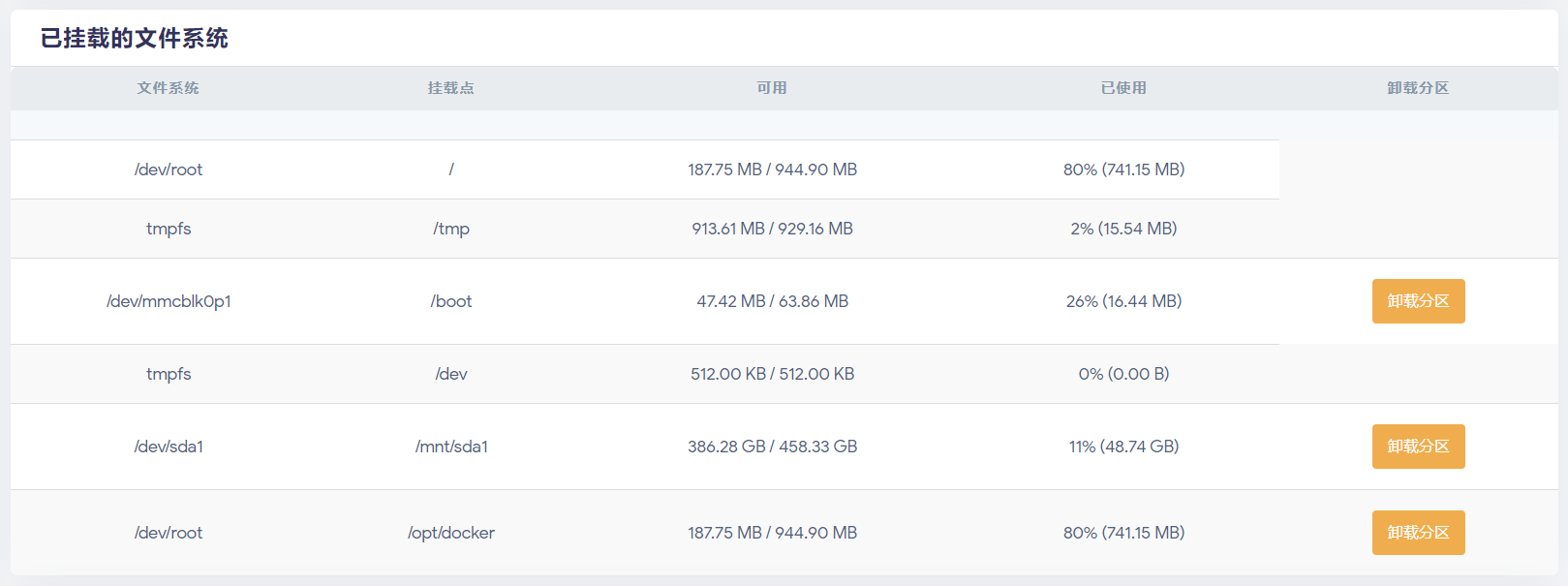
 openwrt中利用SMB共享文件 目录: 一、文件共享该怎么做 二、坑 环境说明: 设备:树莓派4B 系统:openwrt R21.6.22 树莓派的openwrt固件项目链接:GitHub - SuLingGG/OpenWrt-Rpi: Raspberry Pi & NanoPi R2S/R4S & G-Dock & x86 OpenWrt Compile Project. (Based on Github Action / Daily Update) 最近在用openwrt进行SMB共享时碰到了不少坑,用此篇来记录一下。 一、文件共享该怎么做 将移动硬盘接上openwrt设备,硬盘的分区格式尽量是Linux系统能识别的Ext4、Ext3、Ext2等格式,这样硬盘就能被系统自动挂载。否则就需要手动挂载。(后来就发现新版本openwrt能自动挂载NTFS格式的硬盘了) 2021.08.30更新 之前我发现SMB共享时用Ext2、Ext3、Ext4等格式的传输速度比NTFS格式的硬盘传输速度更快,所以就顺带写下了分割线之后的建议。当时以为是硬盘分区格式的问题,结果这几天在更换了最新版的openwrt固件之后,发现这个差别又没了,NTFS格式的硬盘传输速度也能跑满千兆网,并且新的固件能直接自动挂载NTFS硬盘。目前不太确定是由于系统更新修复了这个问题还是回到了学校测试(跟之前测试的网线不是同一条了)的原因,所以下面分割线之后的建议仅供参考。 个人建议SMB共享时硬盘还是用EXT4格式最好。因为我在使用中发现挂载的EXT4格式的硬盘通过SMB共享时上传下载都能稳定跑满内网的千兆带宽,传输大文件的速度基本在110兆上下。虽说NTFS格式的硬盘在同样条件时的下载速度并没有慢多少,为100M左右,但上传速度却要慢很多,只能稳定在25M(也就是大概两百兆带宽)。 如果没什么问题,openwrt会自动挂载这个硬盘上的分区。在系统->挂载点上确认接入的硬盘在已挂载的文件系统列表中。 如果多次尝试还无法挂载,那么连接到openwrt终端,使用命令来进行挂载: # 将设备/dev/sda1挂载到/mnt/sda1下 mount /dev/sda1 /mnt/sda1 NTFS格式的硬盘不会自动挂载,需要用到ntfs-3g进行挂载: # 安装ntfs-3g opkg update opkg install ntfs-3g # 挂载 mount -t ntfs-3g /dev/sda1 /mnt/sda1 命令执行完成刷新页面再次查看挂在情况,或者使用命令df -h也可以。 注:Linux mount命令 | 菜鸟教程 (runoob.com) 再来设置访问smb的root用户密码。 smbpasswd -a root 开启网络共享,依次进入菜单网络存储->网络共享。添加一个共享目录 注意:在目录那一栏里是硬盘的挂载点,而不是文件系统路径(别问我为什么知道),否则无法连接SMB共享,出现错误代码”0x80070043“。 二、坑 此时在其他设备上利用root用户访问这个共享目录时,就会提示权限不足或者“0x80070035”错误代码。 这是因为openwrt对root用户访问smb是有限制的,所以需要去掉root用户的限制。 在网络共享界面,进入编辑模板 在invalid users = root前添加一个#号,将这一行注释掉,这样root就不会被限制访问smb了。 然后使用以下命令重启smb: /etc/init.d/samba restart 当连接时错误代码为“0x80070043”,则大概率是共享文件夹的挂载路径有错误,可能原因是硬盘未挂载成功或者挂载路径拼写错误。参照上一大条的第四小点下方注意事项。
 -
SQL系列总结(四):DCL(数据控制语言) 前排提示: 本篇博客篇幅较长,建议结合目录进行阅读! 目录: 前言 0x01.权限的授予与收回 GRANT REVOKE 0x02.数据库角色 角色的创建 ——CREATE ROLE 给角色授权 ——GRANT 将角色授予给其他角色或用户 ——GRANT 收回角色权限 ——REVOKE 0x03.用户管理 创建用户: 删除用户: 重命名用户名: 修改用户密码: 环境说明: 数据库:Mysql 5.5 连接软件:Navicat 前言 SQL总结系列目录: SQL系列总结(一):DDL(数据定义语言)- Roookie博客 | 记录 · 收纳 · 分享 (wlplove.com) SQL系列总结(二):DQL(数据查询语言)- Roookie博客 | 记录 · 收纳 · 分享 (wlplove.com) SQL系列总结(三):DML(数据操纵语言) - Roookie博客 | 记录 · 收纳 · 分享 (wlplove.com) SQL系列总结(四):DCL(数据控制语言) - Roookie博客 | 记录 · 收纳 · 分享 (wlplove.com) SQL系列总结(五):TCL(事务控制语言) - Roookie博客 | 记录 · 收纳 · 分享 (wlplove.com) 数据控制语言(Data Control Language,DCL),是一种可对数据访问权进行控制的指令,它可以控制特定用户账户对数据表、查看表、存储程序、用户自定义函数等数据库对象的控制权。由GRANT和REVOKE两个指令组成。 0x01.权限的授予与收回 用户对某一数据对象的操作权称为权限。 数据库管理员拥有对数据库中所有对象的所有权限。 用户对自己建立的基本表和视图拥有全部的操作权限。 关系数据库系统中数据库模式的存取权限: 对象 操作权限 SCHEMA(模式) CREATE VIEW(视图) CREATE TABLE(基本表) CREATE、ALTER INDEX(索引) CREATE 关系数据库系统中数据的存取权限: 对象 操作权限 TABLE(基本表)、VIEW(视图) CREATE、INSERT、SELECT、UPDATE、DELETE、REFERENCES、ALL PRIVILEGES 属性列 SELECT、INSERT、UPDATE、REFERENCES、ALL PRIVILEGES SQL中使用GRANT和REVOKE语句向用户授予或收回对数据的操作权限。 GRANT GRANT语句向用户授予权限,一般格式为: GRANT <权限> ON <对象类型><对象名> TO <用户> [WITH GRANT OPTION]; 其语义为:将对某个操作对象(基本表、视图等)的指定操作权限授予某个用户 执行GRANT语句的可以是数据库管理员,也可以是数据库对象创建者(即owner)或者已经拥有该权限的用户 接受权限的用户可以是一个或多个具体用户,也可以是PUBLIC,即全体用户 [WITH GRANT OPTION]子句是可选的,如果指定了这个子句,则表示获得权限的用户还可以把这种权限再授予其他的用户(仅限于获得的这些权限),此时这些权限可以称为依赖权限。反之则该用户不能传播该权限 SQL标准允许具有WITH GRANT OPTION的用户把相应权限或其子集传递授予其他用户,但不允许循环授权,即被授权者不能把权限再授回给授权者或其祖先 例1:把查询Student表的权限授给用户U1,并允许U1将此权限授予给其他用户 GRANT SELECT ON TABLE Student TO U1 WITH GRANT OPTION; 例2:把对Student表和Course表的全部操作权限授予用户U2和U3 GRANT ALL PRIVILEGES ON TABLE Student,Course TO U2 U3; 例3:把对表SC的所有权限授予给全体用户 GRANT ALL PRIVILEGES ON TABLE SC TO PUBLIC; 例4:把查询Student表格修改学生学号的权限授给用户U4 GRANT ALTER(Sno) ON TABLE Student TO U4; 查看当前用户拥有的权限: SHOW GRANTS; 查看指定用户拥有的权限,前提是有超级用户权限: SHOW GRANTS FOR <用户名>; REVOKE REVOKE语句收回已经授予给用户的权限,一般格式为: REVOKE [GRANT OPTION FOR] <权限> ON <对象类型> <对象名> FROM <用户> [CASCADE | RESTRICT] [GRANT OPTION FOR]是可选项。如果声明了GRANT OPTION FOR,那么只是撤销对该权限的授权的权力,而不是撤销该权限本身 关于REVOKE中的CASCADE与RESTRICT的区别: 在赋予了用户A某一权限以及对该权限授权的权力之后, 情况一:用户A并未将权限授予给其他用户,用REVOKE语句回收权限时不管加CASCADE还是RESTRICT情况都是一致的。表示的都是回收用户A的权限以及对该权限授权的权力; 情况二:用户A将权限赋予给了用户B和C,此时数据库中存在依赖权限(定义见上条),那么: CASCADE意思为级联操作,加CASCADE参数表示回收用户A的权限以及对该权限授权的权力以及用户B和用户C的依赖权限 RESTRICT意思为限制操作,因为此时存在依赖权限(可以认为是一种限制),加RESTRICT参数之后将会拒绝执行语句,除非限制解除(依赖权限不存在) 总结一下: CASCADE选项表示DBMS撤销指定的权限以及依赖于被撤销权限的所有权限。RESTRICT选项表示DBMS服务器在存在任何依赖权限不要撤销指定的权限。 以上纯为个人理解,可能会有错误。因为书上与网上对REVOKE中的CASCADE和RESTRICT这部分解释的很笼统,基本都是模棱两可地在解释CASCADE(其中网上大部分结果都是复制粘贴外网上的同一篇文章),而RESTRICT基本都没有解释。对着翻译查了部分英文资料,大概有了一些理解,可能不太准确。如有错误还望不吝赐教,请在文末评论区留言指出。 用户可以自主地决定将数据的存取权限授予何人,以及是否也将“授权”的权限授予别人,因此称这样的存取控制是自主存取控制。 例1:把用户U4修改学生学号的权限收回 REVOKE ALTER ON TABLE Student FROM U4; 例2:收回所有用户对表SC的查询权限 REVOKE SELECT ON TABLE SC FROM PUBLIC; 例3:把用户U5对SC表的INSERT权限收回,其中U5的INSERT权限还赋予给了U6、U7 REVOKE INSERT ON TABLE SC FROM U5 CASCADE; # 这句指定加上了CASCADE参数,在收回U5的INSERT权限的同时还收回了U5赋予给U6、U7的INSERT权限。 0x02.数据库角色 数据库角色是被命名的一组与数据库操作相关的权限,角色是权限的集合。 使用角色来管理数据库权限可以简化授权的过程:在SQL中首先用CREATE ROLE语句创建角色,然后用GRANT语句给角色授权,用REVOKE语句收回授予角色的权限。 角色的创建 ——CREATE ROLE CREATE ROLE <角色名>; 刚创建的角色为空,没有任何权限的。 给角色授权 ——GRANT 语句与给用户授权类似,将用户名部分换成角色名即可: GRANT <权限> ON <对象类型> <对象名> TO <角色>; 将角色授予给其他角色或用户 ——GRANT GRANT <角色> TO <角色>/<用户> [WITH ADMIN OPTION]; 该语句把角色授予某个用户或者某个角色,这样一个角色的所有权限就是授予它的全部角色所包含的权限的总和。 [WITH ADMIN OPTION]子句是可选的,如果声明了WITH ADMIN OPTION子句,则获得了权限的角色或者用户还可以把权限再授予给其他的角色 收回角色权限 ——REVOKE 同样的,与收回用户的权限语句类似: REVOKE <权限> ON <对象类型> <对象名> FROM <角色>; REVOKE操作的执行者是角色的创建者或者拥有这些角色的ADMIN OPTIION。 0x03.用户管理 创建用户: CREATE USER <用户名> IDENTIFIED BY <密码>; 注意:密码部分记得加引号,否则会报错 删除用户: -- 普通删除: DROP USER <用户名>; -- 级联删除,把该用户的相关关系也删除掉: DROP USER <用户名> CASCADE; -- DELETE语句也可以删除用户 DELETE USER FROM MYSQL.USER WHERE USER='用户名'; FLUSH PRIVILEGES; 重命名用户名: RENAME USER <旧用户名> TO <新用户名>; 修改用户密码: -- 密码部分记得加引号 SET PASSWORD=PASSWORD('新密码'); -- 或者 UPDATE USER SET PASSWORD=PASSWORD('新密码') WHERE USER='用户名'; -- mysql8.0以上版本也可以用此命令: ALTER USER <用户名> IDENTIFIED BY <密码>; 或者可以直接在控制台上用mysqladmin命令修改密码: mysqladmin -u <用户名> -p password 注意:MySQL中用户数据和权限修改后,若希望在不重启MySQL服务的情况下直接生效,那么就需要执行这个命令: FLUSH PRIVILEGES; -- flush privileges 命令本质上是将当前user和privilige表中的用户信息/权限设置从mysql库(MySQL数据库的内置库)中提取到内存里。 否则就需要重启Mysql服务: # Linux系统下: systemctl restart mysql # 或者 service mysql restart # Win10系统,管理员权限运行cmd窗口 net stop mysql net start mysql 主要参考资料: 《数据库系统概论(第5版)》 王珊 萨师煊 编著 mysql用户操作和权限管理 - gg火花 - 博客园 (cnblogs.com)
-
SQL系列总结(三):DML(数据操纵语言) 前排提示: 本篇博客篇幅较长,建议结合目录进行阅读! 目录: 前言 准备数据 0x01.插入数据 1.插入元组 2.插入子查询结果 0x02.修改数据 1.普通修改 2.带有子查询的修改语句 0x03.删除数据 1.普通删除 2.带有子查询的删除语句 环境说明: 数据库:Mysql 5.5 连接软件:Navicat 前言 SQL总结系列目录: SQL系列总结(一):DDL(数据定义语言)- Roookie博客 | 记录 · 收纳 · 分享 (wlplove.com) SQL系列总结(二):DQL(数据查询语言)- Roookie博客 | 记录 · 收纳 · 分享 (wlplove.com) SQL系列总结(三):DML(数据操纵语言) - Roookie博客 | 记录 · 收纳 · 分享 (wlplove.com) SQL系列总结(四):DCL(数据控制语言) - Roookie博客 | 记录 · 收纳 · 分享 (wlplove.com) SQL系列总结(五):TCL(事务控制语言) - Roookie博客 | 记录 · 收纳 · 分享 (wlplove.com) 数据操纵语言(Data Manipulation Language, DML)是对于数据库中的数据的基本操作。具体操作增、删、改这三种,对应的关键词是:增——INSERT、删——DELETE、改——UPDATE。 在使用数据库的系统开发过程中,对于数据库的基本操作就是“增、删、改、查”,以“CRUD”(分别为 Create, Read, Update, Delete)来称呼。 准备数据 本篇博客中出现的SQL语句实例基于下面的三张数据表: {tabs} {tabs-pane label="学生表"} Student(Sno,Sname,Ssex,Sage,Sdept) -- 创建表: CREATE TABLE Student(Sno CHAR(6) Primary KEY, -- 学号 主键 Sname VARCHAR(20), -- 名字 Ssex CHAR(2), -- 性别 Sage INT, -- 年龄 Sdept VARCHAR(20) -- 系部 )ENGINE=INNODB DEFAULT CHARSET=utf8; -- 插入数据: INSERT INTO Student VALUES('202101','李勇','男',20,'计算机系'); INSERT INTO Student VALUES('202102','刘晨','女',19,'计算机系'); INSERT INTO Student VALUES('202103','王敏','女',18,'数学系'); INSERT INTO Student VALUES('202104','张立','男',18,'信息系'); {/tabs-pane} {tabs-pane label="课程表"} Course(Cno,Cname,Cpno,Ccredit) -- 创建表: CREATE TABLE Course(Cno CHAR(1) PRIMARY KEY, -- 课程号 主键 Cname VARCHAR(20), -- 课程名 Cpno CHAR(1), -- 前置学科课程号 Ccredit INT -- 学分 )ENGINE=INNODB DEFAULT CHARSET=utf8; -- 插入数据: INSERT INTO Course VALUES('1','数据库','5',4); INSERT INTO Course VALUES('2','数学','null',2); INSERT INTO Course VALUES('3','信息系统','1',4); INSERT INTO Course VALUES('4','操作系统','6',3); INSERT INTO Course VALUES('5','数据结构','7',4); INSERT INTO Course VALUES('6','数据处理','',2); INSERT INTO Course VALUES('7','C语言','6',4); {/tabs-pane} {tabs-pane label="学生选课表"} SC(Sno,Cno,Grade) -- 创建表: CREATE TABLE SC(Sno CHAR(6), -- 学号 主键 Cno CHAR(1), -- 课程号 主键 Grade INT, -- 成绩 PRIMARY key(Sno,Cno) -- 设置表级约束条件 )ENGINE=INNODB DEFAULT CHARSET=utf8; -- 插入数据: INSERT INTO SC VALUES('202101','1',92); INSERT INTO SC VALUES('202101','2',85); INSERT INTO SC VALUES('202101','3',88); INSERT INTO SC VALUES('202102','2',90); INSERT INTO SC VALUES('202102','3',80); {/tabs-pane} {/tabs} 0x01.插入数据 SQL数据插入语句有两种形式,一种是插入一个元组(即一行数据),另一种是插入子查询结果,子查询结果可以是多个元组(多行数据)。 1.插入元组 为表中所有字段都添加数据: INSERT INTO <表名> VALUES(<数据1>,<数据2> ···); INTO子句中并没有指明任何属性,表示给所有字段添加值,因此新插入的元组必须在每个属性列上都具有值。 VALUE子句对新元组的各属性列赋值,括号中属性列的次序与CREATE TABLE中的属性次序一一对应。 例:将一个新学生的全部数据插入到Student表中。(学号:202105,姓名:陈东,性别:男,所在系:信息系,年龄:18) INSERT INTO Student VALUES("202105","陈东","男",18,"信息系"); 当在INTO子句中指明部分属性列名时,表示仅对这几项属性进行赋值: INSERT INTO <表名> (<属性列1>,<属性列2> ···) VALUES(<数据1>,<数据2> ···); INTO子句指出了要在哪些属性上赋值,没有出现的属性类将默认取空值。其中,表定义时说明了NOT NULL的属性列不能取空值,否则会报错 VAlUE子句中属性的顺序可以与CREATE TABLE中的顺序不一样,但必须与INTO子句中的属性字段一一对应 例:向选课表中插入一条选课记录 (学号:202103,课程号:1) INSERT INTO SC (Sno,Cno) VALUES('202103','1'); 2.插入子查询结果 子查询不仅可以嵌套在SELECT语句中来构造父查询的条件,也可以嵌套在INSERT语句中用以生成要插入的批量数据。其语句格式为: INSERT INTO <表名> (<属性列1>,<属性列2> ···) [子查询语句]; -- 可以理解为在原来查询语句的基础上将VALUE子句变为了子查询语句 0x02.修改数据 1.普通修改 修改操作也称为更新操作,其语句的一般格式为: UPDATE <表名> SET <列名>=<表达式>,<列名>=<表达式>··· [WHERE <条件>]; 其功能是修改指定表中满足WHERE子句条件的元组 SET子句后的等式表示给要修改的属性赋予新值,用于取代原来的属性列值 例:将学生李勇的年龄改为22 UPDATE Student SET Sage='22' WHERE Sname='李勇'; 如果省略WHERE子句,则修改的对象为表中的所有元组 例:将所有的学生的年龄增加一岁 UPDATE Student SET Sage=Sage+1 2.带有子查询的修改语句 子查询也可以嵌套在UPDATE语句中,用以构造修改的条件。 例:将计算机系全体学生的成绩置零 UPDATE SC SET Grade=0 WHERE Sno IN (SELECT Sno FROM Student WHERE Sdept="计算机系"); 0x03.删除数据 1.普通删除 删除语句的一般格式为: DELETE FROM <表名> WHERE <条件>; DELETE语句执行完之后会返回删除的行数以及WHERE条件匹配的行数。 例:删除学号为202103的学生记录 DELETE FROM Student WHERE Sno='202103'; 删除学号为202101,202102,202103的学生记录 DELETE FROM Student WHERE Sno IN ('202101','202102','202103'); WHERE子句可以省略,此时为清空全表数据。请注意是数据的删除,表的结构依然存在。如: 例:删除所有学生的选课记录 DELETE FROM SC;-- 执行结果就是表SC变成了一个空表 2.带有子查询的删除语句 同修改语句,子查询也可以嵌套在DELETE语句中,用来构造执行删除操作的条件。 例:删除系所有学生的选课记录 DELETE FROM SC WHERE Sno IN (SELECT Sno FROM Student WHERE Sdept='信息系'); 主要参考资料:《数据库系统概论(第5版)》 王珊 萨师煊 编著
-
SQL系列总结(二):DQL(数据查询语言) 前排提示: 本篇博客篇幅较长,建议结合目录进行阅读! 目录: 前言 准备数据 0x01.单表查询 1.基本查询 2.条件查询 比较大小 确定范围 确定集合 字符匹配 判断是否为空 多重条件 3.分页查询 0x02.连接查询 ——待完成 0x03.嵌套查询 ——待完成 0x04.集合查询 ——待完成 0x05.基于派生表的查询 ——待完成 环境说明: 数据库:Mysql 5.5 连接软件:Navicat 前言 SQL总结系列目录: SQL系列总结(一):DDL(数据定义语言)- Roookie博客 | 记录 · 收纳 · 分享 (wlplove.com) SQL系列总结(二):DQL(数据查询语言)- Roookie博客 | 记录 · 收纳 · 分享 (wlplove.com) SQL系列总结(三):DML(数据操纵语言) - Roookie博客 | 记录 · 收纳 · 分享 (wlplove.com) SQL系列总结(四):DCL(数据控制语言) - Roookie博客 | 记录 · 收纳 · 分享 (wlplove.com) SQL系列总结(五):TCL(事务控制语言) - Roookie博客 | 记录 · 收纳 · 分享 (wlplove.com) 数据查询是数据库的核心操作。因此,数据查询语言DQL(Data Query Language)是SQL中的核心部分,它允许用户查询数据,这也是通常最频繁的数据库日常操作。 SQL提供了SELECT进行语句查询,该语句具有灵活的使用方式和丰富的功能。SELECT语句既可以完成简单的单表查询,也可以完成复杂的连接查询和嵌套查询。 准备数据 本篇博客中出现的SQL语句实例基于下面的三张数据表: {tabs} {tabs-pane label="学生表"} Student(Sno,Sname,Ssex,Sage,Sdept) -- 创建表: CREATE TABLE Student(Sno CHAR(6) Primary KEY, -- 学号 主键 Sname VARCHAR(20), -- 名字 Ssex CHAR(2), -- 性别 Sage INT, -- 年龄 Sdept VARCHAR(20) -- 系部 )ENGINE=INNODB DEFAULT CHARSET=utf8; -- 插入数据: INSERT INTO Student VALUES('202101','李勇','男',20,'计算机系'); INSERT INTO Student VALUES('202102','刘晨','女',19,'计算机系'); INSERT INTO Student VALUES('202103','王敏','女',18,'数学系'); INSERT INTO Student VALUES('202104','张立','男',18,'信息系'); {/tabs-pane} {tabs-pane label="课程表"} Course(Cno,Cname,Cpno,Ccredit) -- 创建表: CREATE TABLE Course(Cno CHAR(1) PRIMARY KEY, -- 课程号 主键 Cname VARCHAR(20), -- 课程名 Cpno CHAR(1), -- 前置学科课程号 Ccredit INT -- 学分 )ENGINE=INNODB DEFAULT CHARSET=utf8; -- 插入数据: INSERT INTO Course VALUES('1','数据库','5',4); INSERT INTO Course VALUES('2','数学','null',2); INSERT INTO Course VALUES('3','信息系统','1',4); INSERT INTO Course VALUES('4','操作系统','6',3); INSERT INTO Course VALUES('5','数据结构','7',4); INSERT INTO Course VALUES('6','数据处理','',2); INSERT INTO Course VALUES('7','C语言','6',4); {/tabs-pane} {tabs-pane label="学生选课表"} SC(Sno,Cno,Grade) -- 创建表: CREATE TABLE SC(Sno CHAR(6), -- 学号 主键 Cno CHAR(1), -- 课程号 主键 Grade INT, -- 成绩 PRIMARY key(Sno,Cno) -- 设置表级约束条件 )ENGINE=INNODB DEFAULT CHARSET=utf8; -- 插入数据: INSERT INTO SC VALUES('202101','1',92); INSERT INTO SC VALUES('202101','2',85); INSERT INTO SC VALUES('202101','3',88); INSERT INTO SC VALUES('202102','2',90); INSERT INTO SC VALUES('202102','3',80); {/tabs-pane} {/tabs} 0x01.单表查询 单表查询是指仅涉及一个表的查询。是DQL的基础部分。 1.基本查询 基本表的查询很简单,查询指定表的所有数据: SELECT * FROM <表名>; -- 查询结果是一个二维表格 例:查询全体学生的详细信息 SELECT * FROM Student; 也可以查询指定列: SELECT <列名1>,<列名2>··· FROM <表名>; 例:查询全体学生的学号姓名信息 SELECT Sno,Sname FROM Student; 有时候查询出来的列会有重复值,可以用DISTINCT来消除它们: SELECT DISTINCT Sno,Sname FROM Student; 或者在查询中加入计算表达式。 例:查询全体学生的姓名、出生时间信息 SELECT Sname,2021-Sage FROM Student; SELECT语句也可以去掉FROM子句,如: SELECT 1; # 返回结果1 SELECT 1+1; # 返回结果2 这种只有表达式却没有FROM子句的SELECT语句会直接计算出表达式的结果并返回一个列名为表达式、值为计算结果的1*1表格。可以用来判断当前连接与数据库的连接是否有效。 2.条件查询 大部分查询数据中,我们只是需要部分数据,而不是全部数据。因此就需要加上一些条件来筛选掉不需要的数据,可以通过`WHERE关键字后加入相应的查询条件来实现。 WHERE子句常用到的查询条件如下: 查询条件 谓词 比较 =、>、<、>=、<=、!=、<>、!>、!< 确定范围 BETWEEN ... AND... 、NOT BETWEEN ... AND ... 确定集合 IN、NOT IN 字符匹配 LIKE、NOT LIKE 判断是否为空 IS NULL、IS NOT NULL 多重条件/逻辑运算 AND、OR、NOT 比较大小 例1:查询李勇同学的详细信息 SELECT * FROM Student WHERE Sname='李勇'; 例2:查询考试成绩不及格的学生的学号 SELECT Sno FROM SC WHERE Grade<60; 例3:查询所有年龄在20岁以下的学生姓名及其年龄 SELECT Sname,Sage FROM WHERE Sage<20; 确定范围 BETWEEN···AND··· 和NOT BETWEEN···AND···可以用来查找属性值在(或不在)指定范围的元组,其中BETWEEN后是范围的下限(即低值),AND后是范围的上限(即高值)。 例:查询年龄在18~23岁的学生的学号、姓名 SELECT Sno,Sname FROM Student WHERE Sage BEWEEN 18 AND 23; 确定集合 谓词IN可以用来查找属性值属于指定集合的元组。 例:查询计算机系全体学生的名单 SELECT Sname FROM Student WHERE Sdept IN ('计算机系'); 字符匹配 谓词LIKE可以用来进行字符串的匹配。其一般语法格式如下: [NOT] LIKE '<匹配串>' [ESCAPE '<换码字符>'] <匹配串>可以是一个完整的字符串,也可以含有`通配符%和_。字符匹配规则如下: %(百分号)代表任意长度的字符串。 例如a%b表示以a开头,以b结尾的任意长度的字符串,如abc、abdewc、ab等都满足该匹配串 _(下划线)代表任意单个字符 例如a_b表示以a开头,以b结尾的长度为3的任意字符串。如abc、afb等都满足该匹配串。 例1:查询所有姓“刘”的学生的学号、姓名和性别 SELECT Sname,Sno,Ssex FROM Student WHERE Sname LIKE '刘%'; 例2:查询姓“欧阳”且全名为三个字的学生的姓名和学号 SELECT Sname,Sno from Student WHERE Sname LIKE='欧阳_'; 例3:查询所有不姓“王”的学生的姓名、学号和性别 SELECT Sname,Sno,Ssex WHERE Sname NOT LIKE '王%'; 若用户要查询的字符串本身就含有通配符%或者_,这时就要使用ESCAPE ‘<换码字符>’短语对通配符进行转义了。 例1:查询DB_Design这门课程的课程号和学分 SELECT Cno,Ccredit FROM Course WHERE Cname='DB\_Designer' ESCAPE '\'; 例2:查询以“DB_”开头,且倒数第三个字符为i的课程的详细情况 SELECT * FROM Course WHERE Cname='DB\_%i__' ESCAPE '\'; 判断是否为空 IS NULL与IS NOT NULL用来判断条件是否为空 例:查询成绩表中只有选课记录却没有成绩的学生的学号和课程号 SELECT Sno,Cno FROM SC WHERE Grade IS NULL; 多重条件 逻辑运算符AND和OR可用来连接多个查询条件。其中AND的优先级高于OR,但可以通添加括号来改变优先级。 例:查询计算机系年龄在20岁以下的学生姓名 SELECT Sname FROM Student WHERE Sage<20; 3.分页查询 在进行表的查询时,若一次查询出来的数据数量很多的话,放在一个页面显示的话数据量太大,不如分页显示,每次显示n条,这就是分页查询。 要实现分页功能,实际上就是从结果集中显示第1~n条记录作为第1页,显示第n+1~2n条记录作为第2页,依次类推。 因此,分页实际上就是从结果集中“截取”出第M~N条记录。这个查询可以通过LIMIT <M> OFFSET <N>子句实现。 SELECT * FROM <表名> LIMIT <M> OFFSET <N>; 例:在学生表中查询第二页学生数据,每一页三项数据 SELECT * FROM Student LIMIT 4 OFFSET 6; 0x02.连接查询 ——待完成 0x03.嵌套查询 ——待完成 0x04.集合查询 ——待完成 0x05.基于派生表的查询 ——待完成 主要参考资料:《数据库系统概论(第5版)》 王珊 萨师煊 编著
-
SQL系列总结(一):DDL(数据定义语言) 前排提示: 本篇博客篇幅较长,建议结合目录进行阅读! 目录 前言 SQL简介 数据字典 定义: 0x01.模式 创建模式——CREATE SCHEMA 删除模式——DROP SCHEMA 0x02.基本表 数据类型 创建表 删除表 修改表 0x03.索引 索引类型 建立索引 修改索引名称 删除索引 0x04.视图 定义 特征 几个概念 创建视图 查询视图 更新视图 删除视图 总结 环境说明: 数据库:Mysql 5.5 连接软件:Navicat 前言 SQL总结系列目录: SQL系列总结(一):DDL(数据定义语言)- Roookie博客 | 记录 · 收纳 · 分享 (wlplove.com) SQL系列总结(二):DQL(数据查询语言)- Roookie博客 | 记录 · 收纳 · 分享 (wlplove.com) SQL系列总结(三):DML(数据操纵语言) - Roookie博客 | 记录 · 收纳 · 分享 (wlplove.com) SQL系列总结(四):DCL(数据控制语言) - Roookie博客 | 记录 · 收纳 · 分享 (wlplove.com) SQL系列总结(五):TCL(事务控制语言) - Roookie博客 | 记录 · 收纳 · 分享 (wlplove.com) SQL简介 SQL(Structured Query Language),称为结构化查询语言,是关系数据库的标准语言。其功能不仅仅是查询,而是包括数据库模式创建、数据库数据的插入与修改、数据库安全性完整性控制等一系列功能。 目前没有一个关系数据库系统(RDBMS)能够支持SQL标准的所有概念和特性。大部分数据库系统能支持SQL/92标准的大部分功能以及SQL99、SQL2003中的部分新概念。同时许多软件厂商对SQL基本命令集还进行了不同程度的扩充和修改,又可以支持标准以外的一项功能特性。因此,使用具体数据库系统时还需要参考相应的官方文档。 SQL总共由以下几部分组成: 数据查询语言(DQL: Data Query Language):其语句也称为“数据检索语句”,用以从表中获得数据,确定数据怎样在应用程序给出。 数据操纵语言(DML:Data Manipulation Language):用于添加、修改和删除。 数据控制语言(DCL:Data Control Language):实现权限控制,确定单个用户和用户组对数据库对象的访问。 数据定义语言(DDL:Data Definition Language):在数据库中创建新表或修改、删除表(CREATE TABLE 或 DROP TABLE);为表加入索引等。 数据字典 定义: 数据字典是关系型数据库内部的一组系统表,他记录数据库中所有的定义信息,包括关系模式定义、视图定义、索引定义、完整约束定义、各类用户对数据库的操作权限、统计信息等。 关系型数据库在执行SQL的数据定义语句时,实际上就是更新数据库字典表中的相应信息。 进行查询优化和查询处理时,数据字典中的信息是其重要依据。 本篇只涉及到DDL,即数据定义语言。如无特别说明,本篇博客中方括号内容表示可选内容。 SQL中的数据定义功能包括模式定义、表定义、视图和索引定义。 0x01.模式 创建模式——CREATE SCHEMA CREATE SCHEMA <模式名> AUTHORIZATION <用户名>; 若不指定模式名,则默认为用户名 用户需要有数据库管理员权限或者获得了管理员授予的CREATE SCHEMA权限才能创建模式 定义模式实际上定义了一个命名空间,用户在创建模式的同时可以在这个模式中创建基本表、视图、定义授权等。即: CREATE SCHEMA <模式名> AUTHORIZATION <用户名> [<表定义子句>|<视图定义子句>|<授权定义子句>]; 删除模式——DROP SCHEMA DROP SCHEMA <模式名> <CASCADE|RESRICT>; # CASCADE(级联)和 RESTICT(限制)两者必选其一 0x02.基本表 数据类型 数据类型 含义 CHAR(n),CHARACTER(n) 长度为n的定长字符串 VARCHAT(n),CHARACTERVARYING(n) 最大长度为n的变长字符串 CLOB 字符串大对象 BLOB 二进制大对象 INT,INTEGER 长整数(4字节) SMALLINT 短整数(2字节) BIGINT 大整数(8字节) NUMERIC(p,d) 定点数,由p位数字(不包括小数点、符号)组成,小数点后面有d位数字 DECIMAL(p,d),DEC(p,d) 同NUMERIC REAL 取决于机器精度的单精度浮点数 DOUBLE PRECISION 取决于机器精度的双精度浮点数 FLOAT(n) 可选精度的浮点数,精度至少为n位数字 BOOLEAN 布尔类型 DATE 日期,包含年、月、日,格式为YYYY-MM-DD TIME 时间,包含一日的时、分、秒,格式为HH:MM:SS TIMESTAMP 时间戳 INTERVAL 时间间隔类型 这里要说明的是,不同的数据库产品支持的数据类型并不完全相同,具体使用时还需参考官方文档。 创建表 CREATE TABLE <表名> (<列名1> <数据类型> [列级完整性约束条件1], <列名2> <数据类型> [列级完整性约束条件2], ... [<表级完整性约束条件>]); 附:常用到的与表有关的约束条件: NOT NULL:非空约束 UNIQUE:唯一约束 PRIMARY KEY:主键约束 FROEIGN KEY:外键约束 CHECK:校验约束 查看当前数据库有多少表: # 选中某一个数据库 USE <数据库名>; # 查看该数据库的所有表 SHOW TABLES; 删除表 DROP TABLE <表名> [RESTRICT|CASCADE]; RESTRICT与CASCADE的区别: RESTRICT指限制删除,表示该表的删除是有限制条件的:即该表不能被其他表的约束所引用(如CHECK,FOREIGN KEY等约束),不能存在依赖于该表的对象,比如视图、触发器、存储过程或者函数等。只有当这些限制条件不存在时,才能允许删除。 CASCADE指级联删除,加上此参数之后则该表的删除没有限制条件。在删除基本表的同时,相关的对象,例如视图等,都将被一起删除。 如果不指定删除类型时,默认是RESTRICT。 修改表 这里的修改针对的是基本表的结构(如添加删除列、或者修改数据类型),并不是基本表的数据。对于基本表数据的修改属于DML的范围,本篇博客只涉及到DDL。 添加新列 ALTER TABLE <表名> ADD [COLUMN] <新列名> <数据类型> [完整性约束]; # 给已存在的列添加列级完整性约束 ALTER TABLE <表名> ADD [列级完整性约束条件]; 添加新的表级约束条件 ALTER TABLE <表名> ADD <表级完整性约束条件>; 删除指定列 ALTER TABLE <表名> DROP [COLUMN] <列名> [CASCADE|RESTRICT]; 删除指定的完整性约束条件 ALTER TABLE <表名> DROP CONSTRAINT <完整性约束名> [RESTRICT|CASCADE]; 修改表中已存在的列 ALTER TABLE <表名> ALTER COLUMN <列名> <数据类型>; 0x03.索引 建立索引的目的:加快查询速度 缺点:索引虽然能够加速数据库查询,但需要占用一定的存储空间,并且当基本表更新时,索引也需要进行相应的维护。这些都会增加数据库的负担,因此要根据实际应用的需要有选择地创建索引。 索引类型 目前SQL标准中没有涉及索引,但商用关系数据库系统一般都会支持索引机制,且不同数据库支持的索引类型不尽相同。 顺序文件上的索引:针对按指定属性值升序和降序存储的关系,在该属性上建立一个顺序索引文件,索引文件由属性值和相应的元组指针组成。 B+树索引:将索引属性组织成 B+树的形式,B+树的叶节点为属性值和相应的元组指针。B+树索引具有动态平衡的优点。 散列(hash)索引:建立若干个桶,将索引属性按照其散列函数映射到相应桶中,桶中存放索引属性和相应的元组指针。散列 索引具有查找速度快的特点。 位图索引:用位向量记录索引属性中可能出翔的值,每个位向量对应一个可能值。 建立索引 CREATE [UNIQUE] [CLUSTER] INDEX <索引名> ON <表名> (<列名1>[<次序1>],···); <表名>是要建索引的基本表的名字 索引可以建立在该表的一列或者多列上,各列名之间用逗号分隔没每个列名后妈可以用<次序>指定索引值的排列次序,可选ASC(升序)或者DESC(降序)。默认ASC。 UNIQUE表明此索引的每一个索引值只对应唯一的数据记录。 CLUSTER此索引是聚簇索引。 修改索引名称 ALTER INDEX <旧索引名> RENAME TO <新索引名>; 要修改索引本身的话,建议删除再重建。 删除索引 DROP INDEX <索引名> 索引一经建立就由系统使用和维护,无需用户干预。 删除索引是由于数据库频繁进行增、删、改,系统便会花费许多时间来维护索引,从而降低查询效率,这是便可以删除一些不必要的索引。 索引删除后,数据字典上关于索引的描述也会被删除。 0x04.视图 定义 视图是从一个或几个基本表(或者视图)导出的表。 视图一经定义,就可以和基本表一样被查询、被删除。也可以在一个视图上再定义新的视图,但对视图的更新(增、删、改)操作则有一定的限制。 特征 数据库只存放视图的定义,而不存放视图中对应表的数据(否则数据库中便存放了很多相同的数据),这些数据仍存放在原来的基本表中。 归根到底,视图与“图”无关,其实质上还是表。只不过由于不存放数据,只存放定义,因此称其为“虚表”。 几个概念 行列子集视图:建立在基本表之上,只是去掉了基本表的某些行和列,但保留了主键的这类视图。 分组视图:带有聚集函数和GROUP BY子句的查询的视图。 带表达式的视图:简单来说就是视图中存在基本表中不实际存在的列,即虚拟列。这些列是由基本表中的数据列经过各种计算派生出来的。 创建视图 CREATE VIEW <视图名> (<列名>,<列名>,<列名> ...) AS <子查询> [WITH CHECK OPTION]; <子查询>是针对基本表的SELECT语句,即从建立视图的基本表中选取部分数据,而不是全部数据 [WITH CHECK OPTION]是一个条件表达式,有这个条件表达式时,对视图进行UPDATE、INSERT和DELETE时如果要操作的行不满足这里的条件,则不允许进行 视图不仅可以建立在单个基本表上,也可以建立在多个基本表上 数据库执行CREATE VIEW语句的结果只是把视图的定义存入数据字典,并不执行其中的SELECT语句。只有在进行视图的查询时,才会执行SELECT语句。 组成视图的属性列名全部指定或者全部省略,没有第三种选择。 以下三种情况必须要指明视图的列名: 某个目标列并不是单纯的属性名,而是聚集函数或者列表达式 多表连接时选出了几个同名列作为视图的字段 需要在视图中为某个列启用新的更适合的名字 查询视图 视图其本质上还是表,因此可以对其进行查询。查询视图与查询表的语句基本相同。详见[DQL]()。 在视图查询的过程中,会经过视图消解,将对视图的查询转换为对基本表的查询。 视图消解:关系型数据库执行视图的查询操作时,首先进行有效性检查,即确定查询中涉及到的表、视图等是否都存在。如果存在,则从数据字典中取出视图的定义,把定义中的子查询和用户的查询结合起来,转换成等价的对基本表的查询,然后再执行修正了的查询。这一转换过程称之为视图消解。 局限:目前多数关系数据库对行列子集视图都能正确地转换。但对非行列子集视图的查询就不一定能做转换了,因此这类查询应该直接对基本表进行。 非行列子集视图:图中的部分列由其他表的列经过运算得出。 视图查询与基于派生表的查询的区别: 视图一旦定义,其定义将永久保存在数据字典中,之后的所有查询都可以直接饮用该视图。 而派生表知识在语句执行时临时定义,语句执行还定义即被删除。 更新视图 视图的更新包括INSERT、DELETE、UPDATE,其操作语句与表的操作语句基本相同。此处不再详述。详见[DML]()。 类似于视图的查询,对视图的更新同样是通过视图消解,转换为对基本表的更新操作。 目前各个关系数据库一般只允许对行列子集视图进行更新,而且不同的数据库对视图的更新还有更进一步的规定。由于各数据库系统实现方法上的差异,这些的规定也不尽相同。 删除视图 DROP VIEW <视图名> [CASCADE]; 视图删除实质上是将视图的定义从数据字典中删除。 CASCADE是可选的 若要删除的视图还导出了其他视图,那么加上CASCADE参数之后将会把该视图导出的视图一块删除。 总结 SQL可以分为数据定义(DDL)、数据查询(DQL)、数据更新(DML)、数据控制(DCL)四大部分。 综上,DDL中的基本操作可以用表格简单总结一下: 操作对象 创建 删除 修改 模式 CREATE SCHEMA DROP SCHEMA 表 CREATE TABLE DROP TABLE ALTER TABLE 视图 CREATE VIEW DROP VIEW 索引 CREATE INDEX DROP INDEX ALTER INDEX 主要参考资料:《数据库系统概论(第5版)》 王珊 萨师煊 编著
-
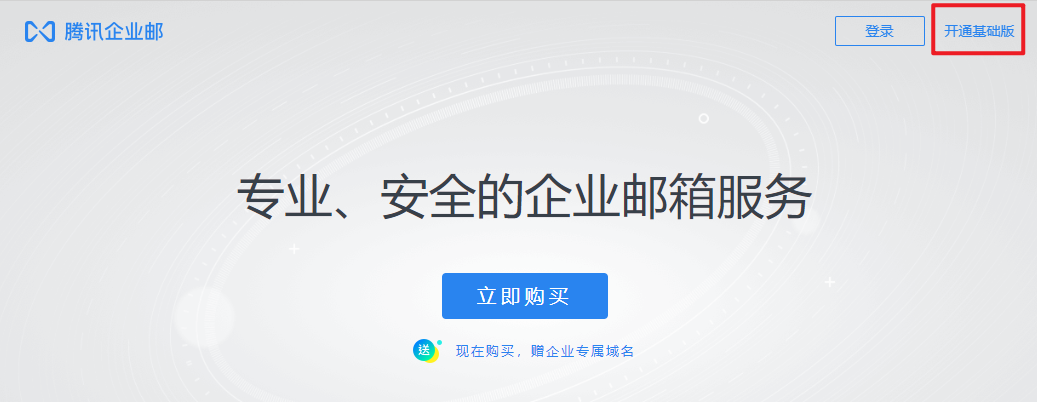
如何拥有一个专属于自己的个人域名邮箱 目录: 1. 开通腾讯企业邮箱服务 2. 给域名添加解析记录 前期准备: 域名一个 这几天刷逼乎时,看到一个自建邮箱的帖子,翻了几个回答觉得还不错,操作起来也不太难,所以就上手尝试一下。主要用到的是腾讯企业邮,以及一个自己的域名。 1. 开通腾讯企业邮箱服务 进入腾讯企业邮箱官网,点击右上角“开通基础版”。 开通方式选择“新企业” 填写信息注册企业微信,这部分信息随便填都行,因为是不需要经过审核的。同时需要绑定一个微信号作为管理员。 ] 注册完成后会提示注册成功 自动跳转到以下界面,在这里绑定自己的域名。然后点击“下一步”。 2. 给域名添加解析记录 进入域名控制台,添加如下两条MX解析记录: 记录类型 主机记录 解析线路 记录值 MX优先级 TTL MX (不需填写) 默认 mxbiz1.qq.com 5 10 分钟 MX (不需填写) 默认 mxbiz2.qq.com 10 10 分钟 添加完之后回到域名解析的界面,点击“我已完成设置” 至此即完成设置,会提示预计2小时生效,亲测其实也用不了那么久,差不多十分钟就可以了。 此时可以尝试在腾讯企业邮箱-登录入口用绑定的微信扫码,以成员的身份登录,进入邮箱首页。由于同为腾讯的产品,所以整个布局界面与QQ邮箱是一样的。 此时的账号还没有密码,进入左上角“设置”->“账户”选项,可以设置密码。设置密码以后就可以用第三方邮件客户端来登录账号了。 左上角“管理邮箱”可以添加或者删除邮箱。 基础的也就这么些了,更多邮箱操作可以参考:企业邮-帮助中心 (qq.com)
-
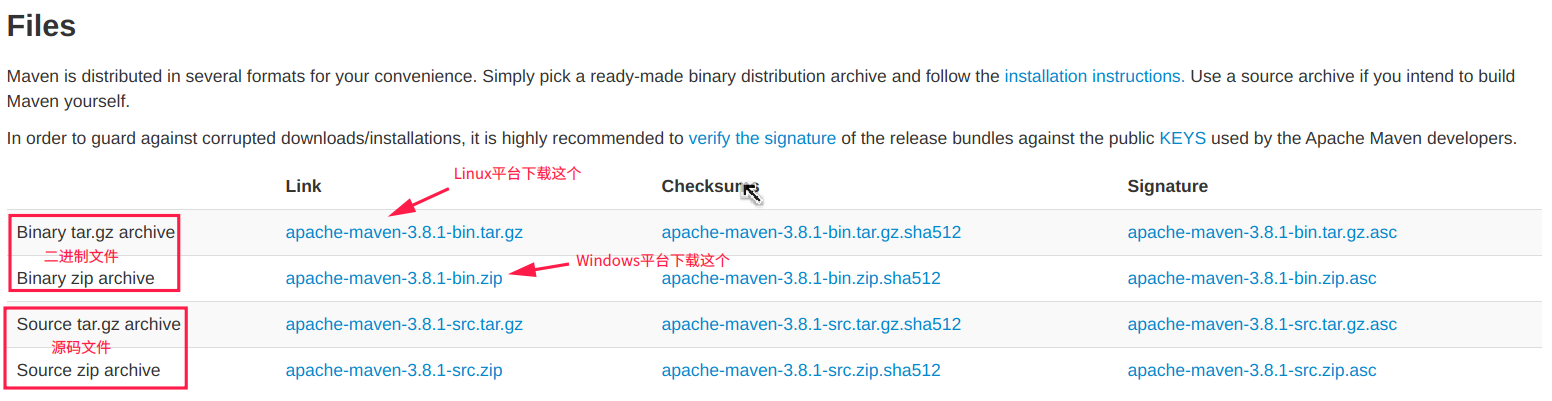
在IDEA中配置Maven开发环境 目录: 前言 1. 下载Maven安装文件 2.解压并配置环境变量 2.1、windows端 2.2、Linux端 3.设置IDEA 3.1 修改Maven全局配置文件 3.2 修改路径 3.3 导入Maven依赖 环境说明: 系统:win10专业版 deepin V20 IDE:IDEA 2020.3 java:jdk1.8 Maven:3.8.1 前言 Maven是一个构建自动化工具,主要用于Java项目,由Apache软件基金会托管,它以前是Jakarta项目的一部分。Maven还可用于构建和管理用 C#、Ruby、Scala 和其他语言编写的项目。 Maven解决了构建软件的两个方面:软件是如何构建的,以及它的依赖关系。与早期的工具(如Apache Ant)不同,它对构建过程使用约定,并且只需要写下异常。 XML 文件描述了正在构建的软件项目、它对其他外部模块和组件的依赖、构建顺序、目录和所需的插件。它带有预定义的目标,用于执行某些明确定义的任务,例如代码编译及其打包。 Maven从一个或多个存储库(例如Maven 2 Central Repository)动态下载Java库和Maven插件,并将它们存储在本地缓存中。下载工件的本地缓存也可以使用本地项目创建的工件进行更新。公共存储库也可以更新。 Maven官网:http://maven.apache.org/ 1. 下载Maven安装文件 Maven下载页面:http://maven.apache.org/download.cgi 进入下载页面,根据不同的系统选择前两个二进制文件之一下载就可以了。如果打算自行构建Maven,那就下载后面的源码文件。 2.解压并配置环境变量 部分参考资料:Maven – Installing Apache Maven 2.1、windows端 将下载下来的“.zip”压缩文件解压,这里以解压到“D:\Software”为例进行说明。 “计算机”图标上点击右键->属性->高级系统设置(win10 20H2需要在属性窗口的“相关设置”标签中才能找到高级系统设置),在高级系统设置窗口的右下角点击“环境变量”。 “环境变量”分为两种,一种是“用户变量”,这里面配置的环境变量只适用于当前计算机用户,另一种是“系统变量”,适用于这台计算机上的所有用户。具体设置成哪种环境变量看个人习惯。 添加如下两条环境变量,其中MAVEN_HOME的值是Maven文件的解压路径: 环境变量名称 环境变量值 MAVEN_HOME D:\Software\apache-maven-3.8.1 Path %MAVEN_HOME%\bin 其实第一个环境变量的名称并不是固定的,在其他的配置环境变量的教程中名称也可能不同。这个只是习惯而已,只要保证环境变量值没什么问题即可。 第二条Path也可以写成“D:\Software\apache-maven-3.8.1\bin”,这里引用了上条设置的MAVEN_HOME,表示的是Maven安装路径下的bin文件夹 全都添加完之后,两连“确定”完成环境变量的配置。 2.2、Linux端 Linux下也可以用以下命令下载安装包: wget https://mirrors.tuna.tsinghua.edu.cn/apache/maven/maven-3/3.8.1/binaries/apache-maven-3.8.1-bin.tar.gz 下载下来的是一个后缀名为“.tar.gz”的压缩包。解压压缩包到/usr/下: sudo tar -xvf apache-maven-3.8.1-bin.tar.gz -C /usr/ # 当然解压目录不一定非得是/usr/,换成其他目录也可以,后面配置环境变量时目录就要修改 修改环境变量,编辑/etc/profile文件: sudo nano /etc/profile 在末尾加入以下环境变量,“/usr/apache-maven-3.8.1”是Maven安装文件所在的目录: export PATH=/usr/apache-maven-3.8.1/bin:$PATH 然后ctrl + o保存,ctrl + x退出,再输入以下命令使环境变量生效: source /etc/profile 至此就算配置好了环境变量。使用“mvn -v”命令检验是否配置成功,若无法识别命令,部分Linux环境下可能还需要重启一遍电脑才能生效。 3.设置IDEA 此处以Win10下的IDEA开发环境为例,Linux下相关操作都是一样的。 在cmd控制台窗口中输入以下命令查看Maven版本,检验是否配置成功: mvn -v 没有错误的话,输出结果是这样: 3.1 修改Maven全局配置文件 Maven有一个全局配置文件,里面是Maven的一些设置,该文件存放在Maven安装路径的conf文件夹中,修改的就是这个配置文件。关于这个文件的详解可以看这篇:Maven全局配置文件settings.xml详解 - 洪墨水 - 博客园 (cnblogs.com) Maven需要一个文件夹来存放从Maven仓库下载到本地的依赖包,为了减少对系统盘的空间占用,建议将这个文件夹设置到其他分区。找到配置文件里的settings标签,在标签里面加上: <!-- 中间的路径是本地Maven依赖包的存放路径 --> <localRepository>D:\programmeSoftware\MavenRepository</localRepository> Maven仓库在国外,在国内下载速度比较慢,所以还需要将镜像源更改为国内的镜像源。找到<mirrors>标签,往标签内加入阿里云的镜像源配置: <mirror> <id>nexus-aliyun</id> <name>Nexus aliyun</name> <url>http://maven.aliyun.com/nexus/content/groups/public/</url> <mirrorOf>central</mirrorOf> </mirror> 3.2 修改路径 首先在IDEA中新建一个Maven项目,步骤与新建普通Java项目类似,项目类型选择成Maven。 依次点击“File”->“settings”(或者快捷键Ctrl+Alt+s)打开设置界面,然后选择“Build,Execution,Deployment”->“Maven”,设置如下: “User settings file”是Maven全局配置文件的存放路径,“Local repository”是从Maven仓库下载到本地的依赖包的存放路径。设置完了之后点击右下角“Apply”。 需要注意的是,这个设置仅适用于现在打开的Maven项目,为了将这个更改应用到新建的Maven项目上,还需要再进行设置。依次点击“File”->“New Projects Settings”->“Settings for New Projects...”,同样选择“Build,Execution,Deployment”->“Maven”,进行与上面同样的设置即可。 3.3 导入Maven依赖 Maven仓库地址:Maven Repository: Search/Browse/Explore (mvnrepository.com) 项目里用到的依赖包都是从这个网站上找的,以Mybatis为例,说一下依赖包的导入方式。 在网站顶部的搜索栏中搜索“Mabatis” 选择第一项,然后会看到该软件有很多个不同的版本,版本可以随便选择,但是一般为了防止项目中出现与软件版本相关的这类“玄学问题”,还是选择后面使用人数多的一项吧 点击版本号即可进入该版本界面,复制下方“Maven”标签下的那一串<dependency>标签 然后打开项目根目录下的pom.xml文件,将内容粘贴至<dependencies>(这个是复数的dependency)标签内部,注意缩进。导入依赖的第一步,完成。 当然由于只是导入了配置,本地并没有相应的依赖包,所以会看到粘贴的配置中会有红线报错,碰到报错先别慌,看第二步。此时需要在IDEA中要重载一遍项目的Maven依赖配置。有这么几种方法: 在左侧文件目录中的项目名称上单击右键,依次选择“Maven”->“Reload project” 在IDEA窗口右侧列表找到“Maven”,并单击展开菜单,点击菜单左上角刷新重载按钮 在打开的pom.xml文件界面上单击右键(只有在pom.xml文件上单击右键才可以,其他文件单击右键选项中没有Maven),依次选择“Maven”->“Reload project” 不管使用哪一种方式,最后结果都是窗口右下角会出现一个进度条,开始往本地下载pom.xml文件中导入的依赖项。等待这个进度条走完,原来的报错也就消失了。 在以后修改或添加了Maven依赖以后,都可以用这几种方法重新载入项目的Maven依赖配置。
-
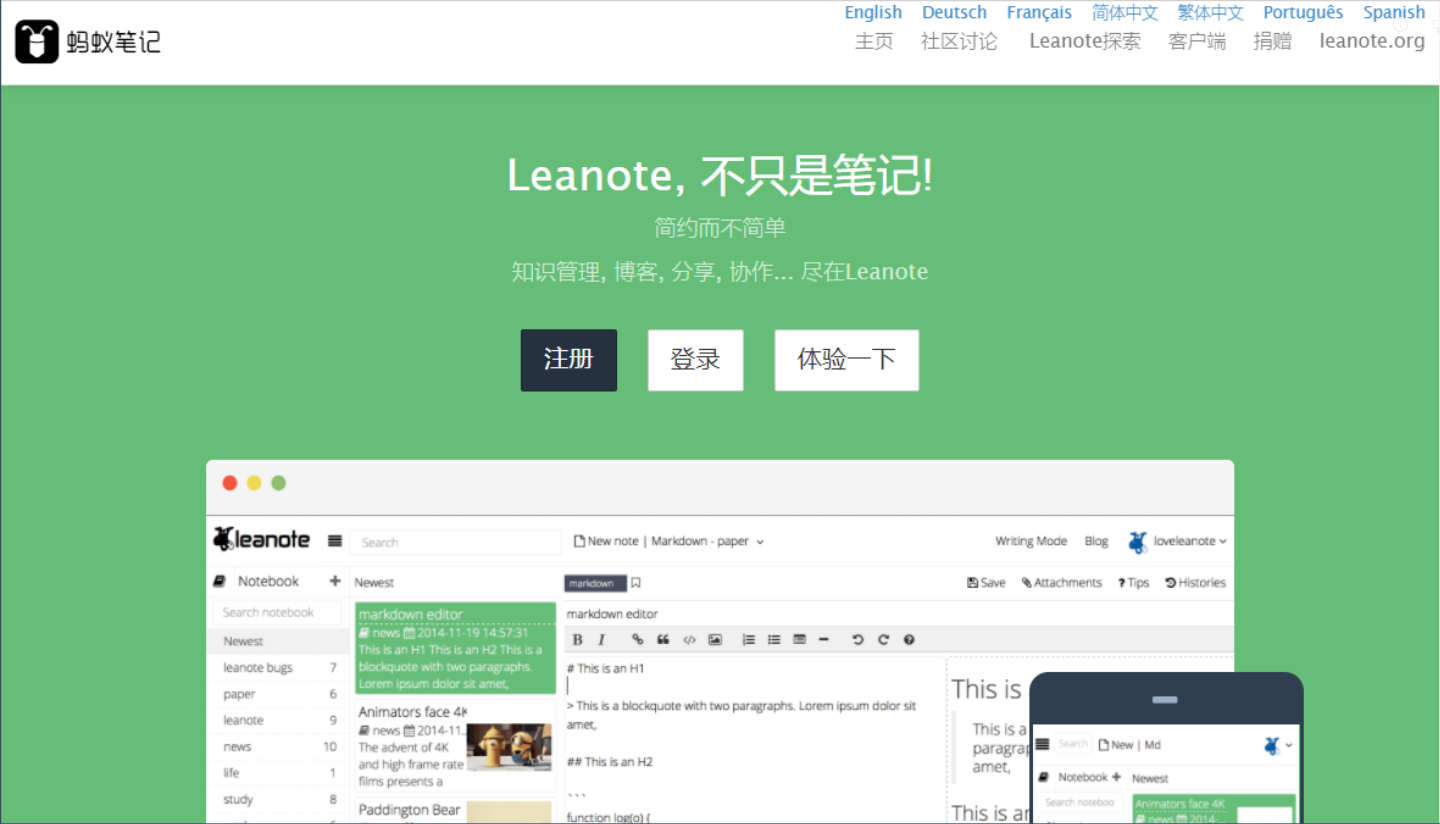
使用蚂蚁笔记搭建个人云笔记 目录: 前言 1.安装MongoDB 2.下载 3.安装 4.启动 5.其他 5.1 加入开机自启 5.2 设置nginx代理 环境说明: 系统:ubuntu 20.04 数据库:MongoDB 4.4.6 leanote V2.6.1 前言 蚂蚁笔记官网:Leanote 蚂蚁笔记,有极客范的云笔记! 类似于有道笔记、印象笔记等,蚂蚁笔记也是一款笔记软件,最重要的是蚂蚁笔记是开源的,这就意味可以自己搭建服务端。而我的网站平时访客不多,服务器大部分时候处于闲置状态,所以搭建一个属于自己的云笔记是一个不错的选择。 蚂蚁笔记github首页地址:Leanote - open source alternative to Evernote · GitHub,可以下载到各个平台的蚂蚁笔记客户端。 1.安装MongoDB 蚂蚁笔记使用的是MongoDB来存储文章数据,并不是mysql。 ubuntu系统下安装MongoDB的过程参考我的另一篇博客:ubuntu安装MongoDB数据库 - Roookie博客 | 记录 · 收纳 · 分享 (langp.wang),此处不再赘述。 2.下载 用以下命令下载安装文件: sudo wget https://sourceforge.net/projects/leanote-bin/files/2.6.1/leanote-linux-amd64-v2.6.1.bin.tar.gz 然后解压: sudo tar -zxvf leanote-linux-amd64.v2.6.1.bin.tar.gz 解压后的文件夹名称为”leanote“。 如果要手动下载也行,蚂蚁笔记下载地址:Leanote。下载时选择“leanote-linux-amd64.v2.6.1.bin.tar.gz”: 3.安装 先往MongoDB中导入初始数据: # 执行命令时位于“leanote”同级目录下,此命令适用于MongoDB没有开启安全授权的情况 mongorestore -h localhost -d leanote --dir leanote/mongodb_backup/leanote_install_data/ # 当MongoDB开启安全授权时,需要加入“--authenticationDatabase”(后面是用户所在的数据库)与“-u”参数(后面是用户名)执行此命令,否则就会导入失败 mongorestore -h localhost -d leanote --dir leanote/mongodb_backup/leanote_install_data/ --authenticationDatabase admin -u root 控制台界面滚动几下之后,出现“499 document(s) restored successfully. 0 document(s) failed to restore.”字样提示,说明导入成功。 接下来为leanote数据库添加一个账户: # 进入数据库控制台 mongo # 首先切换到leanote数据库下 use leanote; # 添加一个用户root, 密码是abc123 db.createUser({ user: 'root', pwd: 'abc123', roles: [{role: 'dbOwner', db: 'leanote'}] }); # 测试下是否正确,返回1表示正确 db.auth("root", "abc123"); 并修改配置文件leanote/conf/app.conf,找到下面两行: # 填入上面设置的账户密码 db.username=root # if not exists, please leave blank db.password=abc123 # if not exists, please leave blank 根据蚂蚁笔记的官方安装文档,还要将配置文件中的app.secret一项任意做一些更改,否则会有安全隐患 4.启动 蚂蚁笔记的启动脚本位于leanote/bin/目录下,执行脚本启动命令: sudo bash leanote/bin/run.sh 启动后,蚂蚁笔记默认运行在9000端口上,访问的话需要在云服务器的安全组中放行这个端口。访问IP地址或者域名的9000端口即可进入首页: 5.其他 5.1 加入开机自启 将蚂蚁笔记加入开机自启,在/etc/init.d目录下新建一个脚本文件: sudo nano /etc/init.d/leanote.sh 输入以下内容,并根据注释更改相关内容: #!/bin/bash ### BEGIN INIT INFO # Provides: leanote # Required-Start: $remote_fs $syslog # Required-Stop: $remote_fs $syslog # Default-Start: 2 3 4 5 # Default-Stop: 0 1 6 # Short-Description: start leanote # Description: start leanote ### END INIT INFO # 上面一部分不可少,下面这一部分是命令内容,以exit 0结束 bash /root/leanote/bin/run.sh exit 0 修改完之后ctrl +o保存,ctrl +x退出。执行以下语句给脚本文件足够的执行权限: sudo chmod 755 leanote.sh 最后再将脚本添加到开机启动: sudo update-rc.d leanote.sh defaults 90 # 90表示执行的优先级,数字越大表示越晚执行。 附:移除脚本命令: sudo update-rc.d -f [脚本文件名] remove 5.2 设置nginx代理 为了方便访问,我们可以单独设置一个域名来访问蚂蚁笔记,原理是利用nginx进行反向代理,将本机的9000端口的所有请求转发到新域名上,新建一个nginx配置: upstream note { server 127.0.0.1:9000; } server{ listen 80; # SSL端口配置 listen 443 ssl; # domainName是域名 server_name domainName; location / { proxy_pass http://note; } # 以下为SSL配置部分 没有配置SSL证书的直接删除以下配置即可 # 设置http强制跳转https if ($server_port = 80){ rewrite ^/(.*) https://$host/$1 permanent; } #需要将cert-file-name.pem替换成已上传的证书文件的名称。 ssl_certificate cert-file-name.pem; #需要将cert-file-name.key替换成已上传的证书密钥文件的名称。 ssl_certificate_key cert-file-name.key; ssl_session_cache shared:SSL:10m; ssl_session_timeout 10m; ssl_ciphers ECDHE-RSA-AES128-GCM-SHA256:ECDHE:ECDH:AES:HIGH:!NULL:!aNULL:!MD5:!ADH:!RC4:!DHE; #表示使用的TLS协议的类型。 ssl_protocols TLSv1 TLSv1.1 TLSv1.2; ssl_prefer_server_ciphers on; } 然后重启nginx配置即可: nginx -s reload 附上官方github的wiki:Home · leanote/leanote Wiki · GitHub
-
ubuntu安装MongoDB数据库 目录: 前言 1、导入MongoDB公共 GPG 密钥 2、创建列表文件 3、用命令安装MongoDB 3.1 安装最新版本 3.2 安装指定版本 4.启动MongoDB 4.1 systemed(systemctl): 4.2 System V Init(service): 5.管理MongoDB数据库 6.卸载MongoDB 附:在更改MongoDB连接端口时遇到的坑 环境说明: 系统:ubuntu 20.04 MongoDB:V4.4.6 前言 MongoDB是一种面向文档的数据库管理系统,即非关系型数据库,用C++等语言撰写而成,以解决应用程序开发社区中的大量现实问题。MongoDB由MongoDB Inc.(当时是10gen团队)于2007年10月开发,2009年2月首度推出,现以服务器端公共许可(SSPL)分发。 MongoDB社区版是免费的,包含Windows、Linux和OS X的二进制版本。许多Linux包管理系统曾经包含MongoDB的包,由于许可证变更,MongoDB已经从Debian、Fedora和Red Hat Enterprise Linux发行版中被移除。 本篇博客中ubuntu安装MongoDB的过程参考自MongoDB官网:Install MongoDB Community Edition on Ubuntu — MongoDB Manual,其他派系Linux安装MongoDB请参考:Install MongoDB Community Edition on Linux — MongoDB Manual。 1、导入MongoDB公共 GPG 密钥 用以下命令从https://www.MongoDB.org/static/pgp/server-4.4.asc导入MongoDB公共GPG密钥: wget -qO - https://www.mongodb.org/static/pgp/server-4.4.asc | sudo apt-key add - 出现OK字样表示导入成功。若中途提示gnupg未安装,用以下命令安装: sudo apt-get install gnupg 安装之后尝试重新导入,直至出现OK字样。 2、创建列表文件 在ubuntu上创建列表文件/etc/apt/sources.list.d/mongodb-org-4.4.list,不同版本的ubuntu命令也不同(其实只是命令中的版本号不同): # Ubuntu 20.04 (Focal): echo "deb [ arch=amd64,arm64 ] https://repo.mongodb.org/apt/ubuntu focal/mongodb-org/4.4 multiverse" | sudo tee /etc/apt/sources.list.d/mongodb-org-4.4.list # Ubuntu 18.04 (Bionic) echo "deb [ arch=amd64,arm64 ] https://repo.mongodb.org/apt/ubuntu bionic/mongodb-org/4.4 multiverse" | sudo tee /etc/apt/sources.list.d/mongodb-org-4.4.list # Ubuntu 16.04 (Xenial) echo "deb [ arch=amd64,arm64 ] https://repo.mongodb.org/apt/ubuntu xenial/mongodb-org/4.4 multiverse" | sudo tee /etc/apt/sources.list.d/mongodb-org-4.4.list 若不确定系统版本号,用“lsb_release -a”命令查看,“Codename”一项即是版本号 3、用命令安装MongoDB 3.1 安装最新版本 输入以下命令安装MongoDB,默认安装最新版: # 更新软件源中的所有软件列表: sudo apt update sudo apt-get install -y mongodb-org 3.2 安装指定版本 如果要安装指定版本,必须分别指定每个组件包和版本号,比如: sudo apt-get install -y mongodb-org=4.4 mongodb-org-server=4.4 mongodb-org-shell=4.4 mongodb-org-mongos=4.4 mongodb-org-tools=4.4 如果只安装MongoDB-org = 4.4,并且不包含组件包,那么无论指定了哪个版本,都将安装每个 MongoDB 包的最新版本。 在安装完指定的MongoDB版本后,用apt命令升级软件时仍会升级到新版本的MongoDB。因此为了防止意外升级,可以将软件包固定在当前安装的版本上: echo "mongodb-org hold" | sudo dpkg --set-selections echo "mongodb-org-server hold" | sudo dpkg --set-selections echo "mongodb-org-shell hold" | sudo dpkg --set-selections echo "mongodb-org-mongos hold" | sudo dpkg --set-selections echo "mongodb-org-tools hold" | sudo dpkg --set-selections 4.启动MongoDB 要运行和管理mongod进程,将使用操作系统内置的init系统。Linux的新版本倾向于使用systemd(使用 systemctl 命令) ,而Linux的旧版本倾向于使用System v init(使用service命令)。这就导致不同的init系统操作mongod进程的命令不同,请根据系统的不同来使用。 如果不确定平台使用的是哪个init系统,请运行以下命令: ps --no-headers -o comm 1 然后根据结果选择下面的相应命令: systemd - 选择4.1 systemd (systemctl) 。 init - 选择4.2 System V Init (service)。 4.1 systemed(systemctl): # 启动MongoDB: sudo systemctl start mongod # 并将其加入开机启动项: sudo systemctl enable mongod # 用以下命令验证MongoDB是否启动运行成功: sudo systemctl status mongod # 停止MongoDB: sudo systemctl stop mongod # 重新启动MongoDB: sudo systemctl restart mongod 若启动时,出现错误:“Failed to start mongod.service: Unit mongod.service not found”,则运行以下命令: sudo systemctl daemon-reload 然后再次运行start命令即可: sudo systemctl start mongod 4.2 System V Init(service): # 启动MongoDB: sudo service mongod start # 用以下命令验证MongoDB是否启动运行成功: sudo service mongod status # 停止MongoDB: sudo service mongod stop # 重新启动MongoDB: sudo service mongod restart 验证MongoDB启动成功是这样的: MongoDB启动之后默认运行在27017端口。其配置文件在“/etc/mongod.conf”,运行端口等信息可在配置文件中修改。 5.管理MongoDB数据库 使用Robo 3T来管理MongoDB数据库,Robo 3T下载地址:Robomongo 开启远程连接之前,我们先要建立一个管理员用户,因为MongoDB默认是没有用户的。在控制台输入命令连接数据库: mongo # 如果更改了默认连接端口,则在连接时还需要指定连接端口 mongo -port 端口号 连接到数据库之后使用以下语句来建立一个管理员用户: # 选择连接admin数据库 use admin # 创建一个用户名为“root”,密码为“1234”管理员用户: db.createUser( { user:"root", pwd:"1234", roles:[{role:"root",db:"admin"}] } ) 创建成功的话会有“successfully”字样提示。使用“db.getUsers()”命令可以查询当前所有用户。 默认情况下,MongoDB是不允许远程连接的,所以需要在/etc/mongod.conf配置文件中进行一些配置。编辑配置文件: sudo nano /etc/mongod.conf 这是官网中对于配置文件mongod.conf每一个选项的详细介绍:Configuration File Options — MongoDB Manual。 配置文件中有一项是”net“,下面的”bindIp“一项的值原来是127.0.0.1,表示只能由本机访问MongoDB数据库,为了能远程访问管理数据库,需要将这项的值修改为0.0.0.0 net: port: 27017 - bindIp: 127.0.0.1 + bindIp: 0.0.0.0 同时,此时的数据库任何人使用任何网络都能连接,极度不安全。因此我们需要开启安全授权,同样的,在配置文件/etc/mongod.conf中添加如下内容: security: authorization: "enabled" 修改完之后保存退出,然后重启mongod服务: sudo systemctl restart mongod 然后我们就可以用这个用户登录管理数据库了。 更多MongoDB数据库用户的操作请参考:MongoDB添加用户 - MongoDB教程™ (yiibai.com) 打开Robo 3T客户端,新建一个Connection。输入服务器的ip地址或域名,端口填写默认的27017(或者修改之后的端口)。然后切换Authentication选项卡,在第一行前打上勾,输入框中输入用户名密码,填写完之后点击下面Test按钮,若是测试连接无误,点击Save保存下来,就能连接到数据库了。 附:在更改MongoDB连接端口时遇到的坑 MongoDB端口可以在配置文件/etc/mongod.conf进行更改,更改net选项下port的值即可。更改完需要重启MongoDB服务,下次用软件连接数据库时就要更换成更改后的端口。但是用mongo命令在控制台上登录数据库时,就会报错: 这是因为在用mongo命令是依然默认连接的是27017端口,而不是修改之后的端口,因此使用此命令时需要指定端口进行连接: mongo -port 新端口 6.卸载MongoDB 首先停止mongod进程: # systemed(systemctl): sudo systemctl stop mongod # System V Init(service): sudo service mongod stop 删除以前安装的任何 MongoDB 包: sudo apt-get purge mongodb-org* 删除 MongoDB 数据库和日志文件: sudo rm -r /var/log/mongodbsudo rm -r /var/lib/mongodb
-
云服务器搭建网易云解锁服务 目录: 前言 1.安装node.js和npm 2.启动服务 3.设置服务开机启动 4.设置网易云音乐代理 4.1 Windows端 4.2 Linux端 (1) 设置反向代理 (2) 添加证书 (3) 修改host文件 (4) 添加默认启动参数 环境说明: 服务器:ubuntu 20.04 客户端:Win10 / DeepinV20 社区版 网易云音乐版本:V2.8.1(Win10) / V1.2.1(Deepin) 前言 openwrt上面有一款插件叫“网易云音乐解锁”,可以解锁网易云的所有会员歌曲和没有版权的歌曲,可是要使用这项服务就必须连接到openwrt路由器,如果在外面的话就不行了,所以还是有一定的局限性。 最近在github上发现一个项目,可以利用云服务器来搭建一个网易云解锁服务。项目地址:GitHub - nondanee/UnblockNeteaseMusic: Revive unavailable songs for Netease Cloud Music。 还有另外一个项目:GitHub - meng-chuan/Unlock-netease-cloud-music: 解锁网易云音乐客户端变灰歌曲,这个项目整合了目前各个平台解锁网易云的相关方法,核心就是上面的那个项目。作者写了一个详细的教程,也包括本地搭建和服务器(Linux/Windows)端搭建的教程。服务器环境是直接使用宝塔面板,并不是手动搭建。目前我的服务器并没有使用宝塔面板,不得不手动搭建环境。所以就有了这一篇博客。 下面就是在云服务器上搭建环境并运行项目的整个过程: 1.安装node.js和npm ubuntu中用一句命令就可以安装node.js和npm: sudo apt update sudo apt install nodejs npm 安装完成后,输入以下命令可以查看node.js版本: nodejs --version 2.启动服务 从github上把项目文件拉取下来,然后上传到服务器上的任意一个位置。 git clone https://github.com/nondanee/UnblockNeteaseMusic.git 完成后,进入到服务器上该项目的文件夹里,运行如下命令启动服务: node app.js -p 10000 -f 59.111.181.60 “-p”命令表示设置服务端口,这里选择10000端口。同时,需要在服务器的安全组中放行这个端口。“-f”命令表示强制使用网易服务器ip。 3.设置服务开机启动 此时,如果退出了ssh连接窗口,那么这个服务将会停止,所以我们还需要把这项服务添加到开机启动项目中,使其开机就能启动并在后台运行。 在/etc/init.d目录下新建一个脚本文件: sudo nano /etc/init.d/uncm.sh 输入以下内容,并根据注释更改相关内容: #!/bin/bash ### BEGIN INIT INFO # Provides: unlockmusic # Required-Start: $remote_fs $syslog # Required-Stop: $remote_fs $syslog # Default-Start: 2 3 4 5 # Default-Stop: 0 1 6 # Short-Description: start unlockmusic # Description: start unlockmusic ### END INIT INFO # 下面这一部分是命令内容,以exit 0结束 # /root/Unlock-netease-cloud-music换成自己的目录 cd /root/Unlock-netease-cloud-music node app.js -p 10000 exit 0 修改完之后ctrl +o保存,ctrl +x退出。执行以下语句给脚本文件足够的执行权限: sudo chmod 755 uncm.sh 最后再将脚本添加到开机启动: sudo update-rc.d uncm.sh defaults 90 # 90表示执行的优先级,数字越大表示越晚执行。 附:移除脚本命令: sudo update-rc.d -f [脚本文件名] remove 做完这些之后,重启一遍服务器,使服务开机运行起来,然后我们就可以放手不用管了。至此,一个安全稳定的网易云解锁服务就搭建好了。只要服务器不挂,解锁服务就能生效。 4.设置网易云音乐代理 4.1 Windows端 注意:请保证网易云音乐的版本不高于 2.9.5,经测试,此代理方式在 2.9.5 以上的版本已经无法使用,原因未知。 网易云音乐 2.9.5 下载地址(安装完成之后务必关闭自动更新):https://image.wlplove.com/download/cloudmusicsetup2.9.5.199424.exe 打开 win10 的网易云音乐,进入“设置”->“工具”选项,选择“自定义代理”,“服务器”填写域名或者ip地址,“端口”填前面启动项目时设置的端口号即可。 然后点击测试按钮,如果配置无误,那么就会提示“该代理可以使用” 点击确定,重启网易云音乐。 4.2 Linux端 此项是解锁Linux端网易云音乐的无版权歌曲,Windows用户直接忽略即可。 还有,请注意此项所述的“Linux”是指客户端,前面的”Linux“是指服务器端。 此处以Deepin系统为例,方法整理自:Linux 客户端食用指南 · Issue #208 · nondanee/UnblockNeteaseMusic (github.com)。 (1) 设置反向代理 Linux端的网易云音乐客户端没有设置代理的选项,也不能指定服务端口,因此这个服务必须要运行在服务器端的80/443端口,但这两个端口一般都是被占用的(因为服务器要提供网站服务),所以还要做反向代理。当然,如果端口没有被占用,就可以跳过设置反向代理这一步了。 添加一个Nginx配置: server { listen 80; listen 443 ssl; server_name music.163.com interface.music.163.com; ssl_certificate /etc/nginx/ssl/server.crt; ssl_certificate_key /etc/nginx/ssl/server.key; ssl_session_timeout 10m; ssl_session_cache shared:SSL:10m; ssl_protocols TLSv1 TLSv1.1 TLSv1.2; ssl_ciphers 'AES128+EECDH:AES128+EDH'; ssl_prefer_server_ciphers on; location / { proxy_pass https://127.0.0.1:52000; proxy_set_header HOST 'music.163.com'; } } 然后重新载入Nginx配置文件: nginx -s reload (2) 添加证书 项目目录中默认带有证书文件“ca.crt”。或者也可以选择自己签发证书:进阶配置 · Issue #48 · nondanee/UnblockNeteaseMusic (github.com)。 切换到项目目录,将证书文件复制到/usr/local/share/ca-certificates/目录下: sudo cp ca.crt /usr/local/share/ca-certificates/ 然后刷新: sudo update-ca-certificates 如果要删除已经信任的证书,先将/usr/local/share/ca-certificates/下拷贝的.crt证书文件删除, 然后执行以下命令,刷新配置文件,删除软链接: sudo update-ca-certificates -f (3) 修改host文件 host文件位置为/etc/hosts。向host文件末尾添加如下内容: # host文件格式为“ip地址 网址”,中间有空格 [服务器ip] music.163.com [服务器ip] interface.music.163.com (4) 添加默认启动参数 修改网易云的启动项,位于/usr/share/applications,直接编辑: sudo nano /usr/share/applications/netease-cloud-music.desktop 在“Exec”这一行末尾增加--ignore-certificate-errors 即可。 此时,Linux端的网易云音乐也可以听变灰的歌曲了。
-
【踩坑实录】mybatis项目报错:...IncompleteElementException: Could not find parameter map... 环境说明: 系统:Win10专业版 mysql 5.7 问题再现 mybatis进行数据库查询操作时,报错信息如下: org.apache.ibatis.builder.IncompleteElementException: Could not find parameter map com.langp.mapper.CollegeMapper.int 错误原因 Mapper方法中的参数类型是int,应该是用parameterType属性,而不是用parameterMap属性 解决方法 将parmeterMap属性改成parameterType属性即可
-
【踩坑实录】mybatis项目报错:org.junit ... ParameterResolutionException No ParameterResolver registered for parameter ... in method ... 环境说明: 系统:Win10专业版 mysql 5.7 问题再现 往数据库在进行插入操作时,报错信息如下: org.junit.jupiter.api.extension.ParameterResolutionException No ParameterResolver registered for parameter [com.langp.entity.College arg0] in method [public void com.langp.mapper.CollegeMapperTest.insert(com.langp.entity.College)]. 错误原因 进行单元测试的时候,单元测试方法中有参数 解决方法 将单元测试方法中相应的参数移除即可
-
Maven项目中的MyBatis配置 目录: 一、简介 二、创建项目 2.1、导入 Maven 依赖 2.2、创建 mybatis 核心配置文件 3.3、编写工具类 3.4、编写代码 实体类 Dao 接口 UserMapper 接口实现 UserMapper.xml 3.5、测试 三、问题 1、找不到 mapper.xml 文件 2、SSL 连接问题 环境说明: IDE:IDEA 2020.03 Java:jdk 1.8 MyBatis版本:3.5.3 mysql:5.5 mysql-connector-java:5.1.47 Junit:5.7.0 官方文档: mybatis – MyBatis 3 | 简介 Github 地址: GitHub - mybatis/mybatis-3: MyBatis SQL mapper framework for Java Maven 仓库地址: Maven Repository: org.mybatis » mybatis (mvnrepository.com) 一、简介 MyBatis 是一款优秀的持久层框架 支持自定义 SQL、存储过程以及高级映射。 MyBatis 免除了几乎所有的 JDBC 代码以及设置参数和获取结果集的工作。 MyBatis 可以通过简单的 XML 或注解来配置和映射原始类型、接口和 Java POJO(Plain Old Java Objects,普通老式 Java 对象)为数据库中的记录。 MyBatis 本是 apache 的一个开源项目 iBatis,2010 年这个项目由 apache 迁移到了 google code,并且改名为 MyBatis。 2013 年 11 月迁移到 Github。 二、创建项目 准备数据库,设置字符集与排序规则为 utf-8,否则无法正常插入中文字符。 然后执行以下 SQL 语句: -- 创建表 CREATE TABLE user(id INT NOT NULL AUTO_INCREMENT primary key,name char(20),updateTime datetime); -- 插入两条数据 INSERT INTO user(name,updateTime) value("张三",sysdate()); INSERT INTO user(name,updateTime) value("李四",sysdate()); 并且在 idea 中建好一个 Maven 项目。 2.1、导入 Maven 依赖 项目根目录下的 pom.xml 文件配置 Maven 依赖,在这个配置文件中加入以下依赖的坐标: <dependencies> <!--Mybatis--> <!-- https://mvnrepository.com/artifact/org.mybatis/mybatis --> <dependency> <groupId>org.mybatis</groupId> <artifactId>mybatis</artifactId> <version>3.5.3</version> </dependency> <!--mysql驱动--> <!-- https://mvnrepository.com/artifact/mysql/mysql-connector-java --> <dependency> <groupId>mysql</groupId> <artifactId>mysql-connector-java</artifactId> <version>5.1.47</version> </dependency> <!--Junit--> <!-- https://mvnrepository.com/artifact/org.junit.jupiter/junit-jupiter-api --> <dependency> <groupId>org.junit.jupiter</groupId> <artifactId>junit-jupiter-api</artifactId> <version>5.7.0</version> <scope>test</scope> </dependency> </dependencies> 2.2、创建 mybatis 核心配置文件 文件名:mybatis-config / mybatis-cfg,或其他 文件模板及说明:mybatis – MyBatis 3 | 入门 <?xml version="1.0" encoding="UTF-8" ?> <!DOCTYPE configuration PUBLIC "-//mybatis.org//DTD Config 3.0//EN" "http://mybatis.org/dtd/mybatis-3-config.dtd"> <configuration> <settings> <!-- 打印sql日志 --> <setting name="logImpl" value="STDOUT_LOGGING"/> </settings> <environments default="development"> <environment id="development"> <transactionManager type="JDBC"/> <dataSource type="POOLED"> <!-- MySQL8.0以下的驱动名叫com.mysql.jdbc.Driver MySQL8.0以上的驱动名是com.mysql.cj.jdbc.Driver --> <property name="driver" value="${driver}"/> <property name="url" value="${url}"/> <property name="username" value="${username}"/> <property name="password" value="${password}"/> </dataSource> </environment> </environments> <!-- 每一个mapper.xml配置文件都需要在mybaits核心文件中注册 --> <mappers> <!-- 使用文件路径的方式配置 --> <!-- <mapper resource="com/wlplove/dao/AtlasMapper.xml"/> --> <!-- 也可以使用类的方式进行配置 --> <mapper class="com.wlplove.dao.AtlasMapper"/> </mappers> </configuration> 其中,在这个配置文件的 <dataSource> 标签中定义了数据库连接信息,这里将信息写成了固定的死值。还有一种更灵活的方式就是从配置文件中读取信息,在 resources 目录下再新建一个数据库配置文件 jdbc.properties,里面写入数据库信息: # MySQL8.0以下的驱动名叫com.mysql.jdbc.Driver MySQL8.0以上的驱动名是com.mysql.cj.jdbc.Driver driver=com.mysql.cj.jdbc.Driver url=jdbc:mysql://localhost:3306/pic?useSSL=false&useUnicode=true&characterEncoding=UTF-8 username=root password=root # 或者也可以配置成以下形式: #driver:com.mysql.jdbc.Driver #url:jdbc:mysql://localhost:3306/mybatis?useSSL=false&setUnicode=true&characterEncoding=utf8 #username:root #password:root 修改配置文件中的数据库信息部分为引用外部配置: <!-- 配置文件的路径 --> <properties resource="jdbc-config.properties"/> <dataSource type="POOLED"> <!-- MySQL8.0以下的驱动名叫com.mysql.jdbc.Driver MySQL8.0以上的驱动名是com.mysql.cj.jdbc.Driver --> <property name="driver" value="${driver}"/> <!-- 使用属性占位符 ${} 读取 property 文件中的属性 --> <property name="url" value="${url}"/> <property name="username" value="${username}"/> <property name="password" value="${password}"/> </dataSource> 3.3、编写工具类 将加载 SqlSession 的过程写成一个工具类,方便调用: public class MyBatisUtil { /** * 根据 XML 配置文件初始化出 SqlSessionFactory,并获取到 SqlSession 对象 * @return sqlSession */ public static SqlSession getSqlSession() { SqlSession sqlSession = null; try { String xmlFileResource = "mybatis-config.xml"; InputStream inputStream = Resources.getResourceAsStream(xmlFileResource); SqlSessionFactory sqlSessionFactory = new SqlSessionFactoryBuilder().build(inputStream); sqlSession = sqlSessionFactory.openSession(); } catch (Exception e) { e.printStackTrace(); } return sqlSession; } } 3.4、编写代码 实体类 即业务中涉及到的类,并且包括构造方法、getter 方法、setter 方法以及 toString() 方法 public class User { private int id; private String name; private Date updateTime; // 构造方法、set方法、get方法、toString方法略.... } Dao 接口 UserMapper public interface UserMapper { List<User> getUserList(); } 接口实现 UserMapper.xml 原来的 UserDaoImpl 转换为一个接口的 Mapper 映射文件: <?xml version="1.0" encoding="UTF-8" ?> <!DOCTYPE mapper PUBLIC "-//mybatis.org//DTD Mapper 3.0//EN" "http://mybatis.org/dtd/mybatis-3-mapper.dtd"> <!-- namespace绑定一个Dao/mapper接口 --> <mapper namespace="com.wlplove.dao.UserMapper"> <!-- 查询语句 --> <!-- 注意其中的id,和resultType返回类型的名称 --> <select id="getUserList" resultType="com.wlplove.pojo.User"> SELECT * FROM mybatis.user; </select> </mapper> 定义好 Mybatis 的这个 Mapper 映射文件之后,需要在 Mybatis 的配置文件中注册一下才能正常调用: <!-- 每一个mapper.xml配置文件都需要在Mybaits核心文件中注册,有这么两种方式注册: --> <mappers> <!-- 使用文件路径的方式 --> <!-- <mapper resource="com/wlplove/dao/AtlasMapper.xml"/> --> <!-- 也可以使用类的方式 --> <mapper class="com.wlplove.dao.AtlasMapper"/> </mappers> 3.5、测试 只要在前面导入了 Junit 的依赖之后,就可以写一个单元测试方法调用写好的接口,单元测试方法没有返回值,没有参数,可以像 main 方法一样直接执行。 class UserMapperTest { // 每一个单元测试方法前面加入 @Test 注解 @Test void getUserList() { // 获取sqlSession对象 SqlSession sqlSession = MybatisUtil.getSqlSession(); // 执行sql UserMapper mapper = sqlSession.getMapper(UserMapper.class); List<User> userList = mapper.getUserList(); for (User user : userList) { System.out.println(user); } // 关闭sqlSession sqlSession.close(); } } 三、问题 1、找不到 mapper.xml 文件 报错信息:Error parsing SQL Mapper Configuration. Cause: java.io.IOException: Could not find resource com/wlplove/dao/UserMapper.xml 原因是 Maven 在打包的时候,默认打包 src/main/java 下的 class 文件与 src/main/resources 下的配置文件,没有将该路径下的 mapper 配置文件打包进来,导致运行时候找不到 mapper 文件而报错。 解决方法:手动指定资源文件的位置,参考:mybatis:Error parsing SQL Mapper Configuration. Cause: java.io.IOException: Could not find resource_在路上s的博客-CSDN博客 修改 pom.xml 文件,在里面加入以下内容,然后更新 Maven 配置即可: <build> <!-- **.xml写在src找不到问题解决方案 --> <resources> <resource> <!-- directory:指定资源文件的位置 --> <directory>src/main/java</directory> <includes> <!-- “**” 表示任意级目录 “*”表示任意任意文件 --> <!-- mvn resources:resources :对资源做出处理,先于compile阶段 --> <include>**/*.properties</include> <include>**/*.xml</include> </includes> <!-- filtering:开启过滤,用指定的参数替换directory下的文件中的参数(eg. ${name}) --> <filtering>false</filtering> </resource> <resource> <directory>src/main/resources</directory> </resource> </resources> </build> 2、SSL 连接问题 报错信息: WARN: Establishing SSL connection without server's identity verification is not recommended. According to MySQL 5.5.45+, 5.6.26+ and 5.7.6+ requirements SSL connection must be established by default if explicit option isn't set. For compliance with existing applications not using SSL the verifyServerCertificate property is set to 'false'. You need either to explicitly disable SSL by setting useSSL=false, or set useSSL=true and provide truststore for server certificate verification. 翻译过来就是: 警告:不建议在没有服务器身份验证的情况下建立SSL连接。根据MySQL 5.5.45+、5.6.26+和5.7.6+的要求,如果没有设置显式选项,则默认情况下必须建立SSL连接。为了符合不使用SSL的现有应用程序,verifyServerCertificate属性设置为“false”。您需要通过设置useSSL=false来显式禁用SSL,或者设置useSSL=true并为服务器证书验证提供信任存储。 在数据库的连接参数中添加不使用 SSL 连接的参数 useSSL=false 即可解决: <property name="url" value="jdbc:mysql://localhost:3306/practice?setUnicode=true&characterEncoding=utf8&useSSL=false"/> 参考: 史上最详细mybatis与spring整合教程-腾讯云开发者社区-腾讯云 (tencent.com)
-
【踩坑实录】Nginx重新加载时出现警告:nginx: [warn] conflicting server name "www.langp.wang" on 0.0.0.0:80, ignored 环境说明: 系统:ubuntu 20.04 nginx:1.18.0 问题再现: 修改nginx配置文件后,在执行nginx -s reload命令重新载入nginx服务时出现错误: nginx: [warn] conflicting server name "www.langp.wang" on 0.0.0.0:80, ignored nginx: [warn] conflicting server name "www.langp.wang" on 0.0.0.0:443, ignored 可以看到提示“conflicting server name”,即“服务器名称冲突”,而且是在“80”和“443”两个端口上都有的。 错误原因: 在nginx的每一个server配置中都有一个“server_name”配置项,nginx是用“server_name”来确定域名与对应网站的关联的。而当nginx中出现了两个相同的“server_name”时,重新加载时nginx服务时就会出现冲突了,就会产生警告信息。由于提示信息只是“warn”级别的,所以网站还是能正常访问到的,可是这个警告信息还是让人觉得很不爽。 解决方法: 经过排查,发现是在配置文件的目录下(/etc/nginx/sites-enabled)多出来了一个与原来的配置文件名称相同,但是名称后缀为“.save”的文件。这个文件中的所有信息与原来文件的所有内容相同,所以就出现了两个相同的”server_name“。 把这个文件删除掉之后,再次执行命令nginx -s reload就没有警告信息了。 至于这个文件的来源,个人猜测可能是由于用nano编辑器编辑文件时产生的缓存或者是nano编辑器被强制退出时保存的信息。
-
【踩坑实录】mybatis项目报错:“Caused by: .....Exception: 1 字节的 UTF-8 序列的字节 1 无效” 环境说明: 系统:win10 专业版 开发环境:IDEA JDK版本:1.8 mysql:5.5 mybatis:3.5.3 Junit:5.7.0 问题再现: 运行mybatis项目时,控制台出现报错信息: Caused by: com.sun.org.apache.xerces.internal.impl.io.MalformedByteSequenceException: 1 字节的 UTF-8 序列的字节 1 无效 错误原因: 归根结底是编码的原因,xml文件开头的文档编码设置为了UTF-8: 而由于项目本身的默认编码是GBK,因此xml文件保存时的编码是GBK,声明的xml文档编码与实际编码不一致,就出现了问题 解决方法: 更改项目编码即可。 在IDEA界面打开setting(点击File->setting或者快捷键Ctrl+Alt+S),依次选择Editor->File encodings,将Project Encoding的值从GBK更改为UTF-8。 再次运行,问题消失。









![【踩坑实录】Nginx重新加载时出现警告:nginx: [warn] conflicting server name "www.langp.wang" on 0.0.0.0:80, ignored](https://image.wlplove.com/%E5%AD%A6%E4%B9%A0%E7%82%B9%E6%BB%B4/%E8%B8%A9%E5%9D%91%E5%AE%9E%E5%BD%95/%E3%80%90%E8%B8%A9%E5%9D%91%E5%AE%9E%E5%BD%95%E3%80%91Nginx%E6%9C%8D%E5%8A%A1%E9%87%8D%E6%96%B0%E8%BD%BD%E5%85%A5%E6%97%B6%E5%87%BA%E7%8E%B0%E8%AD%A6%E5%91%8A/img/01.png)
