搜索到
17
篇与
的结果
-
 Win10系统配置Java开发环境 目录: 两句废话 一、安装JDK 二、配置环境变量 三、验证环境是否搭建成功 环境说明: 系统:Win10专业版 Java版本:1.8 两句废话 最近收到了升级Win10 20H2版本的更新消息(别问我为什么2021年才收到2020年的更新包,问就是不知道),之前也听说这是修复Bug的一次更新。所以出于对微软的信任,原来的旧系统我并没有备份,就直接升级了系统,系统升级过程还算顺利。但是,我还是太”轻敌“了,新系统用了几天之后,原来的Bug修没修复还真没感觉出来,能感觉出来的反倒是是几个新的Bug:Win+V打不开剪贴板,运行窗口用notepad打不开记事本,快捷键Shift+Win+S无法打开windows自带的截图功能,这几项Bug暂且还能接受,因为有其他第三方软件能够代替这几个功能。最让我难受的一个Bug就是全屏开始菜单里的图标全成了光秃秃的小方块,没有应用名字,也没有图案logo,每次打开开始菜单都得回忆一下要找的应用的位置,非常麻烦,网上提供的方法也基本上都是治标不治本,用了一周多实在是忍受不了这些Bug,于是忍痛重装了系统。 所以话说回来,更新Win10之前一定要把原来的系统备份一遍!!!!这次经历可真是太长记性了。 重装完系统的确清爽多了,但是写Java时,才想起来新系统的Java环境还没配置,所以把配置Java环境的过程记录下来,方便以后查询(以后谁要让我帮他配Java环境,我就把这篇博客链接扔过去)。 嗯,废话讲完了。 附上Oracle官方文档中安装Java环境的相关链接:JDK Installation for Microsoft Windows (oracle.com) 一、安装JDK 首先下载JDK安装包。 Java 官网:Oracle 甲骨文中国 | 集成的云应用和平台服务 JDK 最新版本下载:Java Downloads | Oracle 旧版本 JDK 下载:Java Archive | Oracle 选择一个Java版本之后,选择“Windows x64”版本进行下载。 由于下载 JDK 旧版本需要登录 Oracle 帐号,随便用临时邮箱注册了一个账号,用这个就行: 帐号:linshi@linshiyouxiang.net 密码:Youxiang123@ 本篇博客以JDK 8(也称为JDK 1.8)作为示例来说明。 下载好之后打开安装,安装的是JDK和JRE两部分。安装时直接一路点击“下一步”,安装注意一下安装位置,后面要用。 二、配置环境变量 “计算机”图标上点击右键->属性->高级系统设置(win10 20H2需要在属性窗口的后面才能找到高级系统设置),在高级系统设置窗口的右下角点击“环境变量”。 “环境变量”分为两部分,一个是“用户变量”,这里面配置的环境变量只适用于当前计算机用户,另一个是“系统变量”,设置的环境变量适用于这台计算机上的所有用户。具体设置成哪种环境变量看个人习惯。 添加如下两条环境变量: 环境变量名称 环境变量值 JAVA_HOME C:\Program Files\Java\jdk1.8.0_221 Path %JAVA_HOME%\bin JAVA_HOME的值是JDK的安装路径,如果在上一步安装的时候没有更改安装路径的话,则JDK的默认安装路径为:“C:\Program Files\Java\jdk1.8.0_221 ”,因为版本号的问题,JDK的安装文件夹名称可能会有些许差别,请根据实际情况写。 其实第一个环境变量的名称并不是固定的,在其他的配置Java环境变量的教程中名称也可能不同。这个只是习惯而已,只要保证环境变量值没什么问题即可。 这两条添加完之后,两连“确定”完成配置。 三、验证环境是否搭建成功 使用快捷键Win+R打开运行窗口,输入“cmd”,然后回车打开命令行界面,使用如下命令查看当前系统的Java版本: java -version 结果如下: 结果正确显示出Java的版本信息时,说明Java环境配置成功。
 -
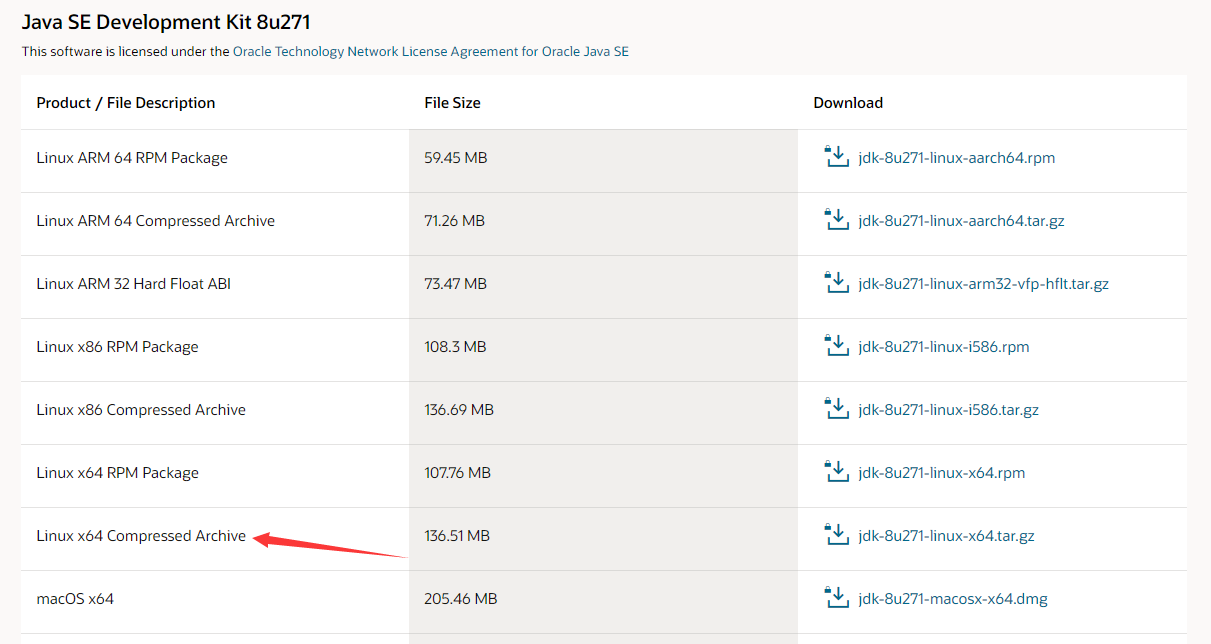
在ubuntu系统下配置Java环境 目录: 1. 从Java官网下载JDK安装包 2.解压Java安装包 3. 配置环境变量 4. 检验是否配置完成 环境说明: 操作系统:Ubuntu 18.0.4 server JDK版本:JDK 8 1. 从Java官网下载JDK安装包 Java官网:Oracle 甲骨文中国 | 集成的云应用和平台服务 JDK最新版本下载:Java Downloads | Oracle 其他版本JDK 下载:Java Archive | Oracle 本教程以 JDK 8(也称为JDK 1.8)作为示例。 由于下载JDK旧版本需要登录Oracle帐号,随便用临时邮箱注册了一个账号,用这个就行: 帐号:linshi@linshiyouxiang.net 密码:Youxiang123@ 下载时,选择下载压缩包: 2.解压Java安装包 将下载好的安装包上传到Linux环境上,然后解压安装包。解压在哪都可以,这里以/usr为例,先进入/usr目录: cd /usr 找到刚才下载的Java安装文件,解压到当前目录: # 我下载的jdk的路径是/home/wlp/Downloads/jdk-8u271-linux-x64.tar.gz: sudo tar -zxvf /home/wlp/Downloads/jdk-8u271-linux-x64.tar.gz 解压完之后使用ls -a命令查看解压完的的文件夹名称,为jdk1.8.0_271(你的大版本或者小版本可能跟我的不同,文件名也不会相同,不能照抄),为方便配置,将解压后的文件夹名修改为jdk1.8: sudo mv jdk1.8.0_271 jdk1.8 3. 配置环境变量 编辑 /etc/profile: sudo nano /etc/profile 在打开的文件最后加入如下环境变量设置: export JAVA_HOME=/usr/jdk1.8 export JRE_HOME=${JAVA_HOME}/jre export CLASSPATH=.:${JAVA_HOME}/lib:${JRE_HOME}/lib export PATH=${JAVA_HOME}/bin:$PATH 注意:第一句中的 JDK 路径不能照抄,请务必保证这个路径是你刚解压的 JDK 的绝对路径 更改完成后,ctrl + o保存,ctrl + x退出,回到终端界面。执行如下命令使环境变量生效: source /etc/profile 4. 检验是否配置完成 在命令行中输入java -version,查看安装的java版本,如果没问题的话,结果如下: java version "1.8.0_271" Java(TM) SE Runtime Environment (build 1.8.0_271-b12) Java HotSpot(TM) 64-Bit Server VM (build 25.271-b12, mixed mode) 当出现的版本号与刚才安装的版本相同,说明Java环境配置成功。