搜索到
12
篇与
的结果
-
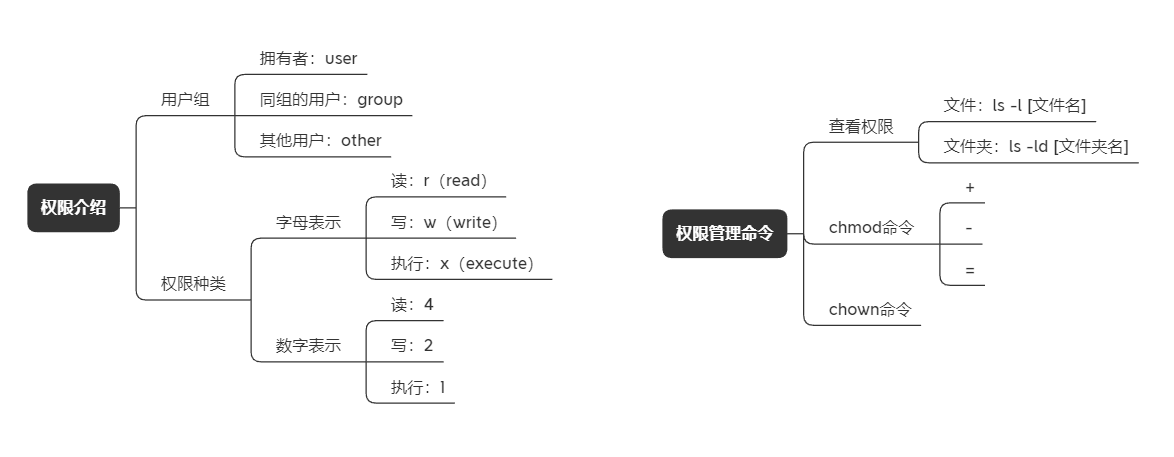
 ubuntu系统中的文件权限管理总结 目录: 思维导图 1.ubuntu中的文件权限介绍 1.1 用户组 1.2 文件权限等级 2.查看文件权限 3.修改文件权限 3.1 用字母表示权限等级 3.2 用数字表示权限等级 思维导图 注:修改文件权限等操作需要一定系统权限,本文的命令默认是在root用户下进行的,如有必要,请在命令前加入sudo 来提升权限。 1.ubuntu中的文件权限介绍 1.1 用户组 对于一个文件或者文件夹来说,与其相关的用户组分为三类: user:该文件或文件夹的拥有者 group:与user在同一个用户组的用户 other:除了user和group的其他所有用户 1.2 文件权限等级 文件权限等级有三种,分别为读、写、执行。有两种表示方法: 用字母表示: 读:r(read) 写:w(write) 执行:x(execute) ——假如这个文件可执行的话 无权限:-(可以理解为占位符) 这个很好理解,表示形式就是对应英文单词的首字母。假设有文件test.txt,user有这个文件的读、写、执行权限,group有读、写权限,other有执行权限,那么它的文件权限就可以用这种方式表示为:rwxrw- - -x。这串字符分为三部分,分别表示了user、group、other这三类用户的权限情况: 用十进制数字表示: 读:4 写:2 执行:1 无权限:0 那么问题来了,表示每个权限的数字为什么是”4“、 ”2“、 ”1“,而不是其他数字呢?其实用二进制来解释就很好理解了。在二进制中只有“0”和“1”两种取值,相对应到文件权限上,有权限是“1”,无权限是“0”。假设用户同时具备读、写、执行三种权限,那么按照读、写、执行的顺序排列,可得到一个二进制数“111”,将这个二进制数转换成十进制数就变成了“421”,所以就可以得到每种文件权限对应的十进制数字了,即:读(4)、写(2)、执行(1)。 以上是数字表示单个权限的情况,当数字来表示组合权限时稍显麻烦,但也并不算复杂。举个栗子说明权限表示的规则:还是文件test.txt,三类用户的权限不同,user有这个文件的读(4)、写(2)、执行(1)权限,group有读(4)、执行(1)权限,other只有这个文件的执行(1)权限,用数字来表示就是:“751”。即每位数字是该用户所拥有权限的和,看下图: 综上所述,这两种方法用一个表格总结下来就是这样: 读(read) 写(write) 执行(execute) 字母 r w x 十进制数字 4 2 1 2.查看文件权限 # 查看文件权限, ls -l [文件名] # 查看文件夹权限 ls -ld [文件夹名] 比如查看当前目录下的test.txt这个文本文件的权限信息: ls -l test.txt 结果如下,图中红框部分就是文件权限信息: 查看当前目录下的test文件夹的权限信息: ls -ld test 执行结果: 最前面的“d”表示文档类型,即文件夹,其他的还有: -:普通文档 l:链接文件(link file); b:装置文件里面的可供储存的接口设备(可随机存取装置); c:装置文件里面的串行端口设备,例如键盘、鼠标(一次性读取装置)。 后面对应的每一位上,有权限就用权限对应字母表示,若没有权限则用”-“来占位。 查看文件权限时,若省略后面的文件名参数,命令结果就会显示当前目录下的所有文件及文件夹的权限等信息。 查看文件夹权限时,省略文件名参数,命令的执行结果会变成显示当前所在的文件夹的权限信息。 基本介绍完了,接下来就是如何修改文件权限。 3.修改文件权限 修改文件的权限用chmod命令,对于一个文件来说,文件权限的表示方法有字母和数字两种,所以修改权限时就可以有两种方法。 3.1 用字母表示权限等级 举几个例子来说明,假设有一个文件“test”: # 增加group用户的可执行权限 chmod g+x test “+”表示在原来的基础上增加权限 # 删除other用户的可写权限 chmod o-w test “-”表示在原来的基础上删除权限 # 给user用户给test文件的可写、可读、可执行权限 chmod u=rwx test “=”可以给用户直接赋予多个权限 # 假设有文件test,给全部用户增加这个文件的可写权限 chmod a+w test a在这里表示全部用户(user+group+other) 综上来说,这种方式下命令可以简单概括为: chmod [用户]+/-/=[权限] [文件/文件名] [用户]有u(user)、g(group)、o(other)和a(user+group+other) [权限]有r(read)、w(write)、x(execute) 3.2 用数字表示权限等级 继续举例子说明: # 修改文件“test1”的权限为user读、写、执行,group可读,other可执行 chmod 741 test1 # 修改文件夹“test2”的权限为user、group、other均可读写可执行 chmod -R 777 test2 “-R”参数表示对该文件夹下所有的文件及文件夹都执行修改权限操作,即递归执行,一般适用于文件夹操作。 所以这个方式简单概括就是这样的命令形式: chmod [参数选项] [权限] [文件/文件夹] 这里要强调的是,在正式使用的服务器上,请不要给任何一个文件赋予777权限,即任何用户均可读写可执行的权限,会存在较大的安全隐患。
 -
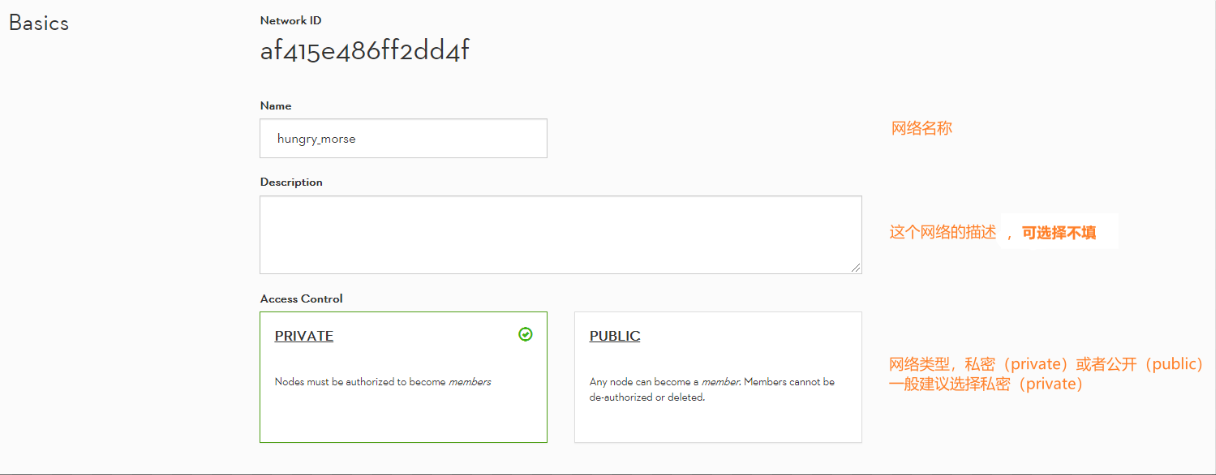
ubuntu下zerotier的基本使用教程 目录: 前言 1.安装 2.创建一个网络 3.加入一个网络 4.其他操作 (1)手动启动zerotier服务: (2)开机启动: (4)查看本机连接的网络: (5)断开当前加入的网络: 环境说明: 设备:树莓派4B 操作系统:ubuntu 20.10 zerotier版本:1.6.3 前言 zerotier官网:https://www.zerotier.com/ 官方文档:https://zerotier.atlassian.net/wiki/spaces/SD/overview 1.安装 输入以下命令在ubuntu中安装zerotier: curl -s https://install.zerotier.com | sudo bash 2.创建一个网络 首先进入zerotier官网,用邮箱注册一个账号。然后进入网络列表,点击Create A Network按钮创建一个网络,下方列表中会出现一个网络ID,点击网络ID进入即可这个网络的设置界面。 该网络的“setting”选项有如下几个项目需要设置: 其他大部分设置可以保持默认选项不做修改 3.加入一个网络 首先在要连接的Linux设备上输入如下命令加入网络,如果连接成功就会出现200的状态码提示: sudo zerotier-cli join 网络ID # 查看当前连接的网络,如果列表中出现网络号说明连接成功 sudo zerotier-cli listnetworks private属性的网络检测到新设备连接时要手动授权,需要在这个网络的控制台授权新设备连接。未授权之前设备列表是这样: 在前面的列表项上打上勾,即完成授权,设备状态变成这样: 那么这个linux设备就加入到了这个网络中,如果再往这个网络中加入一个设备,这两个设备只要保持运行zerotier且都连接到这同一个网络,即使这两个设备不在同一个局域网内,也能互相访问了。 4.其他操作 (1)手动启动zerotier服务: sudo systemctl start zerotier-one.service (2)开机启动: sudo systemctl enable zerotier-one.service (4)查看本机连接的网络: sudo zerotier-cli listnetworks (5)断开当前加入的网络: sudo zerotier-cli leave 网络ID 以上是zerotier的基本操作,本篇只涉及到Linux平台的操作,由于其他平台的zerotier都有图形化的客户端,操作起来还是比较简单的,所以不再赘述(绝对不是因为我懒)。 这里推荐B站的一个up主的视频,关于zerotier他讲的很详细,可以说是包教包会:https://www.bilibili.com/video/BV1VJ411H7Yv {bilibili bvid="BV1VJ411H7Yv" page=""/}
-
为ubuntu server20.04 连接wifi 环境说明: Linux:ubuntu server 20.04 简单的上手体验了一下树莓派的32位原生系统RaspberryPi OS之后,直接给树莓派安装了64位的ubuntu server系统,但是在为它连接wifi时,貌似用原来RaspberryPi OS系统连接wifi的方法不管用,所以在查了一些资料之后,便把ubuntu系统连接wifi的方法记录下来,以防忘记。 首先,wifi信息需要进入系统之后,在/etc/netplan的配置文件中更改: cd /etc/netplan # 进入配置文件的目录 ls # 查看配置文件名称,不同机器的配置文件名称不同 sudo nano *****.yaml # 编辑配置文件 按照以下格式补充修改配置文件: network: version: 2 ethernets: eth0: dhcp4: true match: macaddress: b8:27:eb:c6:94:8f set-name: eth0 wifis: wlan0: dhcp4: true access-points: "wifi的ssid": password: "wifi密码" 补充的部分能复制就复制,复制过去直接改成自己的wifi名称和密码就行,因为在实际输入的情况下会出现很多问题(不得不说yaml的语法是真的一言难尽),如果实在没办法去复制的话,在手动输入的情况下要注意以下几个坑: 在yaml语法规则中,要严格按照层次结构进行缩进(在命令行下缩进四个空字符就差不多是下一层); 冒号后面如果不换行的话,那么一定要空一格再输入后面的内容,比如dhcp4: true这句; 关于wifi名称,如果wifi名称不包含空格的话双引号可以省略,否则就必须把wifi名称用双引号括起来 配置完成以后,ctrl+o保存,ctrl+x退出。 # 配置好文件之后 需要执行下面这个命令,查看配置是否有错,如果有错它会自动回滚上次正确配置 sudo netplan try # 没错会让你按enter确认使用这些配置,然后执行这个命令来使配置生效 sudo netplan apply 然后再重启,等到设备连接到wifi就行了。 附上一些更详细的配置:WiFi 配置 ——ubuntu20.04 server
-
为ubuntu更新提速:将更新源改为国内源 目录: step 1:获取ubuntu版本号 step 2:备份原文件(可选) step 3:修改源文件 step 4:更新软件列表和升级 环境说明: 系统版本:ubuntu 18.04 以下方法适用于ubuntu 18.0.4(版本号为bionic),若为ubuntu其他版本,将源链接中的bionic改为其他版本号即可: step 1:获取ubuntu版本号 lsb_release -a 其中的 Codename 一项为版本号 step 2:备份原文件(可选) sudo cp /etc/apt/sources.list /etc/apt/sources.list.bak step 3:修改源文件 ubuntu 的下载源更新源等存放在 /etc/apt/sources.list 中 用nano编辑 /etc/apt/sources.list: sudo nano /etc/apt/sources.list 下面包含了阿里云源和清华大学源,在打开文件后,注释或者清空里面的内容,任选一个国内源复制进去: # 阿里云源 deb http://mirrors.aliyun.com/ubuntu/ bionic main restricted universe multiverse deb http://mirrors.aliyun.com/ubuntu/ bionic-security main restricted universe multiverse deb http://mirrors.aliyun.com/ubuntu/ bionic-updates main restricted universe multiverse deb http://mirrors.aliyun.com/ubuntu/ bionic-backports main restricted universe multiverse ##測試版源 deb http://mirrors.aliyun.com/ubuntu/ bionic-proposed main restricted universe multiverse # 源碼 deb-src http://mirrors.aliyun.com/ubuntu/ bionic main restricted universe multiverse deb-src http://mirrors.aliyun.com/ubuntu/ bionic-security main restricted universe multiverse deb-src http://mirrors.aliyun.com/ubuntu/ bionic-updates main restricted universe multiverse deb-src http://mirrors.aliyun.com/ubuntu/ bionic-backports main restricted universe multiverse ##測試版源 deb-src http://mirrors.aliyun.com/ubuntu/ bionic-proposed main restricted universe multiverse # 清华大学源 deb http://mirrors.tuna.tsinghua.edu.cn/ubuntu/ bionic main restricted universe multiverse deb http://mirrors.tuna.tsinghua.edu.cn/ubuntu/ bionic-security main restricted universe multiverse deb http://mirrors.tuna.tsinghua.edu.cn/ubuntu/ bionic-updates main restricted universe multiverse deb http://mirrors.tuna.tsinghua.edu.cn/ubuntu/ bionic-backports main restricted universe multiverse ##測試版源 deb http://mirrors.tuna.tsinghua.edu.cn/ubuntu/ bionic-proposed main restricted universe multiverse # 源碼 deb-src http://mirrors.tuna.tsinghua.edu.cn/ubuntu/ bionic main restricted universe multiverse deb-src http://mirrors.tuna.tsinghua.edu.cn/ubuntu/ bionic-security main restricted universe multiverse deb-src http://mirrors.tuna.tsinghua.edu.cn/ubuntu/ bionic-updates main restricted universe multiverse deb-src http://mirrors.tuna.tsinghua.edu.cn/ubuntu/ bionic-backports main restricted universe multiverse ##測試版源 deb-src http://mirrors.tuna.tsinghua.edu.cn/ubuntu/ bionic-proposed main restricted universe multiverse ctrl + O保存,ctrl + X退出即可 step 4:更新软件列表和升级 在终端上执行以下命令更新软件列表,检测出可以更新的软件: sudo apt-get update 在终端上执行以下命令进行软件更新: sudo apt-get upgrade 换源之后,都是从国内镜像站获取软件包,所以此时更新时的速度会比换源之前快上很多。
-
mysql简述:从安装到卸载 目录: 一、安装Mysql 1. 输入以下命令安装: 2.修改Mysql密码 3. 重新登录mysql 二、基本操作 1. 登录数据库 2. 列出mysql中的所有数据库 3. 查看选定数据库中的所有表 4. 查看表中所有元素 5. 创建新的数据库test 三、彻底卸载mysql 环境说明: 数据库环境:mysql8.0 Linux环境:ubuntu18.0.4 一、安装Mysql 1. 输入以下命令安装: sudo apt-get install mysql-server 安装完成之后,登录mysql: sudo mysql -uroot -p 接下来提示输入密码,默认无密码,直接按回车进入 2.修改Mysql密码 # 对于的mysql 8以上,更改mysql8的加密方式,为root用户更改密码: alter user 'root' identified with mysql_native_password by '新密码'; # 或者 update user set password=password('新密码') where user='用户名'; # 我们也还可以使用mysqladmin命令来进行修改用户密码,这个命令要在mysql控制台之外的控制台上执行,需要输入旧密码再设置新密码 mysqladmin -u [用户名] -p password '新密码'; 修改完之后,刷新权限信息,输入: flush privileges; 3. 重新登录mysql 输入exit或者ctrl + c退出当前登录,再重新登录: sudo mysql -u root -p # “-u” 和“root”之间可以有空格,也可以连在一起 输入新设置的密码即可进入数据库 二、基本操作 1. 登录数据库 # 有密码时: sudo mysql -uroot -p * 若无密码,则直接按回车即可进入 2. 列出mysql中的所有数据库 show databases; 3. 查看选定数据库中的所有表 # 选中mysql数据库: use mysql; # 查看mysql的所有表: show tables; 4. 查看表中所有元素 # 查看db表: select * from db; 5. 创建新的数据库test # 创建数据库test create database test 三、彻底卸载mysql 首先删除mysql: sudo apt-get remove mysql-* 清理残留数据: dpkg -l |grep ^rc|awk '{print $2}' |sudo xargs dpkg -P 参考资料: 通过mysqlclient操作MySQL数据库 - kingwangzhen - 博客园 (cnblogs.com)