搜索到
50
篇与
的结果
-
 为ubuntu更新提速:将更新源改为国内源 目录: step 1:获取ubuntu版本号 step 2:备份原文件(可选) step 3:修改源文件 step 4:更新软件列表和升级 环境说明: 系统版本:ubuntu 18.04 以下方法适用于ubuntu 18.0.4(版本号为bionic),若为ubuntu其他版本,将源链接中的bionic改为其他版本号即可: step 1:获取ubuntu版本号 lsb_release -a 其中的 Codename 一项为版本号 step 2:备份原文件(可选) sudo cp /etc/apt/sources.list /etc/apt/sources.list.bak step 3:修改源文件 ubuntu 的下载源更新源等存放在 /etc/apt/sources.list 中 用nano编辑 /etc/apt/sources.list: sudo nano /etc/apt/sources.list 下面包含了阿里云源和清华大学源,在打开文件后,注释或者清空里面的内容,任选一个国内源复制进去: # 阿里云源 deb http://mirrors.aliyun.com/ubuntu/ bionic main restricted universe multiverse deb http://mirrors.aliyun.com/ubuntu/ bionic-security main restricted universe multiverse deb http://mirrors.aliyun.com/ubuntu/ bionic-updates main restricted universe multiverse deb http://mirrors.aliyun.com/ubuntu/ bionic-backports main restricted universe multiverse ##測試版源 deb http://mirrors.aliyun.com/ubuntu/ bionic-proposed main restricted universe multiverse # 源碼 deb-src http://mirrors.aliyun.com/ubuntu/ bionic main restricted universe multiverse deb-src http://mirrors.aliyun.com/ubuntu/ bionic-security main restricted universe multiverse deb-src http://mirrors.aliyun.com/ubuntu/ bionic-updates main restricted universe multiverse deb-src http://mirrors.aliyun.com/ubuntu/ bionic-backports main restricted universe multiverse ##測試版源 deb-src http://mirrors.aliyun.com/ubuntu/ bionic-proposed main restricted universe multiverse # 清华大学源 deb http://mirrors.tuna.tsinghua.edu.cn/ubuntu/ bionic main restricted universe multiverse deb http://mirrors.tuna.tsinghua.edu.cn/ubuntu/ bionic-security main restricted universe multiverse deb http://mirrors.tuna.tsinghua.edu.cn/ubuntu/ bionic-updates main restricted universe multiverse deb http://mirrors.tuna.tsinghua.edu.cn/ubuntu/ bionic-backports main restricted universe multiverse ##測試版源 deb http://mirrors.tuna.tsinghua.edu.cn/ubuntu/ bionic-proposed main restricted universe multiverse # 源碼 deb-src http://mirrors.tuna.tsinghua.edu.cn/ubuntu/ bionic main restricted universe multiverse deb-src http://mirrors.tuna.tsinghua.edu.cn/ubuntu/ bionic-security main restricted universe multiverse deb-src http://mirrors.tuna.tsinghua.edu.cn/ubuntu/ bionic-updates main restricted universe multiverse deb-src http://mirrors.tuna.tsinghua.edu.cn/ubuntu/ bionic-backports main restricted universe multiverse ##測試版源 deb-src http://mirrors.tuna.tsinghua.edu.cn/ubuntu/ bionic-proposed main restricted universe multiverse ctrl + O保存,ctrl + X退出即可 step 4:更新软件列表和升级 在终端上执行以下命令更新软件列表,检测出可以更新的软件: sudo apt-get update 在终端上执行以下命令进行软件更新: sudo apt-get upgrade 换源之后,都是从国内镜像站获取软件包,所以此时更新时的速度会比换源之前快上很多。
 -
mysql简述:从安装到卸载 目录: 一、安装Mysql 1. 输入以下命令安装: 2.修改Mysql密码 3. 重新登录mysql 二、基本操作 1. 登录数据库 2. 列出mysql中的所有数据库 3. 查看选定数据库中的所有表 4. 查看表中所有元素 5. 创建新的数据库test 三、彻底卸载mysql 环境说明: 数据库环境:mysql8.0 Linux环境:ubuntu18.0.4 一、安装Mysql 1. 输入以下命令安装: sudo apt-get install mysql-server 安装完成之后,登录mysql: sudo mysql -uroot -p 接下来提示输入密码,默认无密码,直接按回车进入 2.修改Mysql密码 # 对于的mysql 8以上,更改mysql8的加密方式,为root用户更改密码: alter user 'root' identified with mysql_native_password by '新密码'; # 或者 update user set password=password('新密码') where user='用户名'; # 我们也还可以使用mysqladmin命令来进行修改用户密码,这个命令要在mysql控制台之外的控制台上执行,需要输入旧密码再设置新密码 mysqladmin -u [用户名] -p password '新密码'; 修改完之后,刷新权限信息,输入: flush privileges; 3. 重新登录mysql 输入exit或者ctrl + c退出当前登录,再重新登录: sudo mysql -u root -p # “-u” 和“root”之间可以有空格,也可以连在一起 输入新设置的密码即可进入数据库 二、基本操作 1. 登录数据库 # 有密码时: sudo mysql -uroot -p * 若无密码,则直接按回车即可进入 2. 列出mysql中的所有数据库 show databases; 3. 查看选定数据库中的所有表 # 选中mysql数据库: use mysql; # 查看mysql的所有表: show tables; 4. 查看表中所有元素 # 查看db表: select * from db; 5. 创建新的数据库test # 创建数据库test create database test 三、彻底卸载mysql 首先删除mysql: sudo apt-get remove mysql-* 清理残留数据: dpkg -l |grep ^rc|awk '{print $2}' |sudo xargs dpkg -P 参考资料: 通过mysqlclient操作MySQL数据库 - kingwangzhen - 博客园 (cnblogs.com)
-
更换树莓派版本的Ubuntu server20.04镜像源 目录: 1. 首先备份源文件: 2. 用nano编辑 /etc/apt/sources.list: 2. 更新源即可: 环境说明: 设备:树莓派4B 操作系统:ubuntu server20.04 树莓派4B安装的ubuntu要用的是ubuntu-ports的源,而不是原ubuntu的源,若使用错误的源,则在更新时会报错误。 1. 首先备份源文件: sudo cp /etc/apt/sources.list /etc/apt/sources.listbak 当然备份这一步是可选的,我一般不会备份(因为懒),在修改源文件时注释掉原来的源信息,有问题时去掉注释即可恢复回来 2. 用nano编辑 /etc/apt/sources.list: sudo nano /etc/apt/sources.list 下面的内容包含了科大的源和阿里云的源,任选一个粘贴到刚打开的文件中,原文件中的内容可以选择注释掉或者删除 # 科大的源: deb https://mirrors.ustc.edu.cn/ubuntu-ports/ focal main restricted universe multiverse # deb-src https://mirrors.ustc.edu.cn/ubuntu-ports/ focal main main restricted universe multiverse deb https://mirrors.ustc.edu.cn/ubuntu-ports/ focal-updates main restricted universe multiverse # deb-src https://mirrors.ustc.edu.cn/ubuntu-ports/ focal-updates main restricted universe multiverse deb https://mirrors.ustc.edu.cn/ubuntu-ports/ focal-backports main restricted universe multiverse # deb-src https://mirrors.ustc.edu.cn/ubuntu-ports/ focal-backports main restricted universe multiverse deb https://mirrors.ustc.edu.cn/ubuntu-ports/ focal-security main restricted universe multiverse # deb-src https://mirrors.ustc.edu.cn/ubuntu-ports/ focal-security main restricted universe multiverse # 阿里云的源: deb http://mirrors.aliyun.com/ubuntu-ports focal main restricted deb http://mirrors.aliyun.com/ubuntu-ports focal-updates main restricted deb http://mirrors.aliyun.com/ubuntu-ports focal universe deb http://mirrors.aliyun.com/ubuntu-ports focal-updates universe deb http://mirrors.aliyun.com/ubuntu-ports focal multiverse deb http://mirrors.aliyun.com/ubuntu-ports focal-updates multiverse deb http://mirrors.aliyun.com/ubuntu-ports focal-backports main restricted universe multiverse deb http://mirrors.aliyun.com/ubuntu-ports focal-security main restricted deb http://mirrors.aliyun.com/ubuntu-ports focal-security universe deb http://mirrors.aliyun.com/ubuntu-ports focal-security multiverse 然后ctrl+o保存,ctrl+x退出 2. 更新源即可: sudo apt update sudo apt upgrade 附科大源链接:http://mirrors.ustc.edu.cn/help/ubuntu-ports.html
-
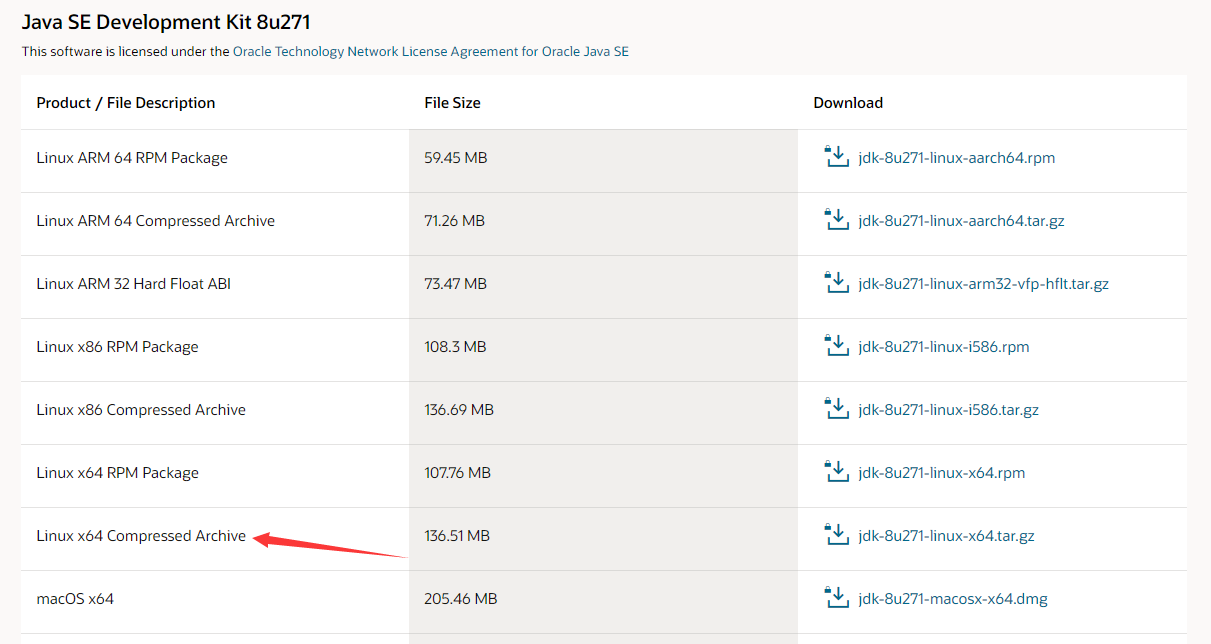
在ubuntu系统下配置Java环境 目录: 1. 从Java官网下载JDK安装包 2.解压Java安装包 3. 配置环境变量 4. 检验是否配置完成 环境说明: 操作系统:Ubuntu 18.0.4 server JDK版本:JDK 8 1. 从Java官网下载JDK安装包 Java官网:Oracle 甲骨文中国 | 集成的云应用和平台服务 JDK最新版本下载:Java Downloads | Oracle 其他版本JDK 下载:Java Archive | Oracle 本教程以 JDK 8(也称为JDK 1.8)作为示例。 由于下载JDK旧版本需要登录Oracle帐号,随便用临时邮箱注册了一个账号,用这个就行: 帐号:linshi@linshiyouxiang.net 密码:Youxiang123@ 下载时,选择下载压缩包: 2.解压Java安装包 将下载好的安装包上传到Linux环境上,然后解压安装包。解压在哪都可以,这里以/usr为例,先进入/usr目录: cd /usr 找到刚才下载的Java安装文件,解压到当前目录: # 我下载的jdk的路径是/home/wlp/Downloads/jdk-8u271-linux-x64.tar.gz: sudo tar -zxvf /home/wlp/Downloads/jdk-8u271-linux-x64.tar.gz 解压完之后使用ls -a命令查看解压完的的文件夹名称,为jdk1.8.0_271(你的大版本或者小版本可能跟我的不同,文件名也不会相同,不能照抄),为方便配置,将解压后的文件夹名修改为jdk1.8: sudo mv jdk1.8.0_271 jdk1.8 3. 配置环境变量 编辑 /etc/profile: sudo nano /etc/profile 在打开的文件最后加入如下环境变量设置: export JAVA_HOME=/usr/jdk1.8 export JRE_HOME=${JAVA_HOME}/jre export CLASSPATH=.:${JAVA_HOME}/lib:${JRE_HOME}/lib export PATH=${JAVA_HOME}/bin:$PATH 注意:第一句中的 JDK 路径不能照抄,请务必保证这个路径是你刚解压的 JDK 的绝对路径 更改完成后,ctrl + o保存,ctrl + x退出,回到终端界面。执行如下命令使环境变量生效: source /etc/profile 4. 检验是否配置完成 在命令行中输入java -version,查看安装的java版本,如果没问题的话,结果如下: java version "1.8.0_271" Java(TM) SE Runtime Environment (build 1.8.0_271-b12) Java HotSpot(TM) 64-Bit Server VM (build 25.271-b12, mixed mode) 当出现的版本号与刚才安装的版本相同,说明Java环境配置成功。
-
【踩坑实录】记一次Nginx的排错 在阿里云服务器上自行搭建了LNMP环境,搭建完之后就开始安装typecho博客,结果装完发现typecho的后台进不去,就想着把服务器重启试试,这不重启不知道,一重启就发现大问题:刚才还能访问的typecho首页也访问不了了,然后我再次重启nginx服务: 直接报错,这一波未平一波又起可整的我够呛,遂去网上找答案,看了几个,大致方法都是这样: 按照这个方法来试试: # 先查看nginx配置文件路径: nginx -t # 再运行: nginx -c /etc/nginx/nginx.conf 结果如下: 第二步nginx -c /etc/nginx/nginx.conf的输出结果报错,遂又失败,再次重启nginx服务时,报错又变成了这样: 然后把nginx -c /etc/nginx/nginx.conf的输出报错结果放到搜索引擎上搜了一搜,又发现了这篇文章:Nginx启动时提示nginx: emerg still could not bind(),按照操作查询80端口的占用情况: netstat -ntlp|grep 80 结果显示80端口被apache2端口占用了,尝试杀掉占用端口的apache2,但是apache2生命力貌似“有点顽强”,杀了好几次还显示有占用: 我的服务器是用nginx的,用不到apache2,所以直接卸载: sudo apt --purge remove apache2 卸载完之后查看80端口就没有占用了,再次尝试刚开始的方法,执行nginx -c /etc/nginx/nginx.conf,这回就没有报错了: 重新启动nginx服务之后,网站可以正常访问了,问题解决。