搜索到
50
篇与
的结果
-
 Win10系统配置Java开发环境 目录: 两句废话 一、安装JDK 二、配置环境变量 三、验证环境是否搭建成功 环境说明: 系统:Win10专业版 Java版本:1.8 两句废话 最近收到了升级Win10 20H2版本的更新消息(别问我为什么2021年才收到2020年的更新包,问就是不知道),之前也听说这是修复Bug的一次更新。所以出于对微软的信任,原来的旧系统我并没有备份,就直接升级了系统,系统升级过程还算顺利。但是,我还是太”轻敌“了,新系统用了几天之后,原来的Bug修没修复还真没感觉出来,能感觉出来的反倒是是几个新的Bug:Win+V打不开剪贴板,运行窗口用notepad打不开记事本,快捷键Shift+Win+S无法打开windows自带的截图功能,这几项Bug暂且还能接受,因为有其他第三方软件能够代替这几个功能。最让我难受的一个Bug就是全屏开始菜单里的图标全成了光秃秃的小方块,没有应用名字,也没有图案logo,每次打开开始菜单都得回忆一下要找的应用的位置,非常麻烦,网上提供的方法也基本上都是治标不治本,用了一周多实在是忍受不了这些Bug,于是忍痛重装了系统。 所以话说回来,更新Win10之前一定要把原来的系统备份一遍!!!!这次经历可真是太长记性了。 重装完系统的确清爽多了,但是写Java时,才想起来新系统的Java环境还没配置,所以把配置Java环境的过程记录下来,方便以后查询(以后谁要让我帮他配Java环境,我就把这篇博客链接扔过去)。 嗯,废话讲完了。 附上Oracle官方文档中安装Java环境的相关链接:JDK Installation for Microsoft Windows (oracle.com) 一、安装JDK 首先下载JDK安装包。 Java 官网:Oracle 甲骨文中国 | 集成的云应用和平台服务 JDK 最新版本下载:Java Downloads | Oracle 旧版本 JDK 下载:Java Archive | Oracle 选择一个Java版本之后,选择“Windows x64”版本进行下载。 由于下载 JDK 旧版本需要登录 Oracle 帐号,随便用临时邮箱注册了一个账号,用这个就行: 帐号:linshi@linshiyouxiang.net 密码:Youxiang123@ 本篇博客以JDK 8(也称为JDK 1.8)作为示例来说明。 下载好之后打开安装,安装的是JDK和JRE两部分。安装时直接一路点击“下一步”,安装注意一下安装位置,后面要用。 二、配置环境变量 “计算机”图标上点击右键->属性->高级系统设置(win10 20H2需要在属性窗口的后面才能找到高级系统设置),在高级系统设置窗口的右下角点击“环境变量”。 “环境变量”分为两部分,一个是“用户变量”,这里面配置的环境变量只适用于当前计算机用户,另一个是“系统变量”,设置的环境变量适用于这台计算机上的所有用户。具体设置成哪种环境变量看个人习惯。 添加如下两条环境变量: 环境变量名称 环境变量值 JAVA_HOME C:\Program Files\Java\jdk1.8.0_221 Path %JAVA_HOME%\bin JAVA_HOME的值是JDK的安装路径,如果在上一步安装的时候没有更改安装路径的话,则JDK的默认安装路径为:“C:\Program Files\Java\jdk1.8.0_221 ”,因为版本号的问题,JDK的安装文件夹名称可能会有些许差别,请根据实际情况写。 其实第一个环境变量的名称并不是固定的,在其他的配置Java环境变量的教程中名称也可能不同。这个只是习惯而已,只要保证环境变量值没什么问题即可。 这两条添加完之后,两连“确定”完成配置。 三、验证环境是否搭建成功 使用快捷键Win+R打开运行窗口,输入“cmd”,然后回车打开命令行界面,使用如下命令查看当前系统的Java版本: java -version 结果如下: 结果正确显示出Java的版本信息时,说明Java环境配置成功。
 -
-
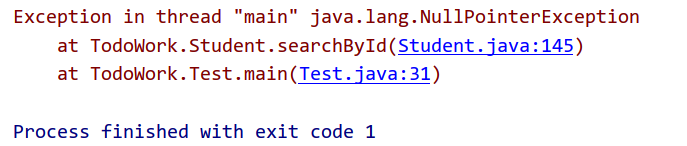
【踩坑实录】Java运行程序报错“Exception in thread main java. lang. NullPointerException” 环境说明: 开发环境:JDK 1.8 IDEA 系统:Win10 专业版 问题 大概是这样:在一个Student类中定义了一个静态对象数组以及其他的数据成员和成员方法,其中某个成员方法中包含对这个对象数组的部分操作。在main方法中申明一个Student的对象,通过Student对象调用这个方法操作静态数组,然后运行结果报错: 原因 问题原因其实很简单,就是没有对这个数组进行初始化操作,即当前只存在数组的声明,系统只为二维数组对象的引用变量分配了空间,并没有创建相应的数组对象 。那么在相关的方法中,自然无法对这个看似存在但实际却找不到影儿的数组进行操作,所以就会报错了。 解决办法 在类中再添加一个成员方法init(),给这个对象数组进行内存空间的申请及初始化: 然后在main方法中申明对象以后,首先调用init()方法对对象数组进行初始化。 其实刚开始想直接在重载的构造方法中调用这个函数,这样的话就不用手动调用了,在初始化对象时就会同时完成对象数组的初始化,但仔细一想好像也不行,每初始化一个对象就会重新初始化数组,这样就会造成原来数组的信息丢失。所以还是老老实实手动调用吧。
-
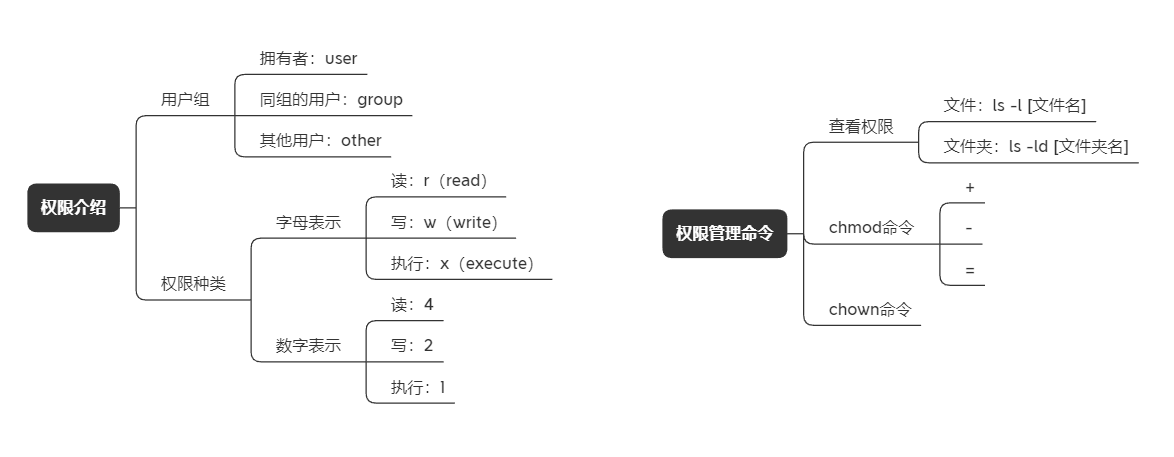
ubuntu系统中的文件权限管理总结 目录: 思维导图 1.ubuntu中的文件权限介绍 1.1 用户组 1.2 文件权限等级 2.查看文件权限 3.修改文件权限 3.1 用字母表示权限等级 3.2 用数字表示权限等级 思维导图 注:修改文件权限等操作需要一定系统权限,本文的命令默认是在root用户下进行的,如有必要,请在命令前加入sudo 来提升权限。 1.ubuntu中的文件权限介绍 1.1 用户组 对于一个文件或者文件夹来说,与其相关的用户组分为三类: user:该文件或文件夹的拥有者 group:与user在同一个用户组的用户 other:除了user和group的其他所有用户 1.2 文件权限等级 文件权限等级有三种,分别为读、写、执行。有两种表示方法: 用字母表示: 读:r(read) 写:w(write) 执行:x(execute) ——假如这个文件可执行的话 无权限:-(可以理解为占位符) 这个很好理解,表示形式就是对应英文单词的首字母。假设有文件test.txt,user有这个文件的读、写、执行权限,group有读、写权限,other有执行权限,那么它的文件权限就可以用这种方式表示为:rwxrw- - -x。这串字符分为三部分,分别表示了user、group、other这三类用户的权限情况: 用十进制数字表示: 读:4 写:2 执行:1 无权限:0 那么问题来了,表示每个权限的数字为什么是”4“、 ”2“、 ”1“,而不是其他数字呢?其实用二进制来解释就很好理解了。在二进制中只有“0”和“1”两种取值,相对应到文件权限上,有权限是“1”,无权限是“0”。假设用户同时具备读、写、执行三种权限,那么按照读、写、执行的顺序排列,可得到一个二进制数“111”,将这个二进制数转换成十进制数就变成了“421”,所以就可以得到每种文件权限对应的十进制数字了,即:读(4)、写(2)、执行(1)。 以上是数字表示单个权限的情况,当数字来表示组合权限时稍显麻烦,但也并不算复杂。举个栗子说明权限表示的规则:还是文件test.txt,三类用户的权限不同,user有这个文件的读(4)、写(2)、执行(1)权限,group有读(4)、执行(1)权限,other只有这个文件的执行(1)权限,用数字来表示就是:“751”。即每位数字是该用户所拥有权限的和,看下图: 综上所述,这两种方法用一个表格总结下来就是这样: 读(read) 写(write) 执行(execute) 字母 r w x 十进制数字 4 2 1 2.查看文件权限 # 查看文件权限, ls -l [文件名] # 查看文件夹权限 ls -ld [文件夹名] 比如查看当前目录下的test.txt这个文本文件的权限信息: ls -l test.txt 结果如下,图中红框部分就是文件权限信息: 查看当前目录下的test文件夹的权限信息: ls -ld test 执行结果: 最前面的“d”表示文档类型,即文件夹,其他的还有: -:普通文档 l:链接文件(link file); b:装置文件里面的可供储存的接口设备(可随机存取装置); c:装置文件里面的串行端口设备,例如键盘、鼠标(一次性读取装置)。 后面对应的每一位上,有权限就用权限对应字母表示,若没有权限则用”-“来占位。 查看文件权限时,若省略后面的文件名参数,命令结果就会显示当前目录下的所有文件及文件夹的权限等信息。 查看文件夹权限时,省略文件名参数,命令的执行结果会变成显示当前所在的文件夹的权限信息。 基本介绍完了,接下来就是如何修改文件权限。 3.修改文件权限 修改文件的权限用chmod命令,对于一个文件来说,文件权限的表示方法有字母和数字两种,所以修改权限时就可以有两种方法。 3.1 用字母表示权限等级 举几个例子来说明,假设有一个文件“test”: # 增加group用户的可执行权限 chmod g+x test “+”表示在原来的基础上增加权限 # 删除other用户的可写权限 chmod o-w test “-”表示在原来的基础上删除权限 # 给user用户给test文件的可写、可读、可执行权限 chmod u=rwx test “=”可以给用户直接赋予多个权限 # 假设有文件test,给全部用户增加这个文件的可写权限 chmod a+w test a在这里表示全部用户(user+group+other) 综上来说,这种方式下命令可以简单概括为: chmod [用户]+/-/=[权限] [文件/文件名] [用户]有u(user)、g(group)、o(other)和a(user+group+other) [权限]有r(read)、w(write)、x(execute) 3.2 用数字表示权限等级 继续举例子说明: # 修改文件“test1”的权限为user读、写、执行,group可读,other可执行 chmod 741 test1 # 修改文件夹“test2”的权限为user、group、other均可读写可执行 chmod -R 777 test2 “-R”参数表示对该文件夹下所有的文件及文件夹都执行修改权限操作,即递归执行,一般适用于文件夹操作。 所以这个方式简单概括就是这样的命令形式: chmod [参数选项] [权限] [文件/文件夹] 这里要强调的是,在正式使用的服务器上,请不要给任何一个文件赋予777权限,即任何用户均可读写可执行的权限,会存在较大的安全隐患。
-
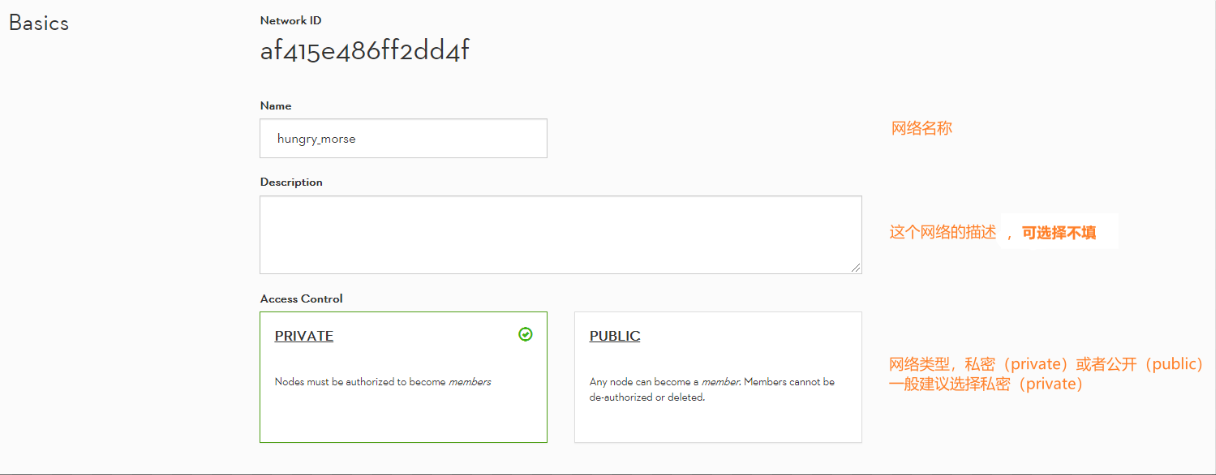
ubuntu下zerotier的基本使用教程 目录: 前言 1.安装 2.创建一个网络 3.加入一个网络 4.其他操作 (1)手动启动zerotier服务: (2)开机启动: (4)查看本机连接的网络: (5)断开当前加入的网络: 环境说明: 设备:树莓派4B 操作系统:ubuntu 20.10 zerotier版本:1.6.3 前言 zerotier官网:https://www.zerotier.com/ 官方文档:https://zerotier.atlassian.net/wiki/spaces/SD/overview 1.安装 输入以下命令在ubuntu中安装zerotier: curl -s https://install.zerotier.com | sudo bash 2.创建一个网络 首先进入zerotier官网,用邮箱注册一个账号。然后进入网络列表,点击Create A Network按钮创建一个网络,下方列表中会出现一个网络ID,点击网络ID进入即可这个网络的设置界面。 该网络的“setting”选项有如下几个项目需要设置: 其他大部分设置可以保持默认选项不做修改 3.加入一个网络 首先在要连接的Linux设备上输入如下命令加入网络,如果连接成功就会出现200的状态码提示: sudo zerotier-cli join 网络ID # 查看当前连接的网络,如果列表中出现网络号说明连接成功 sudo zerotier-cli listnetworks private属性的网络检测到新设备连接时要手动授权,需要在这个网络的控制台授权新设备连接。未授权之前设备列表是这样: 在前面的列表项上打上勾,即完成授权,设备状态变成这样: 那么这个linux设备就加入到了这个网络中,如果再往这个网络中加入一个设备,这两个设备只要保持运行zerotier且都连接到这同一个网络,即使这两个设备不在同一个局域网内,也能互相访问了。 4.其他操作 (1)手动启动zerotier服务: sudo systemctl start zerotier-one.service (2)开机启动: sudo systemctl enable zerotier-one.service (4)查看本机连接的网络: sudo zerotier-cli listnetworks (5)断开当前加入的网络: sudo zerotier-cli leave 网络ID 以上是zerotier的基本操作,本篇只涉及到Linux平台的操作,由于其他平台的zerotier都有图形化的客户端,操作起来还是比较简单的,所以不再赘述(绝对不是因为我懒)。 这里推荐B站的一个up主的视频,关于zerotier他讲的很详细,可以说是包教包会:https://www.bilibili.com/video/BV1VJ411H7Yv {bilibili bvid="BV1VJ411H7Yv" page=""/}