搜索到
12
篇与
的结果
-
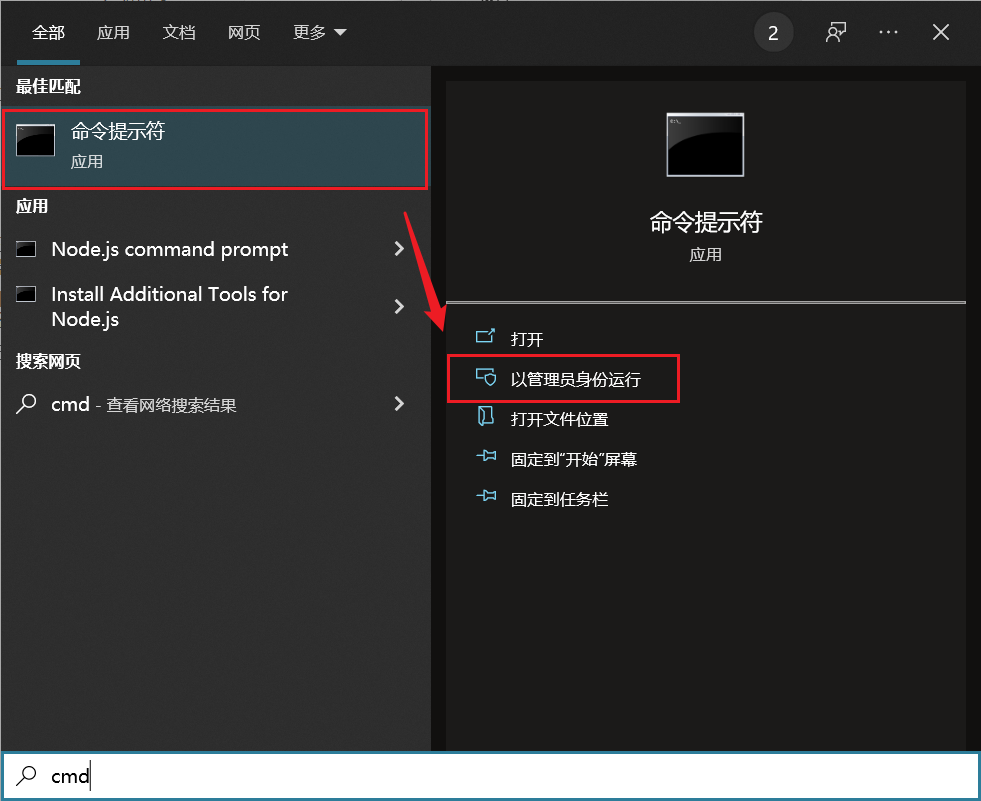
 【新手向】如何激活 Windows 系统 目录: 前言 一、简要介绍一些激活方式 1.1、数字许可证 1.2、激活码(密钥) 1.3、KMS 方式激活 1.4、盗版 Win 7 洗白成正版 Win 10 二、怎样激活 2.1、HWIDGEN 2.2、使用命令连接 KMS 服务器激活 2.3、非组装机的激活 2.4、判断 Windows 是否激活 三、附一些链接 3.1、KMS 激活服务器 3.2、Windows 镜像下载站 3.3、一些通用 KMS 激活秘钥 前言 本来没打算过要写这个教程的,但是前两天碰到同学求助我帮忙安装激活 Office 这件事,属实是快让我抓狂了。 起初,抱着“授人以鱼不如授人以渔”的想法,我远程通过 QQ 教她下载安装激活。我自以为很简单的过程,想不到竟然充满了坎坷,最后还是用远程桌面的方式自己动手才搞定激活,总共持续了将近两个小时。搞得我头都快要大了,早知道我就一开始直接自己动手了 ::(犀利) 。所以,为了以后能省事一点,我想通过这篇博客来总结一下如何激活 Windows 与下载安装激活 Office。(下次谁需要我帮忙我就把这篇博客丢给谁) 但是.....你能看到的应该是两篇,因为写着写着就写多了啊......所以干脆分成两篇讲了(突然觉得我以后也会是个特别能唠叨的爹:@(无奈) )。 首先开始 Windows 篇,Office 篇在此附上链接:【新手向】如何下载安装激活 Office - Roookie博客 | 记录 · 收纳 · 分享 (wlplove.com) Windows 的激活也是很长的一篇(全文接近四千字,好吧写完这句话它又多了十几字 ::(吐舌) )。整篇大部分为我这几年折腾 Windows 电脑的一些认识,当然也参考了一些网上的意见,如果你认为内容有纰漏,欢迎在下方留言督促博主完善内容。如果你是新手且愿意看完整篇唠叨,那么相信你一定会浪费十分钟(啊呸)有那么一丢丢的收获,如果你时间宝贵,可以参照目录或者下方的跳转链接快速阅读: 激活 Window 系统 新电脑上手的一些个人建议 Windows 安装我就省略了,直接从激活 Windows 讲起,因为 Windows 安装太耗费时间了(好吧我就是懒)。丢一个 Windows 安装的视频教程在这,讲的挺详细的,有需要的参考这个就行: {bilibili bvid="BV1DJ411D79y" page=""/} 提前说明:使用本博客提供的方法激活的产品并不是正版,正版请前往微软商城购买 Win 10 系统微软官方购买链接:https://www.microsoft.com/zh-cn/windows/get-windows-10 Office 套件微软官方购买链接:https://products.office.com/zh-cn/compare-all-microsoft-office-products 一、简要介绍一些激活方式 一般来说,关于 Windows 的激活方式可以有这么几种(正规与不正规的): 1.1、数字许可证 Win10 系统中新加入的一种激活方式。数字许可证会记录计算机的硬件信息,在计算机硬件没有更换的情况下许可一直有效,重新安装系统时也无需再次输入产品秘钥,Win10 会自动连接微软的服务器永久激活系统。但是如果计算机硬件发生变动,比如换主板以后,数字许可证就会失效。 优点是在硬件平台上一次激活,以后安装相同版本的 Windows 系统,联网之后就会自动激活。 缺点是不适用于 Win 10 之前的系统。 1.2、激活码(密钥) 一种是零售版本(Retail)的激活码,即你从微软官网或者其他正规零售渠道(别想了,淘宝只卖十几二十块钱那种的必不算)购买了 Windows 系统之后,你就会得到一个激活码,这个激活码可以永久激活某一个版本的 Windows 系统,并且只能激活一台计算机。这个类型的激活码会转换成数字许可证,不换主板就可以一直激活,换了主板以后再次激活可能要找客服。 还有一种就是批量授权的激活码(MAK,即 Multiple Activation Keys),这种在企业中比较常见,一般是企业购买的 Windows 系统正版授权的激活码,与零售版只能激活一次不同的是,批量授权的激活码可以激活多次,具体能激活多少次要看企业买了多少的正版授权,激活次数够了之后这个激活码也就没用了。在有些时候,企业购买的批量授权的激活次数还没有用完,那么就有可能流入到市场上,没错,淘宝上不到二十块钱买到的激活码大部分就是这么来的。 1.3、KMS 方式激活 KMS,全称 Key Management Service,这种方式主要用于企业中的计算机的批量激活,比如一个企业的 2000 台计算机,装好系统激活时总不能让管理员一个一个开机去输入激活码(密钥)吧,那样做效率显然太低了。因此解决办法就是搭设一个 KMS 激活服务器(Activation Server),待激活的计算机连接到 KMS 激活服务器以后就会激活。 这种方式的优点是可以方便快捷地管理授权,而且是批量管理。 缺点是不能永久激活,若要保持激活状态,系统必须至少每 180 天连接一次 KMS 服务器来续订激活。默认情况下,系统每 7 天自动进行一次激活续订尝试。 1.4、盗版 Win 7 洗白成正版 Win 10 在 Win 10 发布后,为了提高新系统的市场占用率,当时的 Win 7/8.1 系统不管是正版还是盗版,只要是已经激活的,都可以通过在线更新的方式免费升级到正版 Win 10 系统,这种方式使得不少盗版 Windows 系统都成功洗白成了有正版授权的 Win 10 系统,尽管官方宣称升级通道保持一年就会关闭,但是实际上后续依然可以通过这种方式洗白盗版 Windows 系统,这一波微软简直套路满满。 二、怎样激活 2.1、HWIDGEN 对于个人用户自己安装激活系统的这种情况,在激活时我个人推荐的是 HWIDGEN 这个软件,激活以后就拥有了数字许可证,下次重装相同版本的系统后不再需要任何激活工具,系统将会自动激活。而且足以应付大部分版本的 Win 10 系统。 HWIDGEN 是一款开源的激活工具,但是作者已经删库跑路了。不过好在还能在 Github 上搜到其他用户的仓库存档。 下载链接:https://image.wlplove.com/download/HWIDGen_v9.18_Chs.zip 与此类似同样可以进行数字许可证激活的工具还有: DigitalLicense:muruoxi2018/W10-DigitalLicense: 用于Win10的数字权利激活工具,由C#开发 (github.com) 下载链接:https://image.wlplove.com/download/DigitalLicense.zip CMWTAT_Digital_Edition:云萌Windows 10激活工具 - 首页 (cloudmoe.com) 下载链接:https://image.wlplove.com/download/CMWTAT_Digital_Release_2_5_0_0.exe 由于数字许可证是 Win10 系统中新加入的激活方式,因此,HWIDGEN 对于 Win 10 以前的系统无可奈何,所以 Win 7 系统推荐使用 KMS 方式激活。 2.2、使用命令连接 KMS 服务器激活 不推荐使用网上能随处下载到的那种 KMS 激活软件。 别被命令行吓住了,这个过程其实很简单的,只需要两步即可完成: 以管理员身份运行 CMD 控制台 复制粘贴激活命令,Enter回车键执行命令即可 下面详细展开说一说,跟着照做就行,没有难度的: 首先打开开始菜单,直接键盘输入“cmd”,找到 命令提示符,点击 以管理员身份运行: (其实这是一个 Windows 系统的使用技巧,直接在开始菜单界面就可以搜索应用、设置、网页等) 随后在弹出的窗口中选择 “是”,这样就以管理员身份运行了 cmd 控制台程序。接下来在控制台中输入以下命令: slmgr.vbs /skms kms.v0v.bid && slmgr /ato 按回车执行命令即可,这样,就已经激活了 Windows 系统。 事实上这是两句命令,使用 “&&” 连接。简单分析一下这句命令的结构: “slmgr.vbs” 是 Windows 系统中的软件授权管理工具,后面的 “/skms” 是用来设置激活服务器的参数,“kms.v0v.bid” 是激活服务器的地址,可以是域名或者 IP,默认端口是 1688。 第二句命令(“&&” 后面的)的参数是 “/ato”,表示激活 Windows 系统(在设置了激活服务器地址的前提下才能成功激活)。 然后我们可以验证一下,同样在控制台,输入以下命令查看当前许可证的截至日期: slmgr.vbs /xpr 事实上,Windows 系统中的这个工具还有很多更复杂的参数用法,比如显示许可证信息、清除/卸载产品密钥、重置授权状态、清除 KMS 激活服务器等等等,更详细的用法可以通过在控制台或运行窗口中输入 slmgr.vbs 查看。 2.3、非组装机的激活 此处的非组装机是指能够从电商平台、线下门店等渠道买到的不限于笔记本/品牌机/一体机等的这类整机设备。不同于自己买配件组装的电脑,这类电脑到手开机即可使用。之所以把这种电脑放到这来特别说明,是因为大部分人其实还不知道,这种整机设备基本都是出厂自带了正版的 Windows 10/11系统与 office 办公软件,其售价中已经包含了正版操作系统的成本。(所以以后就别说大部分中国人都在使用盗版 Windows 了,其实大部分人都在不知不觉中用上了正版系统) 需要注意的是,这类新电脑联了网之后,系统就会自动激活,系统一旦激活之后如果没有质量问题,就不再支持 7 天无理由退货,这点在电商平台大部分都明确说明了的。 因此,我的建议是,新电脑拿到手之后,先不要急着联网。开机前检查外观是否完整,表面有无严重划痕;开机之后,检查屏幕边缘是否有严重漏光现象(轻微漏光不用担心,目前工艺问题无法避免)、键盘/音响/接口/摄像头等是否都功能正常、系统是否已激活。 当这些都检查完没问题以后就可以联网激活系统了,然后,最好注册一个微软账号,并在新电脑上登录,这个微软账号除了可以用来绑定激活 office 软件,也可以将正版系统的激活权限自动绑定到这个账号上。 当然,如果在检查的过程中不幸中招了,那么申请 7 天无理由退换货即可。 2.4、判断 Windows 是否激活 Win + i 打开设置 —> 更新与安全 —> 激活: 三、附一些链接 3.1、KMS 激活服务器 [微零微]-Windows/Office全系列激活教程-KMS在线激活-KMS激活服务器-Windows11一句命令永久激活-Windows10一句命令永久激活 (v0v.bid) 本站上线KMS服务~一句命令激活windows/office | 零散坑知识分享 (03k.org) kms.cary.tech 沧水的KMS服务 – Kms|Windows激活|Office激活|Windows下载|Office下载|搭建KMS服务器 (cangshui.net) 一键安装KMS服务脚本 | 秋水逸冰 (teddysun.com) 3.2、Windows 镜像下载站 Win 10 镜像官方下载链接:下载 Windows 10 (microsoft.com) Win 11 镜像官方下载链接:Download Windows 11 (microsoft.com) MSDN, 我告诉你 - 做一个安静的工具站 (itellyou.cn)(旧) NEXT, ITELLYOU(新) TechBench by WZT (v4.1.1) (rg-adguard.net) Windows镜像下载 – 沧水的KMS服务 (cangshui.net) 3.3、一些通用 KMS 激活秘钥 适用于 Windows Server 和 Windows 的密钥管理服务 (KMS) 客户端激活和产品密钥 | Microsoft Docs KMS (netnr.eu.org) 或:windowsserverdocs/kms-client-activation-keys.md at main · MicrosoftDocs/windowsserverdocs (github.com) 使用方法请参考:https://kms.netnr.eu.org/ 参考资料: 视频:【装机教程】超详细WIN10系统安装教程,官方ISO直装与PE两种方法教程,UEFI+GUID分区与Legacy+MBR分区_哔哩哔哩_bilibili 本站上线KMS服务~一句命令激活windows/office | 零散坑知识分享 (03k.org) [微零微]-Windows/Office全系列激活教程-KMS在线激活-KMS激活服务器-Windows11一句命令永久激活-Windows10一句命令永久激活 (v0v.bid) KMS激活服务器的两种教程及使用方法 | 可乐博客 (cokemine.com)
 -
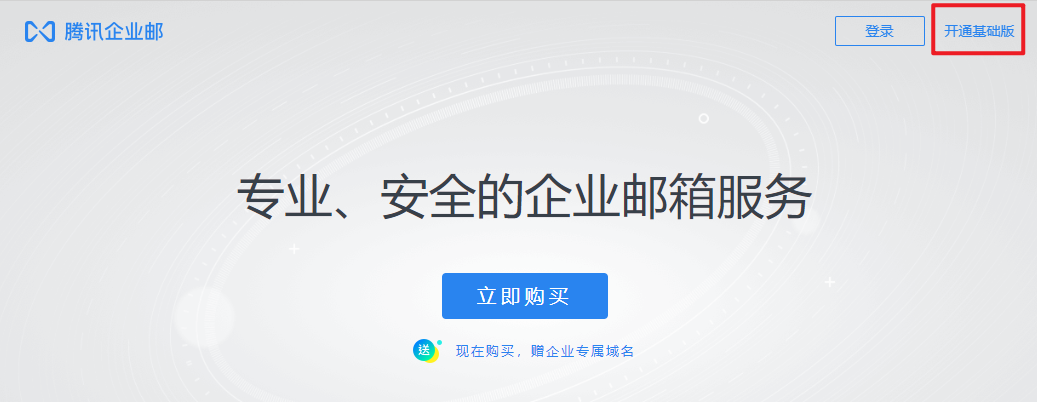
如何拥有一个专属于自己的个人域名邮箱 目录: 1. 开通腾讯企业邮箱服务 2. 给域名添加解析记录 前期准备: 域名一个 这几天刷逼乎时,看到一个自建邮箱的帖子,翻了几个回答觉得还不错,操作起来也不太难,所以就上手尝试一下。主要用到的是腾讯企业邮,以及一个自己的域名。 1. 开通腾讯企业邮箱服务 进入腾讯企业邮箱官网,点击右上角“开通基础版”。 开通方式选择“新企业” 填写信息注册企业微信,这部分信息随便填都行,因为是不需要经过审核的。同时需要绑定一个微信号作为管理员。 ] 注册完成后会提示注册成功 自动跳转到以下界面,在这里绑定自己的域名。然后点击“下一步”。 2. 给域名添加解析记录 进入域名控制台,添加如下两条MX解析记录: 记录类型 主机记录 解析线路 记录值 MX优先级 TTL MX (不需填写) 默认 mxbiz1.qq.com 5 10 分钟 MX (不需填写) 默认 mxbiz2.qq.com 10 10 分钟 添加完之后回到域名解析的界面,点击“我已完成设置” 至此即完成设置,会提示预计2小时生效,亲测其实也用不了那么久,差不多十分钟就可以了。 此时可以尝试在腾讯企业邮箱-登录入口用绑定的微信扫码,以成员的身份登录,进入邮箱首页。由于同为腾讯的产品,所以整个布局界面与QQ邮箱是一样的。 此时的账号还没有密码,进入左上角“设置”->“账户”选项,可以设置密码。设置密码以后就可以用第三方邮件客户端来登录账号了。 左上角“管理邮箱”可以添加或者删除邮箱。 基础的也就这么些了,更多邮箱操作可以参考:企业邮-帮助中心 (qq.com)
-
openwrt无线中继功能:实现不插网线就能上网 目录: 前言 1.创建接口 2.设置wifi 环境说明: 路由器:小米 R3G 系统版本:openwrt R20.5 前言 话说这学期开学之后,学校里更换掉了原来的所有网线,全部用校园网来代替了。每月要多花10块钱不说,去年年底在电信客服那申请到的公网IP还没捂热呢,就这么没了。 新接入的校园网全部采用无线wifi的方式,原来的路由器就派不上用场了,但是奈何openwrt的功能实在太香,用上之后就再也离不开了。所以openwrt路由不能丢,就得把openwrt上的无线中继功能用起来,作为校园网信号的接收器,实现不插网线就能让路由器联网。 简单研究了一下,本篇博客记录下这个过程。 1.创建接口 在openwrt界面上依次点击“网络”->“无线”,先删除原来的所有无线网络配置,第一项是2.4GHz的wifi配置,第二项是5GHz的wifi设置,确定要转接的wifi的频率,点击对应项后面的“扫描”按钮 选择要接收的wifi,类似于手机连接wifi,点击“加入网络”,输入密码连接 新网络接口的名称可改可不改,其他项保持默认,点击“提交” 然后到网络接口的配置界面,基本也没什么需要改的 往下滚动到接口配置,模式选项是“客户端Clinet”,网络选择之前命名的网络,这个页面中的其他选项基本不需要修改,然后点击“保存并应用” 保存之后,查看接口列表,就多出了刚才设置的那个接口。 此时路由器已经接入了校园网,但是还是不能上网。进入校园网的认证页面,认证一下即可。 2.设置wifi 一般来说路由器还得给我们的手机平板等设备提供wifi,所以还得再单独设置一个wifi出来。 在“无线概况”界面选择添加一个wifi, wifi的信道选择“auto”,频宽选最大,无线电功率选自动或者最大,然后往下翻 在“接口配置”里设置无线模式、wifi名称、网络接口等信息 切换到“无线安全”选项卡,设置wifi的加密方式和密码,完之后点击右下角”保存并应用“ 然后就大功告成了。
-
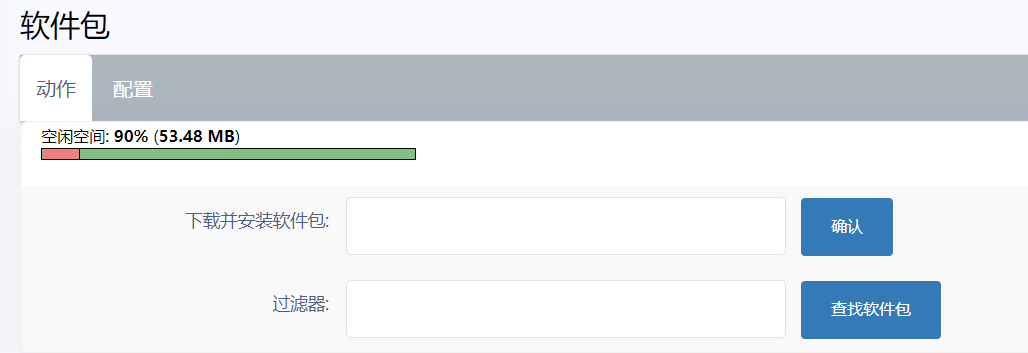
openwrt系统上安装第三方插件 目录: 一.安装插件 1.使用在线方式安装 2.命令行方式安装 3.文件传输方式安装 二.卸载插件 环境说明: 设备:小米R3G 系统:openwrt R20.5 一.安装插件 1.使用在线方式安装 在openwrt界面菜单中依次选择“系统”->“软件包”,打开的界面如下: 在“过滤器”后面的输入框中输入要安装的插件名称,然后查找安装包,切换下方的选项卡到“可用安装包”,从列表中选择一个安装包项,点击前面的“安装”字样就可以安装了,安装完成之后,刷新页面,在“服务”菜单上就能看到了。 使用这种方法安装起来很简单,就像在应用市场查找软件一样,要什么插件直接搜索就可以了。但是有时也会找不到想要安装的安装包。这时候可以选择添加自定义软件源,进入这一页的配置选项卡,在“自定义软件源”下的输入框中输入要添加的新软件源,并保存。 2.命令行方式安装 当想要安装的插件还是无法在线插件库中搜索到时,我们只能选择从诸如github这样的途径安装了,可是这样的途径能提供的都是“.ipk”安装包。那么这时候就需要离线安装插件了。 其中一种方法就是命令行,但是在安装之前先得把安装文件上传到路由器上。理论上来说,安装文件上传到任何位置进行操作都行,但是一般习惯上都是在路由器根目录下的“/tmp”进行操作的,"/tmp"可以理解为一个专门存放临时文件的目录,系统每个用户都有这个目录的读写权限,且系统每隔一段时间回自动清理没有访问过的文件。所以把文件上传到这个目录下进行安装是最适合不过的了。 我们可以选择使用ftp的方式上传插件,或者,把/tmp文件夹设置成共享文件夹,在电脑上访问,直接把安装文件复制到共享文件夹下就可以了。 这里来用共享文件夹的方式来上传插件。在左侧菜单找到“网络存储“->”网络共享“,然后在”共享目录“的选项卡上,添加一个共享文件夹,路径为路由器上的/tmp: 设置完记得在右下角保存。 然后在局域网的另一台计算机上用win+r打开运行窗口,输入“\路由器ip\tmp”,就能访问到共享文件夹了。将“.ipk”安装包复制到这个共享目录下。 然后我们用ssh软件连接到路由器的控制台,使用以下命令安装插件: # 先进入到/tmp目录下 cd /tmp # 安装插件 opkg install 安装包名 # 如果不清楚安装包文件名,用以下命令查看目录下所有文件名称,找到安装包 ls -al 执行完命令之后看到有“success”的字样就说明安装成功。 3.文件传输方式安装 如果不熟悉命令行,还可以使用openwrt自带的文件传输功能,位置为“系统”->“文件传输”,这个功能可以上传文件到路由器,也可以从路由器上下载文件。上传成功之后在下方的“上传文件列表”中点击“安装”,插件就能安装了。 二.卸载插件 卸载软件包比较简单,还是在“系统”->“软件包”菜单下面,默认已经列出了已安装的软件,在下方的列表中选择要删除的软件包,点击前面的“移除”就行了。
-
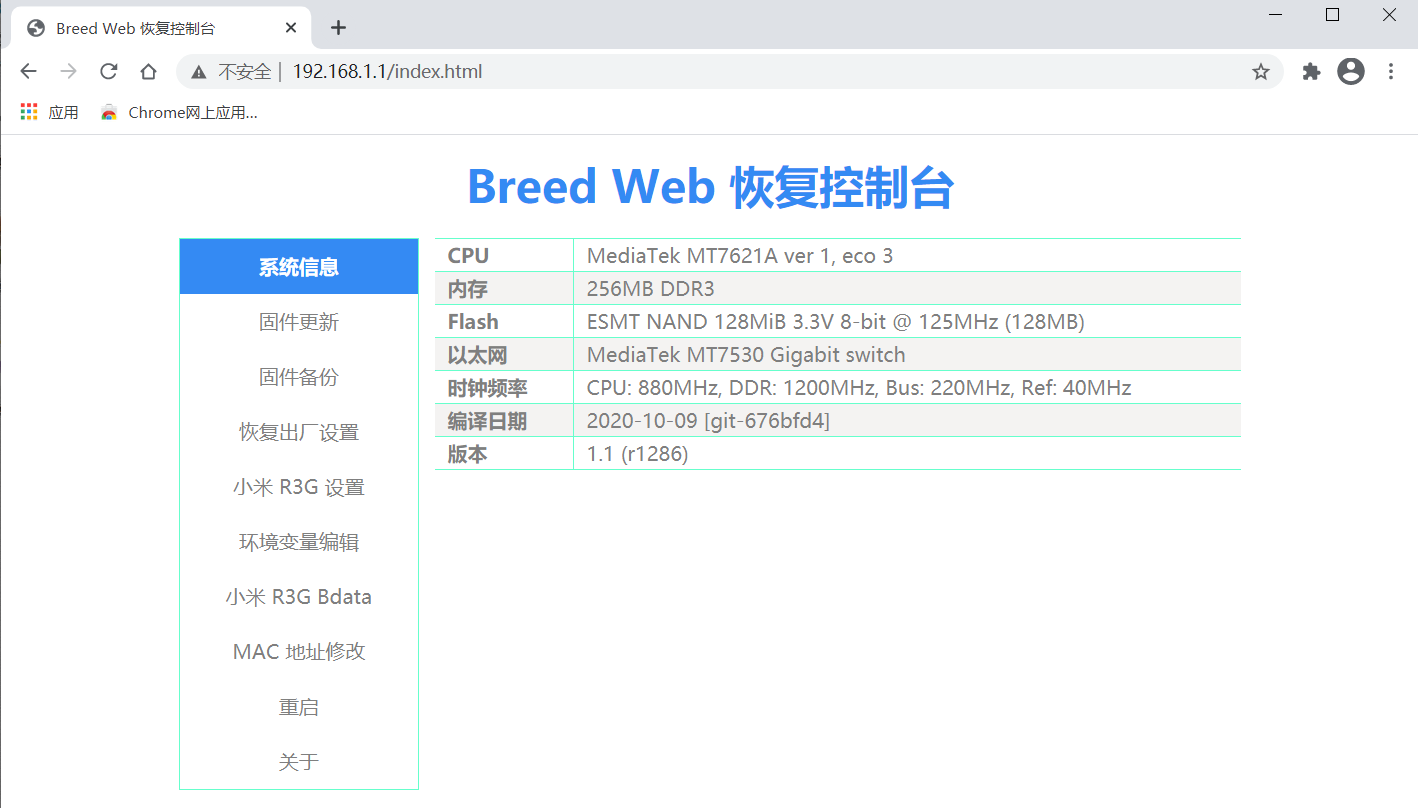
给小米R3G更换系统:从padavan刷成openwrt 目录: 前言 1.进入Breed控制台 2.上传系统文件 3.修改环境变量 一些注意事项 环境说明: 设备:小米R3G 系统:openwrt R20.5 前言 之前在Xiaomi R3G上刷入了padavan系统,用了一段时间,又想再尝试一下大名鼎鼎的openwrt系统。但是网上查找出来的资料都是原厂固件刷openwrt或者padavan的帖子,很少有介绍从padavan刷成openwrt的帖子(或者是我查找的不完全?),也不知道是不是大神们觉得太简单了而不写,总之资料很少。借助网上不多的资料,我整理出了一个方法,并且在我的路由器上成功实现。遂用此篇博客来记录一下。 附上一些官方资料: openwrt官网:https://openwrt.org/ openwrt官方支持的设备列表:https://openwrt.org/zh/toh/start 自行编译openwrt: https://oldwiki.archive.openwrt.org/zh-cn/doc/howto/build https://oldwiki.archive.openwrt.org/zh-cn/doc/howto/buildroot.exigence 事先说明,要玩路由器,给路由器刷breed固件是必不可少的一个步骤。breed就像手机刷机时刷的Recovery,能保证路由器即使在系统坏了的情况下,也能刷入其他的系统,而不是变砖。网上刷入breed的方法很多,因此本篇博客不再介绍如何刷入breed控制台。 以下为刷机的整个过程: 1.进入Breed控制台 将路由器的“lan”口通过网线连接到电脑,给路由器断电; 用卡针或者牙签按住路由器后面的复位键(一定要是在路由器不通电的情况下); 然后给路由器插电开机,插上电先别急着松开卡针,按住复位键大概十秒左右,注意路由器指示灯的状态,当路由器指示灯开始亮起紫色的灯(蓝色+黄色),一秒之后变成蓝灯,常亮一两秒,再变成紫灯开始闪两下,最后成蓝灯一直闪烁。此时松开复位键; 在电脑浏览器里访问“192.168.1.1”这个地址,如果顺利的话就能看到Breed控制台界面了: 2.上传系统文件 关于刷机用到的固件,下载链接放在文末。 找到左边菜单列表的“固件更新”,选择常规固件选项卡下的固件选项,点击“选择文件”按钮,选择要上传的文件。并将”闪存布局“更改为”小米路由器3G固件2“ 选择一个版本的固件,这里以“2020.05.30-Lienol-OpenWrt 稳定版”为例。先选择该目录下的“openwrt-ramips-mt7621-xiaomi_mir3g-initramfs-kernel.bin”这个文件,上传进行更新。 3.修改环境变量 等待固件更新,途中路由器会自动重启,差不多四五分钟之后,路由器指示灯变成蓝灯常亮时,浏览器访问“192.168.1.1”,此时进入的应该还是breed控制台,要进入openwrt界面,需要进行一个类似于电脑更改启动项的操作。直接添加一个环境变量即可。 在左侧菜单中找到“环境变量编辑”,添加一个环境变量,名称为“xiaomi.r3g.bootfw”,值为2。 如果值为1则进入breed控制台,值为2的时候才会进入openwrt系统。 添加保存完成之后,再次重启路由器即可,开机后就会进入openwrt的管理界面了: 默认密码是password或者为空,版本不同,默认密码可能会不同。 进行到这并不代表刷机完成,此时的系统还是安装在内存中的,断电就没有了,所以需要再更新一次系统,将系统写进Flash闪存中。在界面中找到上方“系统”选项卡中的“备份/升级”选项 找到“刷写新的固件”,点击“选择文件”,在打开的窗口中选择“openwrt-ramips-mt7621-xiaomi_mir3g-squashfs-sysupgrade.bin”文件 选好之后点击右边刷写固件按钮,等待刷写完成。启动之后就可以正常使用了,关于启动之后给openwrt设置上网可参考这篇文章:openwrt使用第一步:设置上网拨号。 一些注意事项 如果要更换其他版本的openwrt时,建议先在breed中更新,再到openwrt中刷写固件,而不是直接在openwrt中进行固件的更新。这样可能会导致更新后的openwrt界面的响应速度异常的慢。 本文提供的方法在博主的路由器上实现起来完全可行,是否在你的路由器可行请自行甄别,在刷机过程中造成的损坏博主概不负责,望周知。 附固件下载链接: 阿里云盘:https://www.aliyundrive.com/s/5uobjaynQyB 123云盘:https://www.123pan.com/s/jvuKVv-4apOd (由于相关云盘的分享限制,不保证下载链接一直可用,如果链接不可用时请给博主留言,博主将尽快更新链接) 本文用到的相关固件资源来自网友自行编译分享,如有侵权,请给博主留言删除!