搜索到
23
篇与
的结果
-
 在Linux系统上安装宝塔面板 CentOS安装: # CentOS 7: yum install -y wget && wget -O install.sh http://download.bt.cn/install/install_6.0.sh && sh install.sh # CentOS 7以下版本: yum install -y wget && wget -O install.sh http://download.bt.cn/install/install.sh && sh install.sh ubuntu/Deepin安装 wget -O install.sh http://download.bt.cn/install/install-ubuntu_6.0.sh && sudo bash install.sh Debian安装 wget -O install.sh http://download.bt.cn/install/install-ubuntu_6.0.sh && bash install.sh Fedora安装 wget -O install.sh http://download.bt.cn/install/install_6.0.sh && bash install.sh
 -
树莓派4B上手 - 从初始设置开始 目录: 1. 无屏幕的情况下为树莓派连接WIFI 2. 无屏幕远程连接树莓派 3. 更改为国内源 4. 系统汉化 环境说明: 设备:树莓派4B 操作系统:Raspberry Pi OS 5.4 32位 1. 无屏幕的情况下为树莓派连接WIFI 在系统的安装分区(boot分区)中,在根目录下新建名为wpa_supplicant.conf的文件,向其中添加如下内容: country=CN ctrl_interface=DIR=/var/run/wpa_supplicant GROUP=netdev update_config=1 network={ ssid="wifi名称1" psk="WiFi密码" key_mgmt=WPA-PSK #wifi加密方式 priority=1 #wifi连接优先级 } network={ ssid="wifi名称2" psk="WiFi密码" key_mgmt=WPA-PSK #wifi加密方式 priority=1 #wifi连接优先级 } 树莓派系统在启动时,会读取这个配置文件,连接到WIFI 。 2. 无屏幕远程连接树莓派 无屏幕连接树莓派有三种方式: ssh连接 树莓派新系统默认情况下是关闭ssh功能的,无屏幕时开启ssh方法也很简单,在系统根目录下新建一个名为ssh的空白文件,文件名不能大写,无扩展名。 在树莓派连接网络时,用ssh工具就能连接到树莓派,推荐用Xshell或者putty。 ssh [ssh账户名]@[树莓派IP地址] VNC连接 树莓派开启VNC功能: 第一种方法:命令行下,输入 sudo raspi-config 然后回车,在弹出的界面中,选择第五项Interfacing Options,回车之后,选择第三项VNC,将其设置为enable,再敲完回车之后,就开始下载安装VNCserver 在图形界面中,依次打开菜单(menu)—>首选项(Preferences)—>Raspberry Pi Configuration,在弹出的窗口中选择Interfacces栏,选择”enable“ VNC服务 VNC客户端推荐使用VNC Viewer 树莓派的默认连接用户名是:pi,密码是:raspberry Xrdp连接 安装相关服务 输入命令安装xrdp,: sudo apt-get install xrdp 注:如果出现错误:可以先执行: sudo apt-get update && sudo apt-get upgrade 开启远程桌面连接 在windows系统下,按win + R打开运行窗口,输入mstsc,按回车,弹出远程桌面的连接窗口,即可连接。 树莓派的默认连接用户名:pi,密码:raspberry 3. 更改为国内源 修改软件更新源,编辑/etc/apt/sources.list文件: sudo nano /etc/apt/sources.list 进入编辑界面,注释原来的所有源,添加如下源: deb http://mirrors.tuna.tsinghua.edu.cn/raspbian/raspbian/ buster main non-free contrib deb-src http://mirrors.tuna.tsinghua.edu.cn/raspbian/raspbian/ buster main non-free contrib 然后使用ctrl+O保存,ctrl+X退出编辑器 修改系统更新源,编辑/etc/apt/sources.list.d/raspi.list: sudo nano /etc/apt/sources.list.d/raspi.list 注释所有源,加入下面的源链接: deb http://mirrors.ustc.edu.cn/archive.raspberrypi.org/debian/ stretch main ui # 或者: deb http://mirrors.tuna.tsinghua.edu.cn/raspberrypi/ buster main ui ctrl + O保存,ctrl + X退出编辑器 同步更新源: sudo apt-get update 更新升级系统: sudo apt-get upgrade 树莓派所有更新源:链接 部分内容参考自:树莓派中国软件源 - 树莓派实验室 4. 系统汉化 语言和区域设置 命令行下输入: sudo raspi-config 在弹出的界面中选择第四项Localisation Options,在下一级界面中,修改时区选择第二项Change Timezone,修改区域则选择第一项Change Locale,修改完成之后点击Finish,等待重启。 安装中文字体库 这里使用文泉驿的开源字库,命令行下输入: sudo apt-get install ttf-wqy-zenhei 完成后重启树莓派 安装中文输入法 命令行下输入: sudo apt-get install scim-pinyin 注:输入法切换快捷键是ctrl + space
-
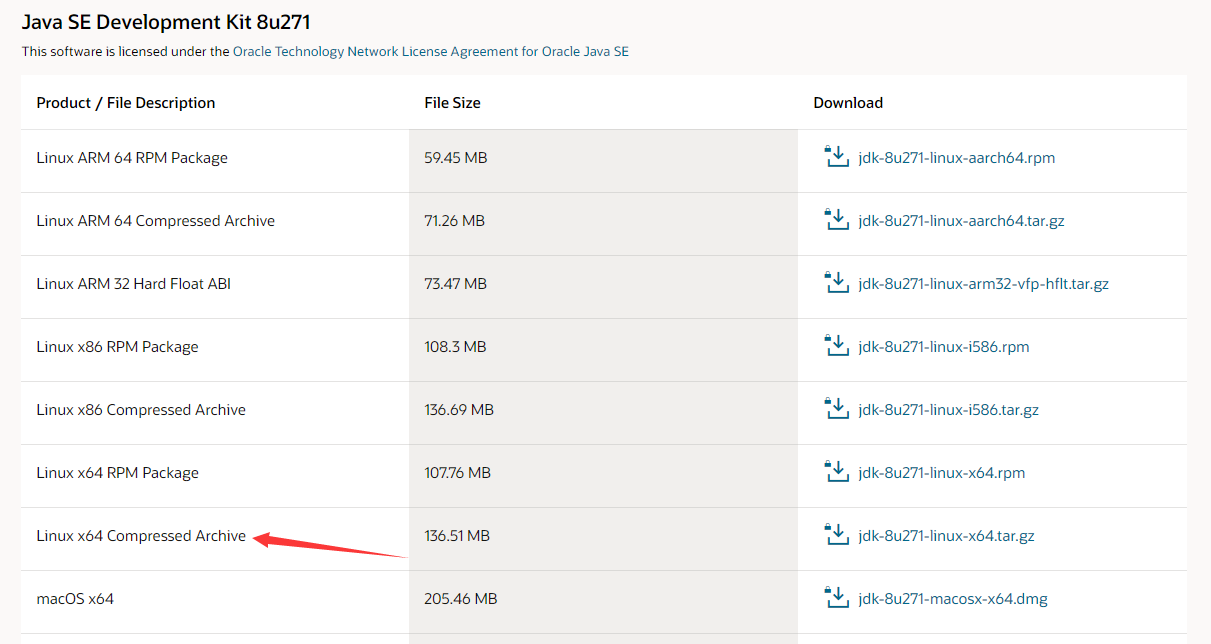
在ubuntu系统下配置Java环境 目录: 1. 从Java官网下载JDK安装包 2.解压Java安装包 3. 配置环境变量 4. 检验是否配置完成 环境说明: 操作系统:Ubuntu 18.0.4 server JDK版本:JDK 8 1. 从Java官网下载JDK安装包 Java官网:Oracle 甲骨文中国 | 集成的云应用和平台服务 JDK最新版本下载:Java Downloads | Oracle 其他版本JDK 下载:Java Archive | Oracle 本教程以 JDK 8(也称为JDK 1.8)作为示例。 由于下载JDK旧版本需要登录Oracle帐号,随便用临时邮箱注册了一个账号,用这个就行: 帐号:linshi@linshiyouxiang.net 密码:Youxiang123@ 下载时,选择下载压缩包: 2.解压Java安装包 将下载好的安装包上传到Linux环境上,然后解压安装包。解压在哪都可以,这里以/usr为例,先进入/usr目录: cd /usr 找到刚才下载的Java安装文件,解压到当前目录: # 我下载的jdk的路径是/home/wlp/Downloads/jdk-8u271-linux-x64.tar.gz: sudo tar -zxvf /home/wlp/Downloads/jdk-8u271-linux-x64.tar.gz 解压完之后使用ls -a命令查看解压完的的文件夹名称,为jdk1.8.0_271(你的大版本或者小版本可能跟我的不同,文件名也不会相同,不能照抄),为方便配置,将解压后的文件夹名修改为jdk1.8: sudo mv jdk1.8.0_271 jdk1.8 3. 配置环境变量 编辑 /etc/profile: sudo nano /etc/profile 在打开的文件最后加入如下环境变量设置: export JAVA_HOME=/usr/jdk1.8 export JRE_HOME=${JAVA_HOME}/jre export CLASSPATH=.:${JAVA_HOME}/lib:${JRE_HOME}/lib export PATH=${JAVA_HOME}/bin:$PATH 注意:第一句中的 JDK 路径不能照抄,请务必保证这个路径是你刚解压的 JDK 的绝对路径 更改完成后,ctrl + o保存,ctrl + x退出,回到终端界面。执行如下命令使环境变量生效: source /etc/profile 4. 检验是否配置完成 在命令行中输入java -version,查看安装的java版本,如果没问题的话,结果如下: java version "1.8.0_271" Java(TM) SE Runtime Environment (build 1.8.0_271-b12) Java HotSpot(TM) 64-Bit Server VM (build 25.271-b12, mixed mode) 当出现的版本号与刚才安装的版本相同,说明Java环境配置成功。