搜索到
2
篇与
的结果
-
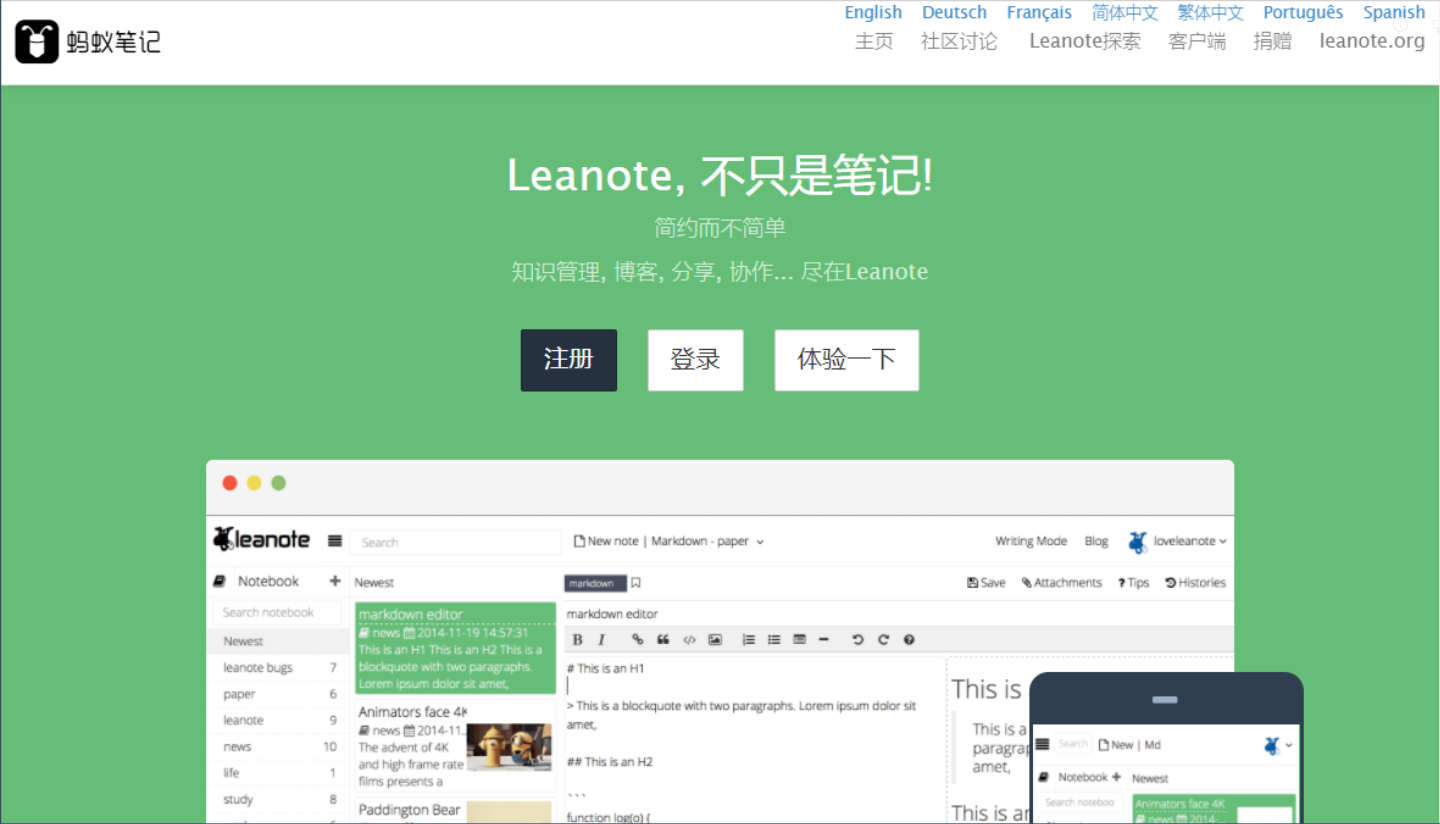
 使用蚂蚁笔记搭建个人云笔记 目录: 前言 1.安装MongoDB 2.下载 3.安装 4.启动 5.其他 5.1 加入开机自启 5.2 设置nginx代理 环境说明: 系统:ubuntu 20.04 数据库:MongoDB 4.4.6 leanote V2.6.1 前言 蚂蚁笔记官网:Leanote 蚂蚁笔记,有极客范的云笔记! 类似于有道笔记、印象笔记等,蚂蚁笔记也是一款笔记软件,最重要的是蚂蚁笔记是开源的,这就意味可以自己搭建服务端。而我的网站平时访客不多,服务器大部分时候处于闲置状态,所以搭建一个属于自己的云笔记是一个不错的选择。 蚂蚁笔记github首页地址:Leanote - open source alternative to Evernote · GitHub,可以下载到各个平台的蚂蚁笔记客户端。 1.安装MongoDB 蚂蚁笔记使用的是MongoDB来存储文章数据,并不是mysql。 ubuntu系统下安装MongoDB的过程参考我的另一篇博客:ubuntu安装MongoDB数据库 - Roookie博客 | 记录 · 收纳 · 分享 (langp.wang),此处不再赘述。 2.下载 用以下命令下载安装文件: sudo wget https://sourceforge.net/projects/leanote-bin/files/2.6.1/leanote-linux-amd64-v2.6.1.bin.tar.gz 然后解压: sudo tar -zxvf leanote-linux-amd64.v2.6.1.bin.tar.gz 解压后的文件夹名称为”leanote“。 如果要手动下载也行,蚂蚁笔记下载地址:Leanote。下载时选择“leanote-linux-amd64.v2.6.1.bin.tar.gz”: 3.安装 先往MongoDB中导入初始数据: # 执行命令时位于“leanote”同级目录下,此命令适用于MongoDB没有开启安全授权的情况 mongorestore -h localhost -d leanote --dir leanote/mongodb_backup/leanote_install_data/ # 当MongoDB开启安全授权时,需要加入“--authenticationDatabase”(后面是用户所在的数据库)与“-u”参数(后面是用户名)执行此命令,否则就会导入失败 mongorestore -h localhost -d leanote --dir leanote/mongodb_backup/leanote_install_data/ --authenticationDatabase admin -u root 控制台界面滚动几下之后,出现“499 document(s) restored successfully. 0 document(s) failed to restore.”字样提示,说明导入成功。 接下来为leanote数据库添加一个账户: # 进入数据库控制台 mongo # 首先切换到leanote数据库下 use leanote; # 添加一个用户root, 密码是abc123 db.createUser({ user: 'root', pwd: 'abc123', roles: [{role: 'dbOwner', db: 'leanote'}] }); # 测试下是否正确,返回1表示正确 db.auth("root", "abc123"); 并修改配置文件leanote/conf/app.conf,找到下面两行: # 填入上面设置的账户密码 db.username=root # if not exists, please leave blank db.password=abc123 # if not exists, please leave blank 根据蚂蚁笔记的官方安装文档,还要将配置文件中的app.secret一项任意做一些更改,否则会有安全隐患 4.启动 蚂蚁笔记的启动脚本位于leanote/bin/目录下,执行脚本启动命令: sudo bash leanote/bin/run.sh 启动后,蚂蚁笔记默认运行在9000端口上,访问的话需要在云服务器的安全组中放行这个端口。访问IP地址或者域名的9000端口即可进入首页: 5.其他 5.1 加入开机自启 将蚂蚁笔记加入开机自启,在/etc/init.d目录下新建一个脚本文件: sudo nano /etc/init.d/leanote.sh 输入以下内容,并根据注释更改相关内容: #!/bin/bash ### BEGIN INIT INFO # Provides: leanote # Required-Start: $remote_fs $syslog # Required-Stop: $remote_fs $syslog # Default-Start: 2 3 4 5 # Default-Stop: 0 1 6 # Short-Description: start leanote # Description: start leanote ### END INIT INFO # 上面一部分不可少,下面这一部分是命令内容,以exit 0结束 bash /root/leanote/bin/run.sh exit 0 修改完之后ctrl +o保存,ctrl +x退出。执行以下语句给脚本文件足够的执行权限: sudo chmod 755 leanote.sh 最后再将脚本添加到开机启动: sudo update-rc.d leanote.sh defaults 90 # 90表示执行的优先级,数字越大表示越晚执行。 附:移除脚本命令: sudo update-rc.d -f [脚本文件名] remove 5.2 设置nginx代理 为了方便访问,我们可以单独设置一个域名来访问蚂蚁笔记,原理是利用nginx进行反向代理,将本机的9000端口的所有请求转发到新域名上,新建一个nginx配置: upstream note { server 127.0.0.1:9000; } server{ listen 80; # SSL端口配置 listen 443 ssl; # domainName是域名 server_name domainName; location / { proxy_pass http://note; } # 以下为SSL配置部分 没有配置SSL证书的直接删除以下配置即可 # 设置http强制跳转https if ($server_port = 80){ rewrite ^/(.*) https://$host/$1 permanent; } #需要将cert-file-name.pem替换成已上传的证书文件的名称。 ssl_certificate cert-file-name.pem; #需要将cert-file-name.key替换成已上传的证书密钥文件的名称。 ssl_certificate_key cert-file-name.key; ssl_session_cache shared:SSL:10m; ssl_session_timeout 10m; ssl_ciphers ECDHE-RSA-AES128-GCM-SHA256:ECDHE:ECDH:AES:HIGH:!NULL:!aNULL:!MD5:!ADH:!RC4:!DHE; #表示使用的TLS协议的类型。 ssl_protocols TLSv1 TLSv1.1 TLSv1.2; ssl_prefer_server_ciphers on; } 然后重启nginx配置即可: nginx -s reload 附上官方github的wiki:Home · leanote/leanote Wiki · GitHub
 -
ubuntu安装MongoDB数据库 目录: 前言 1、导入MongoDB公共 GPG 密钥 2、创建列表文件 3、用命令安装MongoDB 3.1 安装最新版本 3.2 安装指定版本 4.启动MongoDB 4.1 systemed(systemctl): 4.2 System V Init(service): 5.管理MongoDB数据库 6.卸载MongoDB 附:在更改MongoDB连接端口时遇到的坑 环境说明: 系统:ubuntu 20.04 MongoDB:V4.4.6 前言 MongoDB是一种面向文档的数据库管理系统,即非关系型数据库,用C++等语言撰写而成,以解决应用程序开发社区中的大量现实问题。MongoDB由MongoDB Inc.(当时是10gen团队)于2007年10月开发,2009年2月首度推出,现以服务器端公共许可(SSPL)分发。 MongoDB社区版是免费的,包含Windows、Linux和OS X的二进制版本。许多Linux包管理系统曾经包含MongoDB的包,由于许可证变更,MongoDB已经从Debian、Fedora和Red Hat Enterprise Linux发行版中被移除。 本篇博客中ubuntu安装MongoDB的过程参考自MongoDB官网:Install MongoDB Community Edition on Ubuntu — MongoDB Manual,其他派系Linux安装MongoDB请参考:Install MongoDB Community Edition on Linux — MongoDB Manual。 1、导入MongoDB公共 GPG 密钥 用以下命令从https://www.MongoDB.org/static/pgp/server-4.4.asc导入MongoDB公共GPG密钥: wget -qO - https://www.mongodb.org/static/pgp/server-4.4.asc | sudo apt-key add - 出现OK字样表示导入成功。若中途提示gnupg未安装,用以下命令安装: sudo apt-get install gnupg 安装之后尝试重新导入,直至出现OK字样。 2、创建列表文件 在ubuntu上创建列表文件/etc/apt/sources.list.d/mongodb-org-4.4.list,不同版本的ubuntu命令也不同(其实只是命令中的版本号不同): # Ubuntu 20.04 (Focal): echo "deb [ arch=amd64,arm64 ] https://repo.mongodb.org/apt/ubuntu focal/mongodb-org/4.4 multiverse" | sudo tee /etc/apt/sources.list.d/mongodb-org-4.4.list # Ubuntu 18.04 (Bionic) echo "deb [ arch=amd64,arm64 ] https://repo.mongodb.org/apt/ubuntu bionic/mongodb-org/4.4 multiverse" | sudo tee /etc/apt/sources.list.d/mongodb-org-4.4.list # Ubuntu 16.04 (Xenial) echo "deb [ arch=amd64,arm64 ] https://repo.mongodb.org/apt/ubuntu xenial/mongodb-org/4.4 multiverse" | sudo tee /etc/apt/sources.list.d/mongodb-org-4.4.list 若不确定系统版本号,用“lsb_release -a”命令查看,“Codename”一项即是版本号 3、用命令安装MongoDB 3.1 安装最新版本 输入以下命令安装MongoDB,默认安装最新版: # 更新软件源中的所有软件列表: sudo apt update sudo apt-get install -y mongodb-org 3.2 安装指定版本 如果要安装指定版本,必须分别指定每个组件包和版本号,比如: sudo apt-get install -y mongodb-org=4.4 mongodb-org-server=4.4 mongodb-org-shell=4.4 mongodb-org-mongos=4.4 mongodb-org-tools=4.4 如果只安装MongoDB-org = 4.4,并且不包含组件包,那么无论指定了哪个版本,都将安装每个 MongoDB 包的最新版本。 在安装完指定的MongoDB版本后,用apt命令升级软件时仍会升级到新版本的MongoDB。因此为了防止意外升级,可以将软件包固定在当前安装的版本上: echo "mongodb-org hold" | sudo dpkg --set-selections echo "mongodb-org-server hold" | sudo dpkg --set-selections echo "mongodb-org-shell hold" | sudo dpkg --set-selections echo "mongodb-org-mongos hold" | sudo dpkg --set-selections echo "mongodb-org-tools hold" | sudo dpkg --set-selections 4.启动MongoDB 要运行和管理mongod进程,将使用操作系统内置的init系统。Linux的新版本倾向于使用systemd(使用 systemctl 命令) ,而Linux的旧版本倾向于使用System v init(使用service命令)。这就导致不同的init系统操作mongod进程的命令不同,请根据系统的不同来使用。 如果不确定平台使用的是哪个init系统,请运行以下命令: ps --no-headers -o comm 1 然后根据结果选择下面的相应命令: systemd - 选择4.1 systemd (systemctl) 。 init - 选择4.2 System V Init (service)。 4.1 systemed(systemctl): # 启动MongoDB: sudo systemctl start mongod # 并将其加入开机启动项: sudo systemctl enable mongod # 用以下命令验证MongoDB是否启动运行成功: sudo systemctl status mongod # 停止MongoDB: sudo systemctl stop mongod # 重新启动MongoDB: sudo systemctl restart mongod 若启动时,出现错误:“Failed to start mongod.service: Unit mongod.service not found”,则运行以下命令: sudo systemctl daemon-reload 然后再次运行start命令即可: sudo systemctl start mongod 4.2 System V Init(service): # 启动MongoDB: sudo service mongod start # 用以下命令验证MongoDB是否启动运行成功: sudo service mongod status # 停止MongoDB: sudo service mongod stop # 重新启动MongoDB: sudo service mongod restart 验证MongoDB启动成功是这样的: MongoDB启动之后默认运行在27017端口。其配置文件在“/etc/mongod.conf”,运行端口等信息可在配置文件中修改。 5.管理MongoDB数据库 使用Robo 3T来管理MongoDB数据库,Robo 3T下载地址:Robomongo 开启远程连接之前,我们先要建立一个管理员用户,因为MongoDB默认是没有用户的。在控制台输入命令连接数据库: mongo # 如果更改了默认连接端口,则在连接时还需要指定连接端口 mongo -port 端口号 连接到数据库之后使用以下语句来建立一个管理员用户: # 选择连接admin数据库 use admin # 创建一个用户名为“root”,密码为“1234”管理员用户: db.createUser( { user:"root", pwd:"1234", roles:[{role:"root",db:"admin"}] } ) 创建成功的话会有“successfully”字样提示。使用“db.getUsers()”命令可以查询当前所有用户。 默认情况下,MongoDB是不允许远程连接的,所以需要在/etc/mongod.conf配置文件中进行一些配置。编辑配置文件: sudo nano /etc/mongod.conf 这是官网中对于配置文件mongod.conf每一个选项的详细介绍:Configuration File Options — MongoDB Manual。 配置文件中有一项是”net“,下面的”bindIp“一项的值原来是127.0.0.1,表示只能由本机访问MongoDB数据库,为了能远程访问管理数据库,需要将这项的值修改为0.0.0.0 net: port: 27017 - bindIp: 127.0.0.1 + bindIp: 0.0.0.0 同时,此时的数据库任何人使用任何网络都能连接,极度不安全。因此我们需要开启安全授权,同样的,在配置文件/etc/mongod.conf中添加如下内容: security: authorization: "enabled" 修改完之后保存退出,然后重启mongod服务: sudo systemctl restart mongod 然后我们就可以用这个用户登录管理数据库了。 更多MongoDB数据库用户的操作请参考:MongoDB添加用户 - MongoDB教程™ (yiibai.com) 打开Robo 3T客户端,新建一个Connection。输入服务器的ip地址或域名,端口填写默认的27017(或者修改之后的端口)。然后切换Authentication选项卡,在第一行前打上勾,输入框中输入用户名密码,填写完之后点击下面Test按钮,若是测试连接无误,点击Save保存下来,就能连接到数据库了。 附:在更改MongoDB连接端口时遇到的坑 MongoDB端口可以在配置文件/etc/mongod.conf进行更改,更改net选项下port的值即可。更改完需要重启MongoDB服务,下次用软件连接数据库时就要更换成更改后的端口。但是用mongo命令在控制台上登录数据库时,就会报错: 这是因为在用mongo命令是依然默认连接的是27017端口,而不是修改之后的端口,因此使用此命令时需要指定端口进行连接: mongo -port 新端口 6.卸载MongoDB 首先停止mongod进程: # systemed(systemctl): sudo systemctl stop mongod # System V Init(service): sudo service mongod stop 删除以前安装的任何 MongoDB 包: sudo apt-get purge mongodb-org* 删除 MongoDB 数据库和日志文件: sudo rm -r /var/log/mongodbsudo rm -r /var/lib/mongodb