搜索到
12
篇与
的结果
-
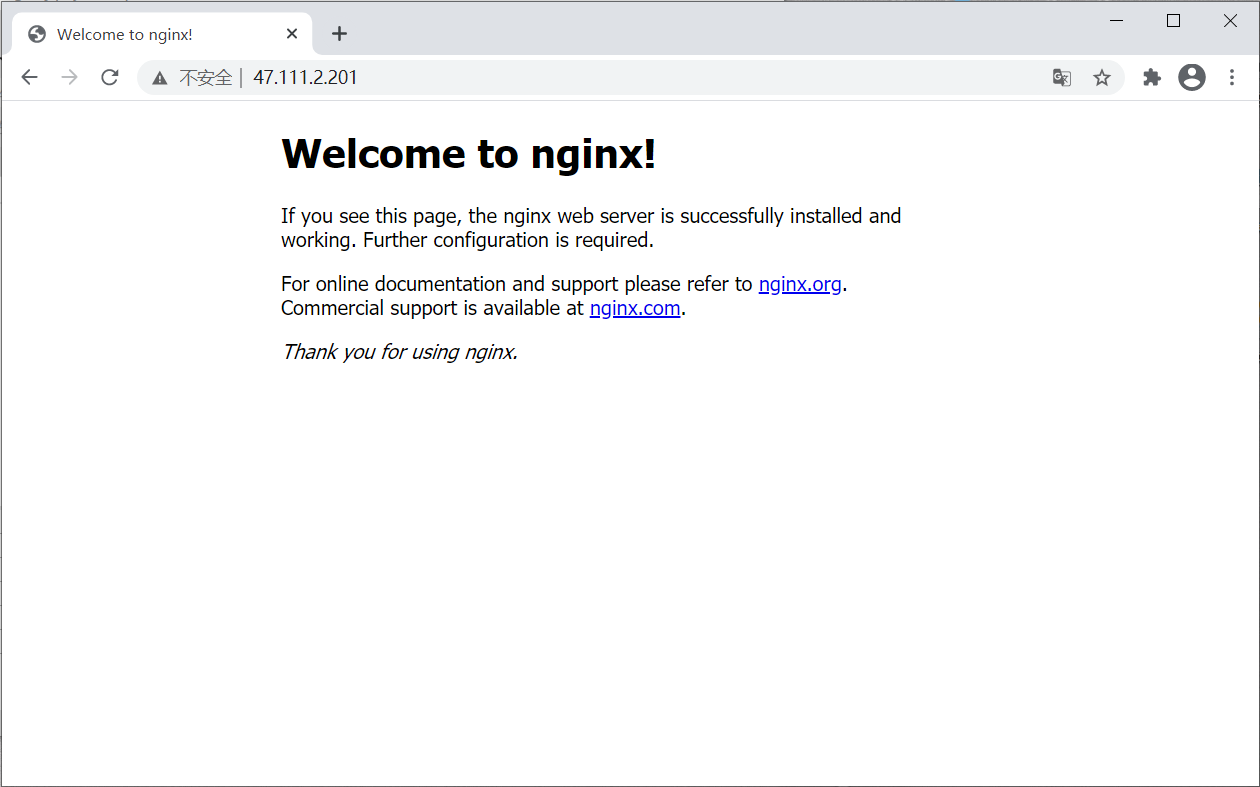
 在ubuntu上手动搭建LNMP环境 前排提示: 本篇博客篇幅较长,建议结合目录进行阅读! 目录: 前言: 一、安装nginx 二、安装php及部分组件 三、配置Nginx文件 四、安装配置Mysql 1. 输入以下命令安装: 2. 修改Mysql加密方式,并修改密码 五、上传网站文件 六、安装配置phpMyAdmin 环境说明: Linux:ubuntu 20.04 Nginx:1.18 Mysql:8.0 PHP:7.3 前言: 什么是LNMP?简单来说,就是网站的运行环境,即L(Linux) +N(Nginx) +M(Mysql/MariaDB)+P(php/Perl/Python),这四类开源软件技术,组合到一起,成为一个免费、高效、扩展性强的网站服务系统。 现在有软件能很方便地安装LNMP环境,比如宝塔面板,优点就是简单快捷,对于使用者的技术要求不高,适合没有基础的非专业人士建站使用,但同时由于过于方便,在建站中反而学习不到多少相关的技术,因此我在建站过程中果断弃用宝塔面板,选择自己手动搭建LNMP环境。 当时搭建LNMP环境的过程中,网上找了很多资料和博客都是良莠不齐,同时也踩了不少坑,不过好在最后还是搭建成功了,所以就把整个过程整理整理记录下来,防止以后遗忘。 不想自己折腾的小伙伴可以直接安装宝塔面板一键安装LNMP环境,不同版本的Linux系统安装宝塔命令的命令不同,相关方法可以查阅我的另一篇博客:Linux系统安装宝塔面板。 以下就是ubuntu环境中我配置LNMP环境的全过程: 一、安装nginx 引用相关百科中的内容简单介绍一下nginx: nginx是一款轻量级的Web服务器/反向代理服务器及电子邮件(IMAP/POP3)代理服务器,在BSD-like 协议下发行。其特点是占有内存少,并发能力强,中国大陆使用nginx网站用户有:百度、京东、新浪、网易、腾讯、淘宝等。 安装nginx的命令很简单,就一句话: sudo apt install nginx 安装完之后,访问服务器IP地址,即可访问到Nginx的初始页面: 二、安装php及部分组件 sudo apt install php-common php-cli php-fpm php-mysql php-mbstring php-curl php-gd php-twig php-json php-opcache php-readline 此命令没有指定版本,默认安装的是最新版本的php和组件,如果要安装旧版本的php,参照以下方法: # 1.添加仓库: sudo apt install software-properties-common # sudo apt install python-software-properties sudo add-apt-repository ppa:ondrej/php # 2.更新软件源 sudo apt update # 3.安装指定版本php sudo apt install php[版本号]-common php[版本号]-fpm php[版本号]-mysql php[版本号]-mbstring php[版本号]-curl php[版本号]-gd php[版本号]-json php[版本号]-opcache php[版本号]-readline 三、配置Nginx文件 第一步中,我们已经能够成功访问Nginx页面了,此时再次配置Nginx文件,使其可以处理php页面。 关于Nginx文件的配置,我也是在网上查了很多东西才有点头绪的(所以就想多哔哔几句)。 一般来说(适用于在ubuntu环境下使用apt命令安装的nginx),nginx的配置文件是/etc/nginx目录下的nginx.conf,这个文件中的配置信息可以用include语句从其他目录引入配置文件。其中,这个目录(/etc/nginx)下的sites-enabled文件夹就是被引入的,同目录下还有一个名为sites-available的文件夹,这两个文件夹的作用是不同的,简单介绍一下。sites-available文件夹里面放的是不生效的网站配置文件,sites-enabled文件夹里是目前生效的网站配置文件。在默认未修改的情况下,sites-available文件夹中存放了一个nginx静态页面的配置文件default,对应sites-enabled文件夹中放的是default这个文件的软连接(不知道什么是软连接的同学点这里,简单说就是类似于快捷方式),这样一来就能访问到默认页面了。 所以,就可以这样修改配置文件,即需要建立新站点时,在sites-available中新建一个配置文件(文件名不做要求),在这个文件中写入站点的配置信息并保存,然后在sites-enabled文件夹中建立指向这个配置文件的软连接,即可完成配置。当然,有聪明的小伙伴肯定能想到,为什么要这么麻烦呢,直接更改sites-enabled下的配置文件不行么,那当然是可以了,接下来的配置方法就是基于这个思路的。 哔哔了这么多,现在就开始吧: # 直接在sites-enabled文件夹下面进行编辑 cd /etc/nginx/sites-enabled # 删除/etc/nginx/sites-enabled文件夹中的默认配置文件 sudo rm default 用touch命令在这个文件夹中新建一个配置文件website,然后进行编辑 # 新建配置文件 sudo touch website # 编辑这个配置文件 sudo nano website 将下面的配置直接粘贴到这个文件中,关于这段配置的含义及修改方法,下面注释中做了简单说明,更详细的配置可以参考这篇文章:nginx 配置详解(新手必看) # HTTP服务配置 server { listen 80; # www.langp.wang改为你的域名或者“_” server_name www.langp.wang; # 存放网站文件的根目录,/var/www/html是nginx静态文件所在的默认目录,这里新建一个文件夹website来放新的网站文件 root /var/www/html/website; # 以下的配置信息基本可以不用改了,复制过去就能用 index index.html index.htm index.php; location / { try_files $uri $uri/ =404; } # 加入php的配置,使服务器可以处理php网页 location ~ \.php$ { #include snippets/fastcgi-php.conf; # 使用php-fpm(或其他unix套接字): fastcgi_pass unix:/run/php/php-fpm.sock; # 使用php-cgi(或其他tcp套接字): #fastcgi_pass 127.0.0.1:9000; # 设置脚本文件请求的路径 fastcgi_param SCRIPT_FILENAME $document_root$fastcgi_script_name; # 引入fastcgi的配置文件 include fastcgi_params; } } 修改完成后,ctrl + o保存,ctrl + x退出,然后使用以下命令重启Nginx服务,使配置生效: sudo nginx -s reload # 或者 sudo service nginx reload Nginx配置完了,现在来看是否配置成功,在网站根目录/var/www/html/website(或者是你配置文件中自定义的网站根目录)下新建一个文件index.php,在里面键入: <?php phpinfo(); ?> 然后保存退出。 如果前面配置都没问题的话,现在用浏览器访问服务器ip地址或者解析后的域名就能访问到本机安装的关于php的信息了: 四、安装配置Mysql Mysql就不用多说了,大名鼎鼎的关系型数据之一。 1. 输入以下命令安装: sudo apt install mysql-server 2. 修改Mysql加密方式,并修改密码 安装完成之后,先登录mysql: sudo mysql -uroot -p 接下来提示输入密码,直接按回车即可进入 然后修改mysql加密方式和密码: # 对于的mysql 8以上,使用以下命令更改mysql8的加密方式,为root用户更改密码: alter user 'root'@'localhost' identified with mysql_native_password by '新密码'; # mysql 8以下: update mysql.user set plugin='mysql_native_password'; update mysql.user set password=password("新的密码") where user='root'; #或者 set password for root@localhost=password('新的密码'); # 我们也还可以使用mysqladmin命令来进行修改 mysqladmin -u root -p '旧密码' password '新密码'; alter user root@localhost identified by '新密码'; 修改完之后,刷新权限信息,输入: flush privileges; 然后输入exit退出mysql控制台,重新登录mysql,使用刚才的密码就能进入数据库了。 五、上传网站文件 在网站根目录下,将前面测试用的“index.php”文件删除。 然后将网站文件通过FTP工具或者其他手段上传到nignx配置文件中设置的根目录下,在浏览器输入域名或者IP地址,就能访问到网站了。 六、安装配置phpMyAdmin 到这里,LNMP环境算是安装完了。但是目前只能用命令行方式管理数据库,为了减轻我们的工作量,我们需要安装一个图形界面工具来管理数据库。phpMyAdmin就是这样一个图形化的工具,可以直接在网页端管理数据库,当然,如果有其他数据库工具,这一步可以不安装。 phpMyAdmin的安装命令同样很简单: sudo apt install phpmyadmin 安装过程中会弹出来几个界面选择: 由于我们安装的服务器软件是nginx,所以这里的apache2和lighttpd都不选,直接按Esc退出; 选择yes 输入一个密码 再次输入密码确认,安装就算完成。 安装完成后还要把phpMyAdmin连接到nginx服务器根目录上,因此建立软连接: sudo ln -s /usr/share/phpmyadmin /var/www/html/website 此时在浏览器中访问:域名/phpmyadmin/index.php,即可访问到phpmyadmin的登陆页面: 用mysql的帐号密码即可登录管理数据库。 到这里LNMP环境的搭建就算是全部完成了,把相应的网站文件上传到设置好的网站的根目录下,用域名或者ip地址进行访问。 另:如果你跟我一样都是安装typecho框架,还需要给博客设置伪静态,typecho博客若不进行此设置,则会出现只能访问首页却访问不了后台和文章的问题。设置方法:typecho设置伪静态规则 - Roookie博客 | 记录 · 收纳 · 分享 (wlplove.com)
 -
mysql简述:从安装到卸载 目录: 一、安装Mysql 1. 输入以下命令安装: 2.修改Mysql密码 3. 重新登录mysql 二、基本操作 1. 登录数据库 2. 列出mysql中的所有数据库 3. 查看选定数据库中的所有表 4. 查看表中所有元素 5. 创建新的数据库test 三、彻底卸载mysql 环境说明: 数据库环境:mysql8.0 Linux环境:ubuntu18.0.4 一、安装Mysql 1. 输入以下命令安装: sudo apt-get install mysql-server 安装完成之后,登录mysql: sudo mysql -uroot -p 接下来提示输入密码,默认无密码,直接按回车进入 2.修改Mysql密码 # 对于的mysql 8以上,更改mysql8的加密方式,为root用户更改密码: alter user 'root' identified with mysql_native_password by '新密码'; # 或者 update user set password=password('新密码') where user='用户名'; # 我们也还可以使用mysqladmin命令来进行修改用户密码,这个命令要在mysql控制台之外的控制台上执行,需要输入旧密码再设置新密码 mysqladmin -u [用户名] -p password '新密码'; 修改完之后,刷新权限信息,输入: flush privileges; 3. 重新登录mysql 输入exit或者ctrl + c退出当前登录,再重新登录: sudo mysql -u root -p # “-u” 和“root”之间可以有空格,也可以连在一起 输入新设置的密码即可进入数据库 二、基本操作 1. 登录数据库 # 有密码时: sudo mysql -uroot -p * 若无密码,则直接按回车即可进入 2. 列出mysql中的所有数据库 show databases; 3. 查看选定数据库中的所有表 # 选中mysql数据库: use mysql; # 查看mysql的所有表: show tables; 4. 查看表中所有元素 # 查看db表: select * from db; 5. 创建新的数据库test # 创建数据库test create database test 三、彻底卸载mysql 首先删除mysql: sudo apt-get remove mysql-* 清理残留数据: dpkg -l |grep ^rc|awk '{print $2}' |sudo xargs dpkg -P 参考资料: 通过mysqlclient操作MySQL数据库 - kingwangzhen - 博客园 (cnblogs.com)