搜索到
4
篇与
的结果
-
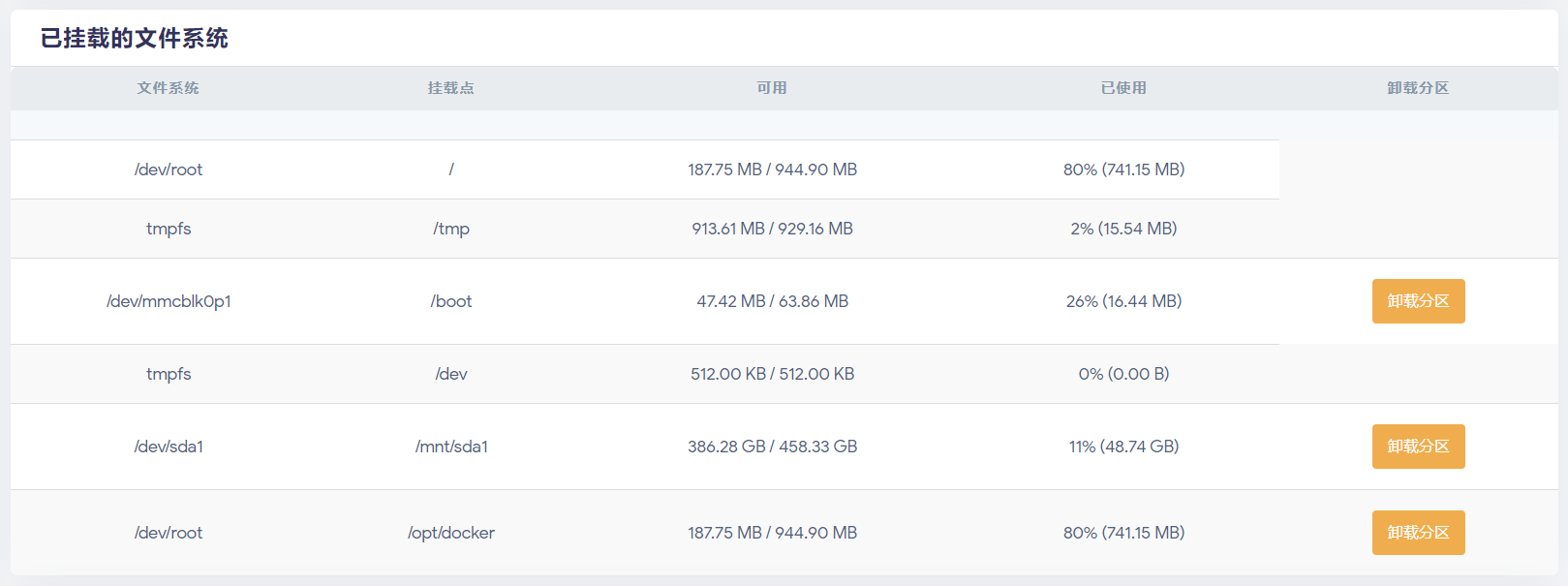
 openwrt中利用SMB共享文件 目录: 一、文件共享该怎么做 二、坑 环境说明: 设备:树莓派4B 系统:openwrt R21.6.22 树莓派的openwrt固件项目链接:GitHub - SuLingGG/OpenWrt-Rpi: Raspberry Pi & NanoPi R2S/R4S & G-Dock & x86 OpenWrt Compile Project. (Based on Github Action / Daily Update) 最近在用openwrt进行SMB共享时碰到了不少坑,用此篇来记录一下。 一、文件共享该怎么做 将移动硬盘接上openwrt设备,硬盘的分区格式尽量是Linux系统能识别的Ext4、Ext3、Ext2等格式,这样硬盘就能被系统自动挂载。否则就需要手动挂载。(后来就发现新版本openwrt能自动挂载NTFS格式的硬盘了) 2021.08.30更新 之前我发现SMB共享时用Ext2、Ext3、Ext4等格式的传输速度比NTFS格式的硬盘传输速度更快,所以就顺带写下了分割线之后的建议。当时以为是硬盘分区格式的问题,结果这几天在更换了最新版的openwrt固件之后,发现这个差别又没了,NTFS格式的硬盘传输速度也能跑满千兆网,并且新的固件能直接自动挂载NTFS硬盘。目前不太确定是由于系统更新修复了这个问题还是回到了学校测试(跟之前测试的网线不是同一条了)的原因,所以下面分割线之后的建议仅供参考。 个人建议SMB共享时硬盘还是用EXT4格式最好。因为我在使用中发现挂载的EXT4格式的硬盘通过SMB共享时上传下载都能稳定跑满内网的千兆带宽,传输大文件的速度基本在110兆上下。虽说NTFS格式的硬盘在同样条件时的下载速度并没有慢多少,为100M左右,但上传速度却要慢很多,只能稳定在25M(也就是大概两百兆带宽)。 如果没什么问题,openwrt会自动挂载这个硬盘上的分区。在系统->挂载点上确认接入的硬盘在已挂载的文件系统列表中。 如果多次尝试还无法挂载,那么连接到openwrt终端,使用命令来进行挂载: # 将设备/dev/sda1挂载到/mnt/sda1下 mount /dev/sda1 /mnt/sda1 NTFS格式的硬盘不会自动挂载,需要用到ntfs-3g进行挂载: # 安装ntfs-3g opkg update opkg install ntfs-3g # 挂载 mount -t ntfs-3g /dev/sda1 /mnt/sda1 命令执行完成刷新页面再次查看挂在情况,或者使用命令df -h也可以。 注:Linux mount命令 | 菜鸟教程 (runoob.com) 再来设置访问smb的root用户密码。 smbpasswd -a root 开启网络共享,依次进入菜单网络存储->网络共享。添加一个共享目录 注意:在目录那一栏里是硬盘的挂载点,而不是文件系统路径(别问我为什么知道),否则无法连接SMB共享,出现错误代码”0x80070043“。 二、坑 此时在其他设备上利用root用户访问这个共享目录时,就会提示权限不足或者“0x80070035”错误代码。 这是因为openwrt对root用户访问smb是有限制的,所以需要去掉root用户的限制。 在网络共享界面,进入编辑模板 在invalid users = root前添加一个#号,将这一行注释掉,这样root就不会被限制访问smb了。 然后使用以下命令重启smb: /etc/init.d/samba restart 当连接时错误代码为“0x80070043”,则大概率是共享文件夹的挂载路径有错误,可能原因是硬盘未挂载成功或者挂载路径拼写错误。参照上一大条的第四小点下方注意事项。
 -
openwrt无线中继功能:实现不插网线就能上网 目录: 前言 1.创建接口 2.设置wifi 环境说明: 路由器:小米 R3G 系统版本:openwrt R20.5 前言 话说这学期开学之后,学校里更换掉了原来的所有网线,全部用校园网来代替了。每月要多花10块钱不说,去年年底在电信客服那申请到的公网IP还没捂热呢,就这么没了。 新接入的校园网全部采用无线wifi的方式,原来的路由器就派不上用场了,但是奈何openwrt的功能实在太香,用上之后就再也离不开了。所以openwrt路由不能丢,就得把openwrt上的无线中继功能用起来,作为校园网信号的接收器,实现不插网线就能让路由器联网。 简单研究了一下,本篇博客记录下这个过程。 1.创建接口 在openwrt界面上依次点击“网络”->“无线”,先删除原来的所有无线网络配置,第一项是2.4GHz的wifi配置,第二项是5GHz的wifi设置,确定要转接的wifi的频率,点击对应项后面的“扫描”按钮 选择要接收的wifi,类似于手机连接wifi,点击“加入网络”,输入密码连接 新网络接口的名称可改可不改,其他项保持默认,点击“提交” 然后到网络接口的配置界面,基本也没什么需要改的 往下滚动到接口配置,模式选项是“客户端Clinet”,网络选择之前命名的网络,这个页面中的其他选项基本不需要修改,然后点击“保存并应用” 保存之后,查看接口列表,就多出了刚才设置的那个接口。 此时路由器已经接入了校园网,但是还是不能上网。进入校园网的认证页面,认证一下即可。 2.设置wifi 一般来说路由器还得给我们的手机平板等设备提供wifi,所以还得再单独设置一个wifi出来。 在“无线概况”界面选择添加一个wifi, wifi的信道选择“auto”,频宽选最大,无线电功率选自动或者最大,然后往下翻 在“接口配置”里设置无线模式、wifi名称、网络接口等信息 切换到“无线安全”选项卡,设置wifi的加密方式和密码,完之后点击右下角”保存并应用“ 然后就大功告成了。
-
openwrt系统上安装第三方插件 目录: 一.安装插件 1.使用在线方式安装 2.命令行方式安装 3.文件传输方式安装 二.卸载插件 环境说明: 设备:小米R3G 系统:openwrt R20.5 一.安装插件 1.使用在线方式安装 在openwrt界面菜单中依次选择“系统”->“软件包”,打开的界面如下: 在“过滤器”后面的输入框中输入要安装的插件名称,然后查找安装包,切换下方的选项卡到“可用安装包”,从列表中选择一个安装包项,点击前面的“安装”字样就可以安装了,安装完成之后,刷新页面,在“服务”菜单上就能看到了。 使用这种方法安装起来很简单,就像在应用市场查找软件一样,要什么插件直接搜索就可以了。但是有时也会找不到想要安装的安装包。这时候可以选择添加自定义软件源,进入这一页的配置选项卡,在“自定义软件源”下的输入框中输入要添加的新软件源,并保存。 2.命令行方式安装 当想要安装的插件还是无法在线插件库中搜索到时,我们只能选择从诸如github这样的途径安装了,可是这样的途径能提供的都是“.ipk”安装包。那么这时候就需要离线安装插件了。 其中一种方法就是命令行,但是在安装之前先得把安装文件上传到路由器上。理论上来说,安装文件上传到任何位置进行操作都行,但是一般习惯上都是在路由器根目录下的“/tmp”进行操作的,"/tmp"可以理解为一个专门存放临时文件的目录,系统每个用户都有这个目录的读写权限,且系统每隔一段时间回自动清理没有访问过的文件。所以把文件上传到这个目录下进行安装是最适合不过的了。 我们可以选择使用ftp的方式上传插件,或者,把/tmp文件夹设置成共享文件夹,在电脑上访问,直接把安装文件复制到共享文件夹下就可以了。 这里来用共享文件夹的方式来上传插件。在左侧菜单找到“网络存储“->”网络共享“,然后在”共享目录“的选项卡上,添加一个共享文件夹,路径为路由器上的/tmp: 设置完记得在右下角保存。 然后在局域网的另一台计算机上用win+r打开运行窗口,输入“\路由器ip\tmp”,就能访问到共享文件夹了。将“.ipk”安装包复制到这个共享目录下。 然后我们用ssh软件连接到路由器的控制台,使用以下命令安装插件: # 先进入到/tmp目录下 cd /tmp # 安装插件 opkg install 安装包名 # 如果不清楚安装包文件名,用以下命令查看目录下所有文件名称,找到安装包 ls -al 执行完命令之后看到有“success”的字样就说明安装成功。 3.文件传输方式安装 如果不熟悉命令行,还可以使用openwrt自带的文件传输功能,位置为“系统”->“文件传输”,这个功能可以上传文件到路由器,也可以从路由器上下载文件。上传成功之后在下方的“上传文件列表”中点击“安装”,插件就能安装了。 二.卸载插件 卸载软件包比较简单,还是在“系统”->“软件包”菜单下面,默认已经列出了已安装的软件,在下方的列表中选择要删除的软件包,点击前面的“移除”就行了。
-
openwrt使用第一步:设置上网拨号 环境说明: 设备:小米R3G 系统:openwrt R20.5 在我的另一篇博客中,我将padavan系统的小米R3G路由器换成了openwrt系统,文章地址戳:给小米R3G更换系统:从padavan刷成openwrt - Roookie博客 | 记录 · 收纳 · 分享 (wlplove.com)。 在换成openwrt系统之后,第一件事就是给路由器设置拨号上网了。一般的路由器原厂系统功能单一,拨号上网就在显眼的的地方容易找到,设置起来倒挺简单。但是openwrt功能复杂,个人感觉在整体的操作逻辑和复杂程度与很多路由器的原厂系统差别比较大,第一次在openwrt设置拨号上网费了不少事,于是想着把openwrt拨号上网的步骤写成博客,以防遗忘。 首先,进入openwrt管理页面,默认访问地址是192.168.1.1,默认密码是password,或者为空,版本不同,默认密码可能会有不同。 以上为我的openwrt管理界面,因为受不了自带的黑白配色主题,所以使用的是Argon主题。切换主题在系统->系统->语言和界面->主题选项中。 进入菜单列表中找到网络下的接口选项,点开之后,找到WAN,选择右侧的修改,界面是这样的: 默认的协议是DHCP客户端协议,将其更改为PPPoE,然后下面会有提示“确定要切换协议?”,点击切换协议 切换掉协议之后,下面会出现两个输入框,输入运营商给的宽带账号和密码,输完之后点击页面右下角的保存&应用按钮 你以为这就完了么?其实并没有,这样设置之后还是不能上网,刚才的确定按钮点击完成之后返回到了接口界面,在接口界面的右下角还有一个保存&应用按钮,再次点击这个按钮,才能使刚才的设置生效。我第一次就是踩了这样的坑,还找了半天的原因...... 到这就算是设置完成了,如果账号密码没错的话,现在应该就能联网了。