搜索到
2
篇与
的结果
-
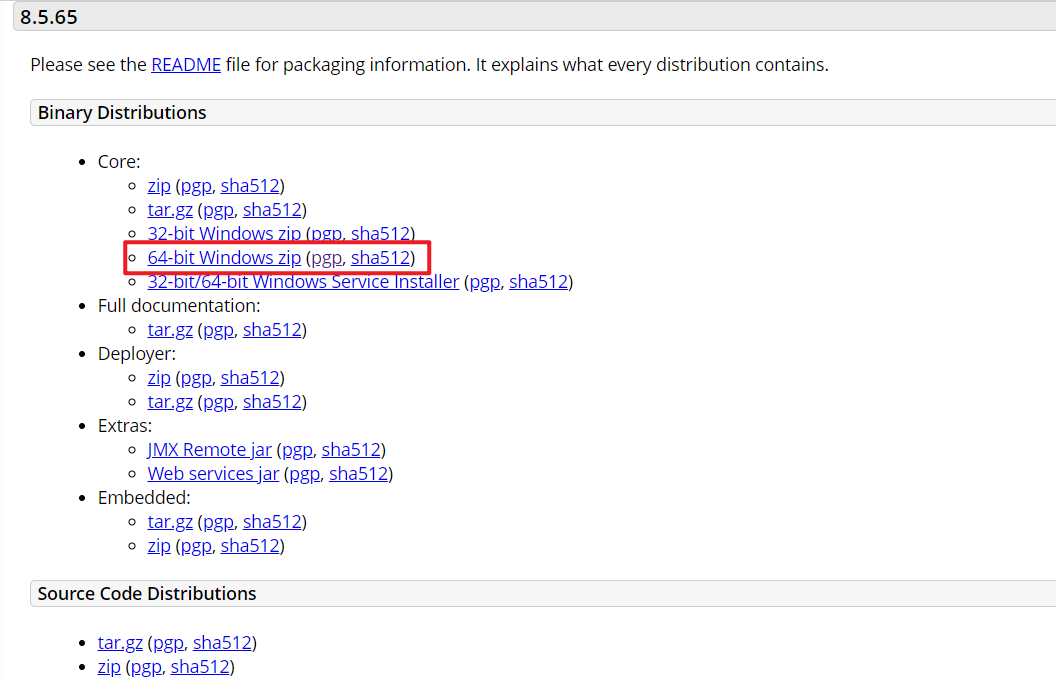
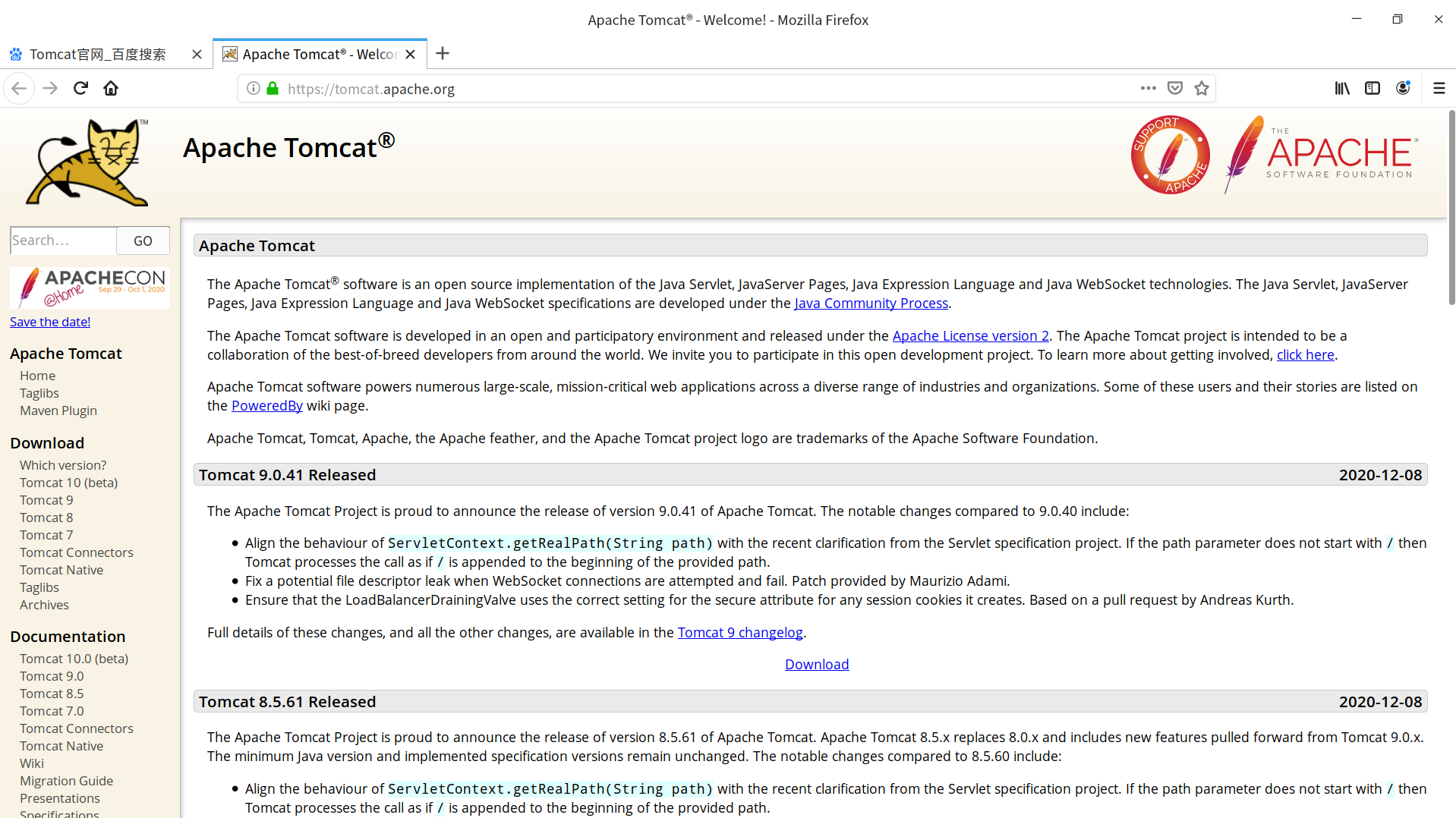
 IDEA添加并配置Tomcat服务器 目录: 一、提前准备 二、创建Java web项目 三、添加Tomcat服务器 四、启动Tomcat服务器 五、其他操作 更改Tomcat默认端口 环境说明: 系统:Win10专业版 JDK版本:1.8 Tomcat版本:8.5.57 开发环境:IDEA 2020.03 Ultimate 一、提前准备 首先,访问Tomcat官网,选择一个版本的Tomcat进行下载,下载完之后解压。本篇博客以Tomcat8.5为例,下载的是windows 64位。下载完之后解压,记住解压完的文件位置,后面导入服务器时要用到。 其次,要保证当前的计算机正确配置了Java环境,win10系统下Java环境的配置请参考:Win10系统配置Java开发环境 二、创建Java web项目 注意:IDEA的Community版本是无法进行Web开发的,Web开发需要Ultimate版本 打开IDEA,先创建一个Java项目。然后在项目名上依次点击右键->”Add Framework Support“,弹出的窗口中勾选“Web Application”选项,点击右下角“OK”即可。 这样创建出来的就是Java web项目了,原来的项目目录会多出来一个“web”文件夹: 三、添加Tomcat服务器 依次点击“File”->“setting”(或者快捷键Ctrl+Alt+s)打开设置界面,然后选择“Build,Execution,Deployment”->“Application Servers”,点击“+”新添加一个应用服务器: 选择的服务器类型为“Tomcat Server”,注意不要选成“TomEE Server”: 在弹出的窗口中选择本地Tomcat的所在目录,IDEA会自动识别出Tomcat的版本,两连“OK”退出 回到主界面,找到菜单栏右边的“Add Configuration”: 点击左上角“+”,在展开的列表中依次选择“Tomcat Server”->“Local”,新建一个本地服务配置。因为前面添加了Tomcat服务器,所以右侧窗口中出现的配置项已自动填好,有需要的可以根据下图说明来改变部分选项: 然后我们需要把之前新建的这个项目放到Tomcat服务器上运行。切换到选项卡“Deployment”,点击左下角“+”,选择“Artifact”,当前项目就被添加上去了,添加完点击“OK”退出。 四、启动Tomcat服务器 如果前面配置没问题的话,现在左下角会出现“Services”窗口选项,在服务器名称上右键->“Run”,Tomcat服务器就启动了。 等待几秒钟服务器完全启动之后,会自动在浏览器中打开项目,如果没有自动打开那就用“localhost:8080”在浏览器中访问项目。 当前由于我们运行的只是空项目,没有对项目做任何更改,所以项目的运行结果会是下面这样: 到这里就配置成功了。 五、其他操作 更改Tomcat默认端口 在主界面找到菜单栏右边的“Tomcat ”,选择“Edit Configurations”: “HTTP port”是默认端口,更改完之后要重启Tomcat服务器才能生效 暂时这些,其他的碰到再添加。
 -
ubuntu系统部署Tomcat服务 ubuntu系统部署Tomcat服务 目录: ubuntu系统部署Tomcat服务 1. 从Tomcat官网下载 2. 解压Tomcat安装文件 3.修改环境变量: 4. 修改文件配置 5. 启动Tomcat服务 6. 创建项目目录 环境说明: 操作系统:ubuntu 18.0.4 Tomcat版本:Tomcat 9 部署Tomcat时,您要确保已成功配置好了Java环境,配置Java环境请参考:Win10系统配置Java开发环境 - Roookie博客 | 记录 · 收纳 · 分享 (wlplove.com) 1. 从Tomcat官网下载 Tomcat官网:Apache Tomcat® - Welcome! Tomcat 9:Apache Tomcat® - Apache Tomcat 9 Software Downloads Tomcat 8:Apache Tomcat® - Apache Tomcat 8 Software Downloads Tomcat 7:Apache Tomcat® - Apache Tomcat 7 Software Downloads 这里以Tomcat 9作为例子来说明 2. 解压Tomcat安装文件 找到下载的tomcat9安装文件,解压到/usr/目录下: # 先进入/usr/目录下: cd /usr/ # 解压Tomcat安装包,这里根据自己的情况更改路径,我下载的Tomcat的路径是/home/wlp/Downloads/apache-tomcat-9.0.39.tar.gz: sudo tar -zxvf /home/wlp/Downloads/apache-tomcat-9.0.39.tar.gz 解压后的文件名为apache-tomcat-9.0.39,有点长,为方便配置,这里将文件夹名修改为Tomcat-9: sudo mv apache-tomcat-9.0.39 Tomcat-9 3.修改环境变量: 修改/etc/profile文件: sudo nano /etc/profile 在打开的页面最后加入: export CATALINA_HOME=/usr/Tomcat-9 然后ctrl + o保存,ctrl + x退出 # 使配置生效 source /etc/profile 安装好之后,Tomcat还无法访问,还需要配置两个文件 4. 修改文件配置 进入Tomcat-9安装目录: cd Tomcat-9 修改安装目录下的两个文件,允许访问主机ip地址的正则表达式: #修改webapps/manager/META-INF/context.xml: sudo nano webapps/manager/META-INF/context.xml #修改webapps/host-manager/META-INF/context.xml: sudo nano webapps/host-manager/META-INF/context.xml 打开两个文件找到以下内容: <Valve className="org.apache.catalina.valves.RemoteAddrValve" allow="127\.\d+\.\d+\.\d+|::1|0:0:0:0:0:0:0:1" /> 修改为: <Valve className="org.apache.catalina.valves.RemoteAddrValve" allow="127\.\d+\.\d+\.\d+|::1|0:0:0:0:0:0:0:1|192\.\d+\.\d+\.\d+" /> 正则表达式中的点是特殊字符,需要用“\."进行转义 (\写的时候是两个,显示为一个,因为这个字符也是特殊字符) 5. 启动Tomcat服务 # 进入Tomcat安装目录下的bin文件夹中: cd bin 此时可能会出现这样的情况,如果没有即可跳过这步: 这是由于Tomcat-9文件夹读写权限不足,只要设置一下读写权限就可以了,回到上层目录,执行修改权限命令: # 返回上层目录: cd .. # 修改权限: sudo chmod 775 -R Tomcat-9 再重新进入Tomcat-9/bin目录: cd Tomcat-9/bin 运行启动脚本: ./startup.sh 成功启动Tomcat服务,此时打开浏览器输入: localhost:8080 如果前面配置没有错误的话,就会进入到Tomcat首页 6. 创建项目目录 在Tomcat的webapps目录下创建一个test文件夹,就可以作为项目的目录 # 创建test文件夹: sudo mkdir webapps/test cd webapps/test # 在里面创建一个test.html: sudo touch test.html # 编辑test.html sudo nano test.html 向test.html添加以下内容: <html> <meta charset="utf-8"></meta> <title>这是测试项目</title> <body> <h1>项目创建成功!</h1> </body> </html> 然后ctrl + o保存,ctrl + x退出 通过以下地址访问: localhost:8080/test/test.html 即可看到设置的项目文件的显示效果。