搜索到
18
篇与
的结果
-
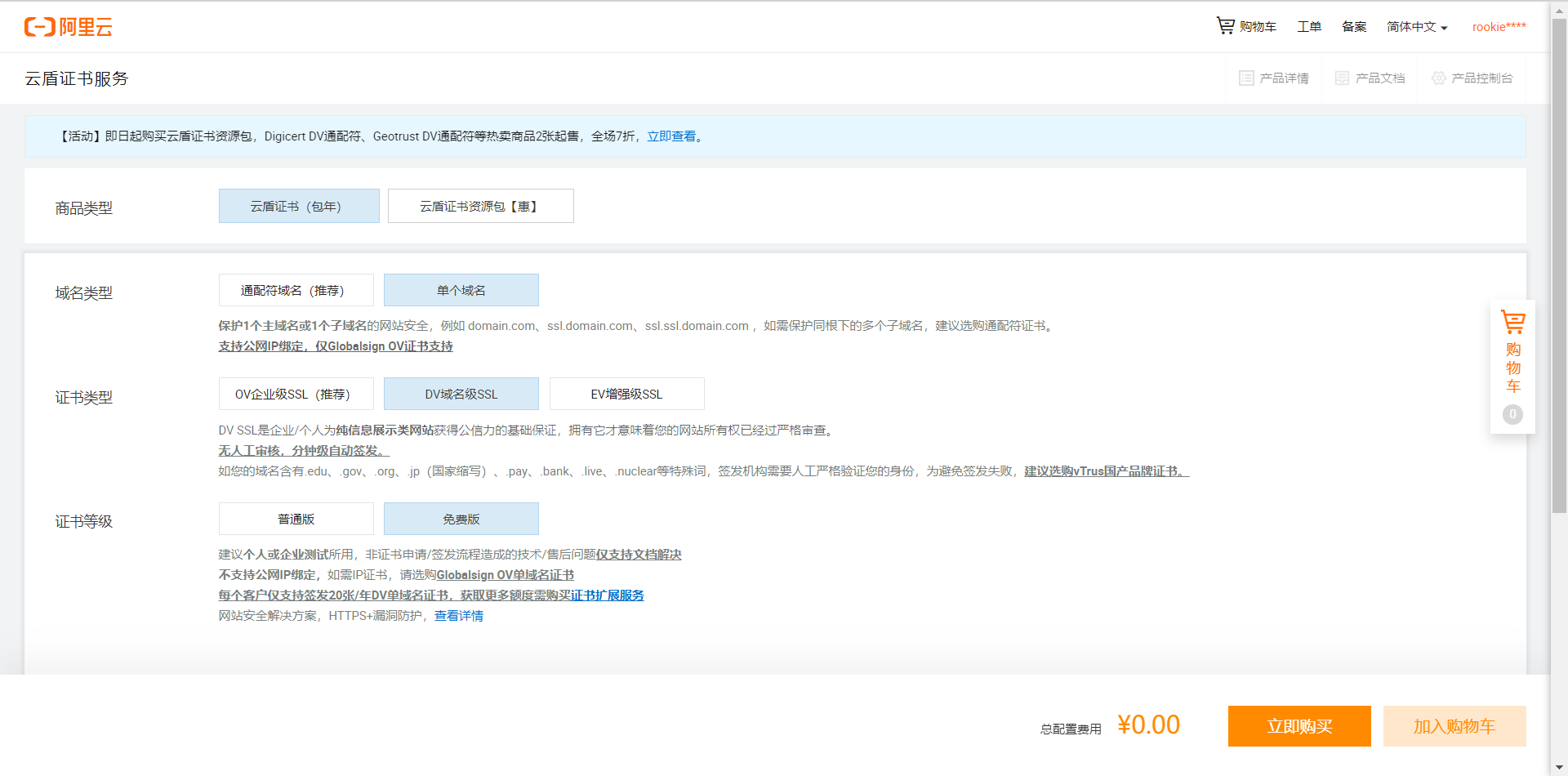
 为Nginx服务器安装SSL证书实现站点的HTTPS访问 目录: 1. 查看nginx是否支持SSL 2. 申请并下载SSL证书 3. 上传证书 4. 安装证书 5. 设置HTTPS强转 环境说明: Linux:ubuntu 20.0.4 nginx:1.18 首先,你得有域名的证书文件,如果还没有,就得要申请了,如果要求不高只要单域名证书的话,到购买域名的服务商那里就能免费申请到,本文以阿里云的单域名证书为例来进行说明。 1. 查看nginx是否支持SSL 使用命令查看nginx版本: nginx -V 查看输出结果,如果有显示--with-http_ssl_module,则说明支持安装SSL证书,如果没有显示,则需要重新下载nginx源码重新编译安装SSL模块。 2. 申请并下载SSL证书 一般对于个人用户来说,第三方机构颁发的免费DV证书即可满足要求,比如阿里云腾讯云都可以申请到为期一年的免费SSL证书(前提是在平台上买了域名)。要是对于信息安全有更高要求的用户或者企业来说,就得使用付费的SSL证书了。这里以阿里云的免费SSL证书为例说明: 首先登陆阿里云,前往阿里云SSL证书购买页面,按如图设置,使最后的价格为0: 点击购买,购买完成之后,自动跳转到SSL证书控制台,然后就可以为所购买的域名申请SSL证书了,申请过程很简单,照着提示做就可以,申请之后会提交审核,审核速度也很快,一般5分钟左右最长不超过10分钟就能审核成功。 完毕后,即可在SSL证书控制台下载SSL证书: 选择nginx,下载即可,记住下载的位置,等会上传时要用 3. 上传证书 先在服务器上创建一个放SSL证书的目录,这里以/etc/nginx/ssl为例,当然你也可以改成其他目录: # 创建目录 sudo mkdir /etc/nignx/ssl 然后将下载好的证书文件使用Ftp工具上传到这个文件夹,这里推荐用XSHELL,FileZilla等FTP工具,上传之后如图: 4. 安装证书 编辑网站的Nginx配置文件,我的目录是/etc/nginx/sites-enabled,这里根据自己的实际情况来换成自己的目录: sudo nano /etc/nginx/nginx.conf 在配置文件中定位到站点的配置信息,在其中添加以下server配置信息,并按照注释修改其中部分站点信息: #以下属性中,以ssl开头的属性表示与证书配置有关。 server { listen 80; #配置HTTPS的默认访问端口为443,如果未在此处配置HTTPS的默认访问端口,可能会造成Nginx无法启动。 listen 443 ssl; #如果您使用Nginx 1.14.0及以下版本,请使用listen 443和ssl on代替listen 443 ssl。 #需要将yourdomain.com替换成证书绑定的域名。 server_name yourdomain.com; root html; #站点目录更改成自己的 index index.html index.htm; #需要将cert-file-name.pem替换成已上传的证书文件的名称。 ssl_certificate /etc/nginx/ssl/cert-file-name.pem; #需要将cert-file-name.key替换成已上传的证书密钥文件的名称。 ssl_certificate_key /etc/nginx/ssl/cert-file-name.key; ssl_session_cache shared:SSL:10m; ssl_session_timeout 10m; ssl_ciphers ECDHE-RSA-AES128-GCM-SHA256:ECDHE:ECDH:AES:HIGH:!NULL:!aNULL:!MD5:!ADH:!RC4:!DHE; #表示使用的TLS协议的类型。 ssl_protocols TLSv1 TLSv1.1 TLSv1.2; ssl_prefer_server_ciphers on; #其他的配置信息··· } 更改完成后,ctrl + o保存,ctrl + x退出,回到终端界面,然后重启Nginx服务: sudo nginx -s reload 重启完成后,验证安装是否成功,在访问网址前方加入:https://,回车访问: 原来地址栏前面的“不安全”字样变为了一把绿色的小锁,说明SSL证书安装成功 5. 设置HTTPS强转 经过上面的设置后,网站虽然可以用HTTPS访问,但是每次都得网址前面手动添加HTTPS://字样,否则就是默认HTTP方式访问,那么我们可以设置一下,使网站在用HTTP方式访问时都能自动跳转到更安全的HTTPS方式。 下面提供了三种方式来实现,任选一种在配置文件中添加相应代码即可,添加完别忘了重启nginx服务。 # 1.利用497状态码跳转,在一个站点只允许 https 访问时, 如果使用 http 访问会报出497错误码,所以可以利用497状态码重定向到 https: error_page 497 https://$host$uri?$args; # 2. if ($server_port = 80){ return 301 https://$host$request_uri; } # 3. if ($scheme = http) { return 301 https://$host$request_uri; } 此篇博客仅限单域名证书的申请安装,但是泛域名证书的话在域名服务商那里就是付费的,当然也有免费的,比如大名鼎鼎的Let's encrypt证书,参考这里:免费的泛域名证书——Let's encrypt证书 - Roookie博客 | 记录 · 收纳 · 分享 (wlplove.com)。
 -
在Linux系统上安装宝塔面板 CentOS安装: # CentOS 7: yum install -y wget && wget -O install.sh http://download.bt.cn/install/install_6.0.sh && sh install.sh # CentOS 7以下版本: yum install -y wget && wget -O install.sh http://download.bt.cn/install/install.sh && sh install.sh ubuntu/Deepin安装 wget -O install.sh http://download.bt.cn/install/install-ubuntu_6.0.sh && sudo bash install.sh Debian安装 wget -O install.sh http://download.bt.cn/install/install-ubuntu_6.0.sh && bash install.sh Fedora安装 wget -O install.sh http://download.bt.cn/install/install_6.0.sh && bash install.sh
-
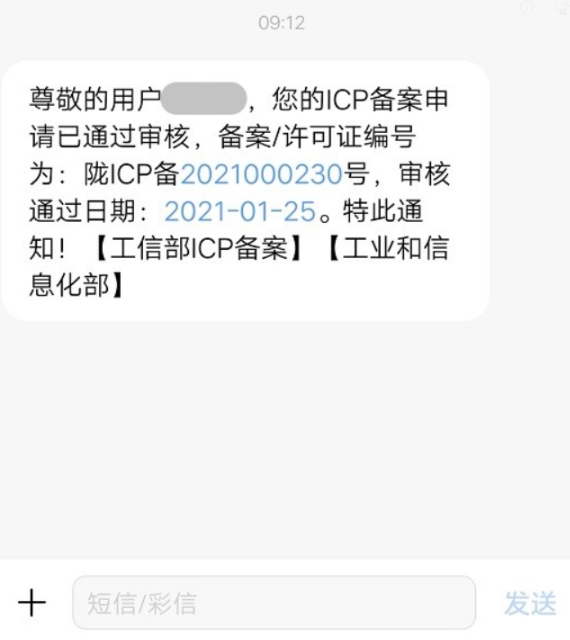
欢迎来到知识分子没文化的博客 如果您看到这篇文章,表示您的 blog 已经安装成功. {mtitle title="以上为系统自动生成"/} Hello,欢迎来到一名十八线不知名大学的软件工程专业学生的博客。 本篇是博客创建好之后自动生成的第一篇文章,感觉还是挺有纪念意义的,并不想删它,所以就改改标题内容,发成我的第一篇博客(水出来一篇博客),以此记录一下本站的建站过程以及未来的内容方向。 建站过程 大一时候认识一个学长,访问过他的博客,当时真的是惊讶到我了,原来个人也是能建站的,所以从那时开始就想要一个属于自己的网站。 2020年春节前夕,注册了一个阿里云账号,买了一年的域名,新用户白嫖了一个月的服务器。就着百度、知乎查到的似是而非的教程,抱着试一试的想法用Xshell连上了这个服务器,作为纯小白的我面对着黑漆漆的一个控制台窗口,不知所措。后来因为其他事务繁忙(打游戏打得昏天黑地 ),服务器也过期了,买的域名闲置了大半年,于是第一次的建站尝试就这么失败了。 2020年下半年返校,那时候在一个羊毛群里看到能白嫖三个月的ucloud服务器,于是想再次试试,注册账号,领到了三个月的服务器。这一次照着网上的教程上手先安装了宝塔面板,然后开放8888端口,新手刚进入到宝塔面板的时候那叫一个激动。进去之后安装了默认的LNMP环境,摸索着创建出了第一个wordpress站点,然后就慢慢研究上手宝塔面板里的各种选项,虽然到现在还是没有完全搞明白,但是这个过程中的乐趣着实是让人上头。 就这么瞎玩瞎折腾,算是基本搞清楚了搭建一个博客网站的基本套路,接着我就正式开始考虑购买服务器,入手了一年的阿里云学生机和两年的域名,搭建环境就轻车熟路了,便着手开始域名的备案工作,在阿里云提交备案信息等待初审通过,再等待工信部的审核。 2021年1月25日,这是值得纪念的一天,等了16天左右,域名langp.wang备案通过,也就意味着我可以进行域名解析了,于是我这个菜鸡的个人博客就算是正式开通了。 嗯,确实成就感满满。 关于本站 从宝塔的一键部署源码到使用创建站点功能把从网上下载的模板上传到网站根目录,在尝试了这几种建站方式之后,我最后选择了在ubuntu系统上自己搭建LNMP环境。宝塔面板对于新手和非专业人士建站来说确实很方便,靠鼠标点点点就能搭建出来一个站点,但是方便的同时也少了小白深入学习理解Linux的机会,还是不满足我的要求,所以果断弃用。 在博客系统的选用上,我用的是typecho,这是中国人开发的一套博客系统,正如开发者所说:“仅仅 7 张数据表,加上不足 400KB 的代码,就实现了完整的插件与模板机制”,所以typecho最主要的特点就是简洁;另一方面,typecho原生支持Markdown语法,这就意味着完全可以仅通过Markdown来书写博客,很和我口味。尽管typecho的使用者不如wordpress那么多,但是社区生态也不差,不少站点还是有很多typecho的插件和主题的。 关于本站的内容 由于本人所学是计算机,所以内容方面肯定是离不了计算机了。梳理一下,大概就以下几点: 个人日常折腾,作为一个准“垃圾佬”,日常玩点硬件不记录下来怎么行呢,“折腾搞机”就是关于“垃圾佬”的日常捡垃圾玩硬件纪实; 作为一条咸鱼,不翻翻身,你怎么知道不会翻到一个更舒服的油锅里呢?所以”学习点滴“板块会(日常鸽鸽鸽)记录一些平时的个人笔记总结之类等的东西; 错误总结类,收集日常写代码和折腾时碰到的一些问题,记录下来写成博客,可以为下次碰到的类似问题提供解决思路,这一块称为“踩坑实录”; 还有一个很重要的板块”关于建站“,记录本站的建站过程(技术方面的),只求为建站小白提供力所能及的引导。所有资料方法来自网络,但都经过经本人尝试,然后才整理成教程,也许不是最优选项,但是保证可用。 目前计划的内容就是这些,以后(只求不咕咕咕)也许会新增板块,不过那也是以后的事了。 不要因为走得太远,就忘了当初为什么出发。 就这些,希望未来的自己能坚持下去吧。 2021.01.26