



目录:
我手上的这个电视盒子,是2016 年家里办宽带的时候电信送的,在 2020 年疫情期间被我刷机给变砖了  。盒子接上电源开机的时候电视完全没有反应,左边绿灯与中间红灯常亮,Recovery 进不去,使用遥控器也没有任何反应。当时还抱着卡刷救砖的希望,尝试了网上说的短接 J15 针脚强制刷机,结果一点用也没有,然后淘宝又买了 TTL 转 USB 模块准备线刷救砖,买来还没操作就被网上那些教程吓住了,再加上那段时间打游戏也打的火热,这个事也就被无限期搁置了(拖延症晚期患者
  )。后来直接就买了斐讯 N1,转 N1 的阵营了,一直用到了现在。直到前两天在 B 站刷到这个将华为悦盒刷成 Ubuntu 服务器的视频:
这个视频让我又有了天晴了雨停了我又觉得我行了的感觉,正好这几天毕业答辩的事也忙完闲下来了,所以花了一(亿)点点时间做一下最后救砖的尝试,当然最后算是成功了,所以写这篇博客来记录一下,为同样变砖的同志提供一个救砖的参考方法。
事先在此说明:这是在华为悦盒使用卡刷、强制卡刷都没有办法救砖时,并且还找不到更适配的固件的情况下,我摸索出来的一个比较另类的救砖方法,目前这个方法只在我的这个盒子上成功了,其他的盒子还没有试过(也没有条件尝试),因此并不能保证这个方法的通用性。在 ZNDS 论坛上有个类似的方式是这个(不过我并没有尝试成功)。
如果你是老司机了,那么本文救砖的方式可以试一试,救砖成功那么恭喜你,如果尝试多次还不成功的话那建议再去找找别的方式,相反如果你此前没有过刷机的经验或者经验不足,且无法独立解决报错问题,那么强烈建议慎用本文所提供的方法!!
在刷机过程中造成的损坏恕博主不能负责!!!
在刷机过程中造成的损坏恕博主不能负责!!!
在刷机过程中造成的损坏恕博主不能负责!!!
首先说明一下我手上这个盒子的型号规格:型号为华为悦盒 EC6108V9,用的 CPU 型号是 Hi3798MV100,存储规格为 1G + 4G。
型号信息:
主板布局: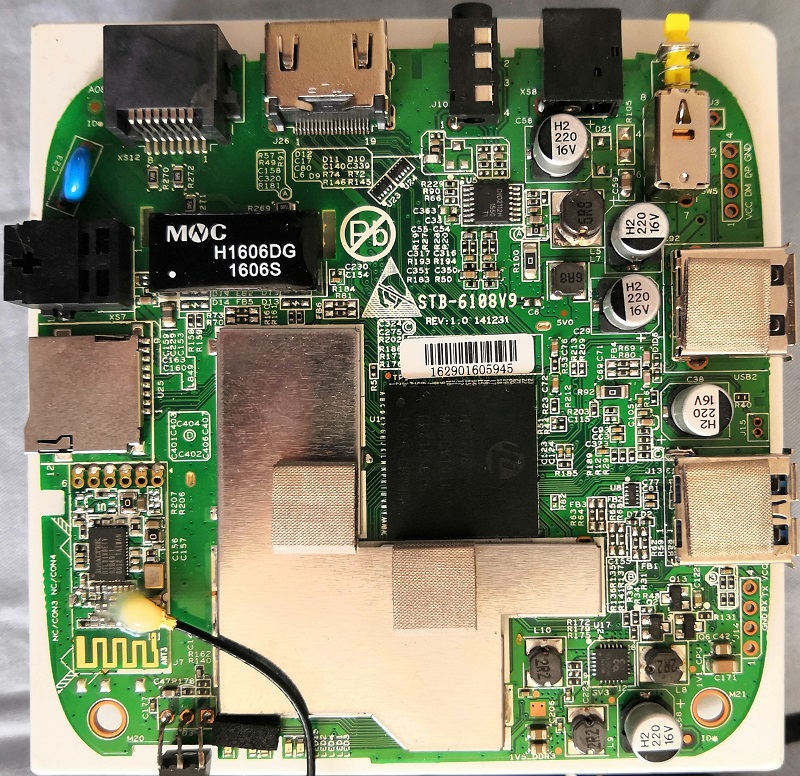
一、前期准备
1.1、USB转TTL模块
线刷需要 USB 转 TTL 模块,淘宝几块钱就能买到还送杜邦线,就是这玩意:
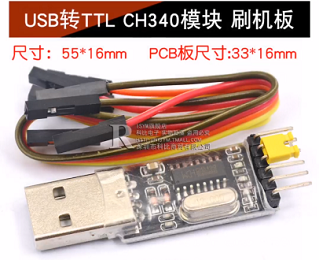
无脑买型号是 CH340 的就行,看网上说大部分 CH340 免驱动,但是我手上这个不是,所以建议到时候跟卖家问清楚再买。甚至只要你愿意多花几块钱,还可以买到土豪金配色的(刷机时有神秘 buff 加成  )。
)。

刷机之前检验一下 TTL 模块是否需要驱动,模块插到电脑上之后,在设备管理器 -> 端口选项下面会显示硬件名称跟端口:
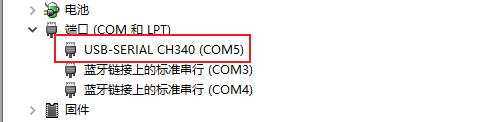
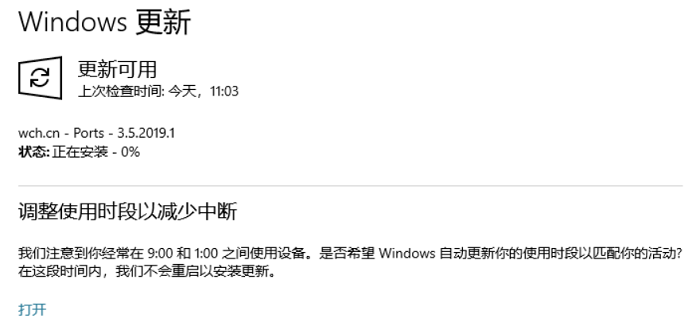
如果不显示的话应该是没有驱动,打开 Win10 更新 -> 检查更新,有更新的话就点击安装就行:
1.2、主板上焊接针脚
此外还需要在电视盒子主板的 GND、RX、TX 这三个脚位上焊接三个排针,方便用杜邦线连接 TTL 模块,最后效果是这样:
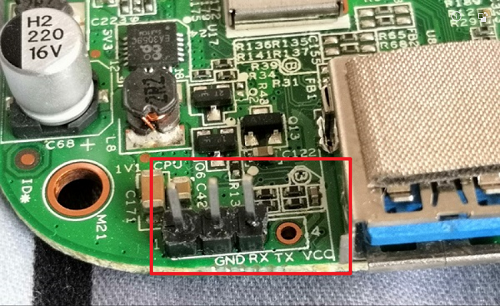
需要注意的是盒子主板与 TTL 模块针脚连接的对应关系:模块的 GND 脚连接主板的 GND 脚,模块的 RX 与 TX 与主板要反着连,即模块的 RX 连接主板的 TX,TX 连接主板的 RX。
二、HiTool 线刷
线刷工具用到 HiTool,下载地址放在文末。这个软件需要 Java 环境,如果打开报错的话就配置一下 Java 环境,配置方法参考这篇博客:Win10系统配置Java开发环境 - Roookie博客 | 记录 · 收纳 · 分享 (wlplove.com)。
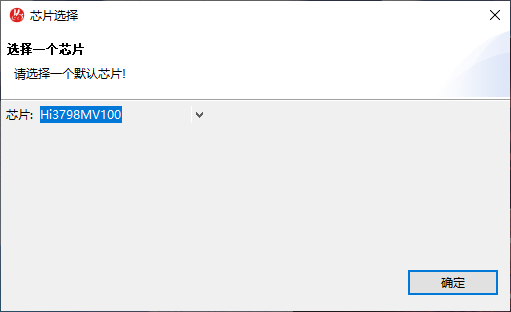
软件启动之后,首先要选择芯片平台,我选择了“Hi3798MV100”,然后进入软件,打开 “HiBurn”模块,这就是线刷需要用到的功能。
2.1、跑码
开始刷机前,简单介绍一下“跑码”。
这个操作在刷机失败之后查找错误原因是非常有用的。我刚开始查资料时看到网上很多人都提到了“跑码”这个词,弄得我一脸懵逼,不过跟着操作了以后就大概理解什么意思了,简单来说,跑码会在硬件启动过程中输出硬件信息、一些提示信息,也会在出现错误的时候输出错误代码,对定位硬件启动的错误有很大的帮助。
在软件菜单栏上点击这个图标打开终端窗口:

在打开的终端窗口上前三个按钮的功能分别是连接、断开连接、设置:

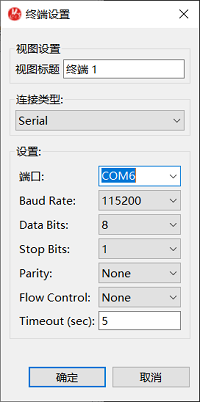
连接前先点击设置按钮配置一下连接端口,端口就是前面设备管理器里显示的 TTL 模块的端口:
设置完成之后,点击连接按钮,然后给盒子通电,首先会在终端输出当前设备的硬件信息,然后盒子会尝试启动系统,同时在终端输出启动过程中的提示信息,比如刚开始我的盒子就是一直循环输出同一段报错信息:

看报错信息应该是在尝试启动的过程中卡在了 fastboot 上。
2.2、开始刷机
相关文件链接已放在文末。
给盒子断电并连接网线,在软件里配置本机与盒子的 IP 地址:

串口:设备管理器里显示的 TTL 模块的连接端口
服务器 IP:本机的 IP 地址
IP 地址:网络盒子的 IP,可以不用改
网关:路由器的 IP
然后找到下方的“烧写eMMC”:
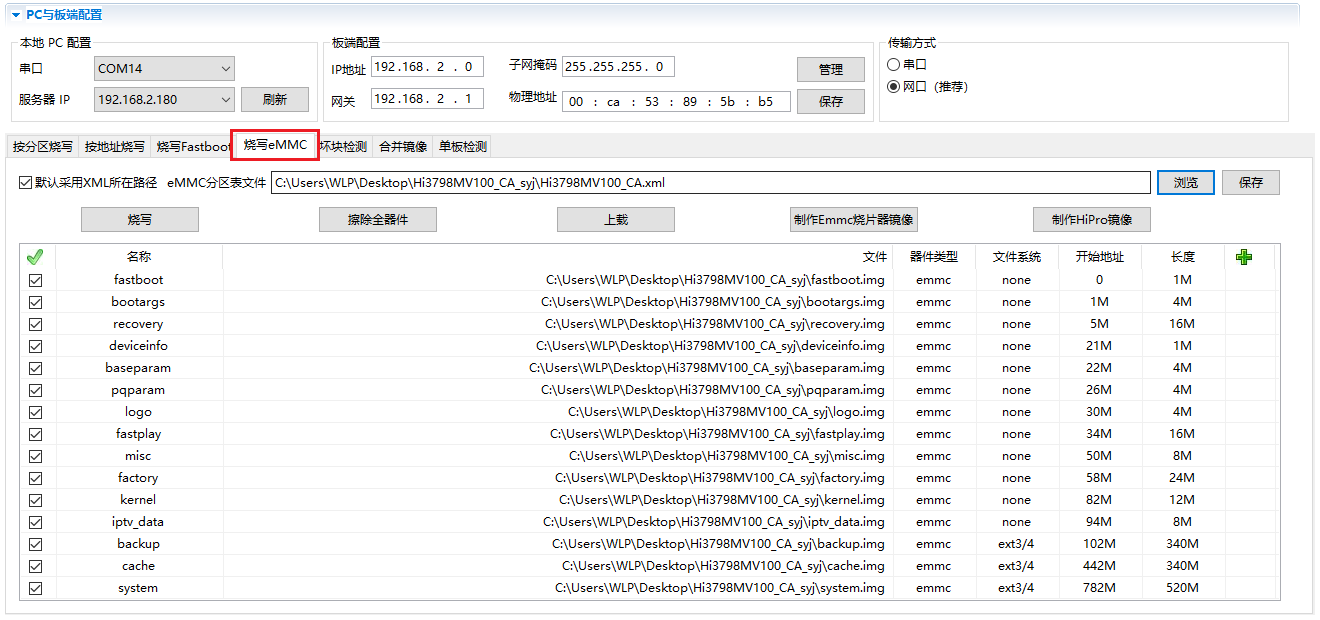
选择刷机文件目录下面的 “xml” 分区表文件,下方表格中就会自动导入相关的分区镜像,选择要刷入的分区文件,点击烧写,当下面控制台出来提示以后给盒子通电,然后等着刷机完成就行了。
这就是整个刷机步骤,很简单吧?  但是吧,实操就不是这样了,因为适配的线刷固件是个大问题。
我找了不少的搜索引擎、论坛、网盘,只找到了几个 CA 版四川电信的盒子线刷固件,并且都是适配 8G 版本的华为悦盒,对比了一下文件结构和大小,最后发现有好几个是同一份文件  ,其他还找到了很多诸如“update.zip”的这类卡刷包以及线刷的 fastboot、recovery 等文件,然而卡刷包对于线刷并没有什么卵用。
鉴于找不到完全适配的线刷固件,所以只能凑活用这个四川电信的 CA 固件了。刚开始我还没有什么思路,我就抱着死马当活马医的心态想着给盒子刷这个固件试试,看能不能刷进去。
点击“刷写”不到一分钟,不出意外地控制台就报错了:

第一点提示说是“烧写的 Fastboot 镜像与当前单板型号或 Flash 不匹配导致”,那就可能是 fastboot 文件的问题?此时我灵机一动,正好有之前下载到的适配我这个盒子的 fastboot 文件啊,于是我就用下载到的 fastboot 文件替换了刷机固件下的 fastboot 文件,然后继续刷机。
果然,这下子没有报错,显示开始刷机了,刷的时间比较长,四十几分钟后提示烧写完成:

2.3、系统启动
我一下来了精神,没想到瞎猫碰到死耗子,竟然真就给刷进去了。我连忙给盒子接到电视上,找出吃灰了两年的遥控器,塞两节电池之后开始开机,果然就见到了那个熟悉的界面:
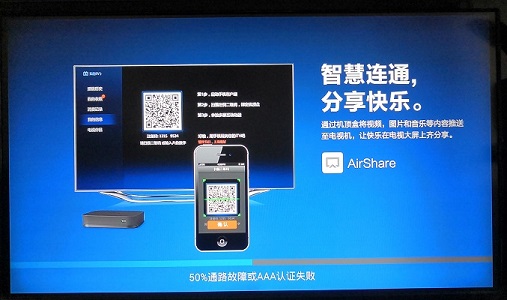
接下来系统开始进行初始化走进度条,就在我以为救砖成功的时候,进度条卡在了 50% 不动弹了,提示“接入网络故障”:

可问题是我已经给盒子插了网线了啊,莫非是要连接光猫上的“iTV”接口?试了连接到光猫上的网口还是卡在这里,我想着要不然恢复一遍出厂设置吧,结果恢复完之后提示信息又变成“通路故障或AAA认证失败”了:
行吧,虽然依然没进去系统,至少比变砖强点。
这时候想起网上不少的刷机教程,都提到了卡刷这个方式,于是我也下了好几个卡刷包想着试一试卡刷,将刷机文件在硬盘根目录与“upgrade”文件夹各放了一份,开机通过电源键进入 Recovery,选择 “Apply update from external storage(从外部存储更新)”选项卡刷,但是要么直接提示“更新失败”,要么就是好不容易开始更新了,结果一会之后卡进度条还是提示更新失败。
起初我还怀疑是不是刷机包给下错了,但我试了好几个之后都不行之后就大概确定不是了,再尝试了一下短接 J15 针脚强刷,依然没有任何反应,卡在这了。
后面看到这一篇帖子华为悦盒通用刷机救砖破解教程_华为悦盒/华为盒子 ROM固件_小白刷机网 (xiaobaishuaji.com)中提到的更新了签名会导致卡刷失败,按这里面提到的方式刷机前进行一次“三清”,这不清不重要,清完之后启动的时候结果直接变砖无法启动  ,.......无奈。
三、破解
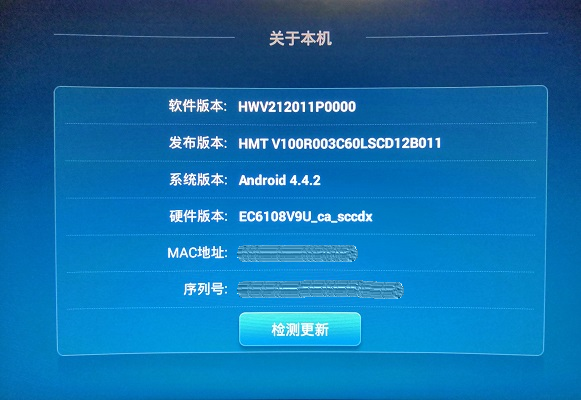
在这个界面卡了好长时间,结果发现其实按遥控器上的设置建是可以进入设置菜单的,但需要操作码,网上查了一下,我用“6321”进去了。
操作码大概可能有这么多个:一般是运营商客服电话(10000、10086、10010),除此之外还有:8288、6321、2878、3008、8005、1301、123456等,都没有用的话,可以试试专家模式密码189189
到设置界面看了一下设备信息,我大概知道为什么卡刷失败了,因为这个盒子从 pub 版本被刷成 CA 版的了:
到这里的话,我对卡刷是不报什么希望了。但是好在盒子已经能启动了,虽然还没办法通过系统自带的 IPTV 是进入桌面,但是能进设置界面啊,那就存在破解安装当贝桌面的可能性,然后绕过 IPTV 进入系统当贝桌面。
关于破解华为悦盒安装第三方桌面的步骤,在 ZNDS 论坛的这篇帖子 最新华为悦盒V9_V9U_V9E_V9A_V8通用傻瓜式刷机包!_华为悦盒_ZNDS 里已经写挺详细的,我就懒得写了,直接参考这篇帖子就可以。破解工具在文末。
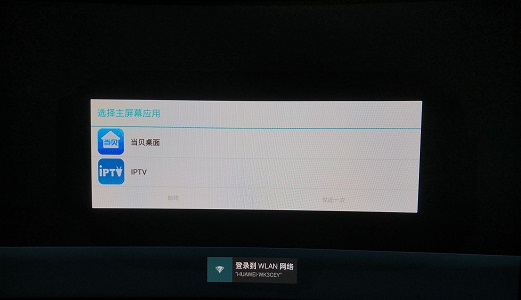
接下来就比较顺了,破解果然是可以的,破解重启之后就有选择桌面的弹窗了:
四、后续
破解完成之后,安装了几个软件用了一会,体验吧只能说很一般,目前主流的视频软件操作起来卡卡的,盒子发热还比较严重(虽然不摸是感觉不出来的),并且遥控器上的首页按键是没有响应的(估计可能是固件问题)。当然还是不能用太高的要求来评价它,毕竟盒子是七八年前了,实在太老了,就连 CPU 还是 32 位,性能放在今天来看实在是有点捉急。综合来说,安装一个直播软件来看电视直播是比较好的选择。
到这我就准备要收拾家伙事儿不搞了,然后我就在网上又发现了一个线刷固件,适用于 8G 版本盒子,我想着最后尝试一下吧,下载替换 fastboot 文件一气呵成,刷固件依然花了四十多分钟。启动之后还是卡在了运营商自带的 IPTV 界面,进入设置界面查看设备信息之后,发现这个固件是浙江的移动百盒固件,不过是 PUB 版本的,还行,比之前的那个 CA 固件强,用卡刷的方式尝试了一下刷第三方系统,是可以正常刷第三方系统的。因此把这个固件下载链接也放在了文末,有需要的话用这个也行。
最后用卡刷的方式刷入电信的原厂固件,再破解就行了,本来想着还能再认证一下使用 IPTV 来看电视的,但是我尝试之后发现这边的 IPTV 认证地址竟然都挂了,所以就干脆放弃了。
五、碰到的坑
这里记录几个我在刷机过程中碰到的问题,以供参考。碰到问题与报错不要怕,仔细查看分析控制台输出与报错,多猜多尝试。
5.1、关于在刷机前配置板端ip的问题
刚开始我并没有注意到这个问题,所以开始刷机时都是报错:
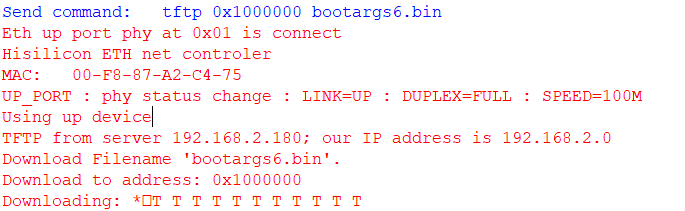
第一次我还不信邪,多尝试了几次之后我就意识到了问题:我的电视盒子都开不了机了,连接到网线之后路由器后台根本识别不到这个设备,那么现在设置的 IP 地址肯定是无效的呀。
这就是我碰到的第一个大坑,研究了一会我的解决办法是,给家里吃灰的一个旧路由器插上电,用这个路由器来组网,这个局域网里面就只有盒子和笔记本两台设备,修改 HiToll 设置里的 IP 地址,板端 IP 同样随便设置(不能跟笔记本 IP 重复),这下刷机就可以了。
所以关于这个问题我的猜测是这样的(计算机网络学的不好,猜错了大佬轻喷  ):当局域网中设备比较多的时候,笔记本将刷机数据通过路由器给下一个结点传输的时候,设备太多就导致无法确定目标传输设备,所以就会连接超时报错,相反如果只有两个设备的话,路由器传输数据时不是传输给盒子就是传输给笔记本,传输给笔记本应该是不太可能,所以就只能将数据传输给另一设备,这么阴差阳错地就完成了传输。
怎么莫名有种玄学的感觉?? 
5.2、发送数据帧失败,请检查串口连接是否正常
刚点击刷写以后,控制这样报错:

以我的情况来看,是 fastboot 文件没有选对,换了适配设备的 fastboot 文件就不报错了。
文末再放上几个刷机查资料过程中发现的几个有用的帖子吧,供有需要的参考:
海思hi3798mv100机型通用twrp_华为悦盒_ZNDS
华为悦盒怎么进入REC模式升级双清恢复出厂设置最全方法_华为悦盒_ZNDS
河南移动cmcc-2 ch电视盒子Hi3798MV310线刷-卡刷-刷机-救砖 - 知乎 (zhihu.com)
ec6108v9c刷回安卓看电视 - 海思机顶盒NAS社区 (histb.com)
关于hitool刷写... - 海思机顶盒NAS社区 (histb.com)
华为悦盒EC6108V9 CA高安版1+4G电信4K机顶盒拆机救砖文件TTL线刷 | 西安艾金达贸易有限公司 (aijinda.cn)
华为 悦盒EC6108V9_PUB-8G内存版线刷救砖软件下载_怎么安装第三方软件_应用APP下载_沙发管家 (shafa.com)
【已解决】 EC6108V9 等待boot启动超时,单板上无fastboot或当..._华为悦盒_ZNDS
文件下载链接:
https://pan.baidu.com/s/1OZdZQRhWsE49pto_oAzbwQ?pwd=xy6m
提取码: xy6m
评论