搜索到
3
篇与
的结果
-
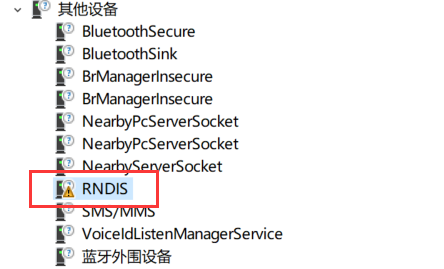
 折腾随身WiFi过程中的亿点点小记(下):Debian部分优化/其他 本篇博客篇幅较长,建议结合目录查看! 目录: 一、Debian 1.1、添加 RNDIS 驱动 1.2、解决Debian 下无法使用 SIM 卡上网的问题 1.3、Debian 连接 WiFi 1.4、解决 “无法安全地用改源进行更新,所以默认禁用该源” 报错 1.5、修改默认网关地址 1.6、安装 xfce 桌面并通过 VNC 访问 1.7、安装蓝牙 二、改装材料尺寸(仅供参考) 一、Debian 1.1、添加 RNDIS 驱动 装好 Debian 之后,插在电脑上用 SSH 是连接不上的,需要配置一下 RNDIS 驱动,在设备管理器中找到这个设备: 右键“更新驱动” -> 选择“浏览我的电脑以查找驱动程序” -> “让我从计算机上的可用驱动程序列表中选取” 选择加载全部,然后左侧选择“Microsoft”,右侧选择“基于远程 NDIS 的 Internet 共享设备” 无视警告,选是: 1.2、解决Debian 下无法使用 SIM 卡上网的问题 给随身 WiFi刷入 Debian 之后,原来的基带也被新系统自带的基带覆盖,所以可能会出现无法使用 SIM 卡上网的问题,要解决的话问题可以这么搞: 从 QPT 备份出来的分区镜像中找到 NON-HLOS.bin 文件,修改后缀格式为 “.img”; 用 DiskGenius 挂载打开这个文件,并复制出来 image 文件夹中的文件,主要是文件名为 “modem” 与 “wcnss” 的十几个文件 用导出的文件替换掉 Debian 系统 /usr/lib/firmware 目录下面的同名文件; 最后重启一遍系统即可 Diskgeniue专业版下载:『DiskGenius v5.4.2.1239汉化版-破解全功能专业版 | 花园博客 (wcstu.cn)』 1.3、Debian 连接 WiFi 随身 WiFi刷好 Debian 之后,默认是开了热点的,所以连接 WiFi 前需要关掉热点: sudo nmcli d disconnect wlan0 然后使用如下命令进入图形化界面配置网络: sudo nmtui 选择要连接的 WiFi 即可。 1.4、解决 “无法安全地用改源进行更新,所以默认禁用该源” 报错 修改源: sudo apt edit-sources # 或者: sudo nano /etc/ 国内软件镜像源: deb https://mirrors.tuna.tsinghua.edu.cn/debian/ bullseye main non-free contrib deb-src https://mirrors.tuna.tsinghua.edu.cn/debian/ bullseye main non-free contrib deb https://mirrors.tuna.tsinghua.edu.cn/debian-security/ bullseye-security main deb-src https://mirrors.tuna.tsinghua.edu.cn/debian-security/ bullseye-security main deb https://mirrors.tuna.tsinghua.edu.cn/debian/ bullseye-updates main non-free contrib deb-src https://mirrors.tuna.tsinghua.edu.cn/debian/ bullseye-updates main non-free contrib deb https://mirrors.tuna.tsinghua.edu.cn/debian/ bullseye-backports main non-free contrib deb-src https://mirrors.tuna.tsinghua.edu.cn/debian/ bullseye-backports main non-free contrib 修改完成之后,在执行 “apt update” 命令更新软件源时,可能会报错: 这个问题多数时候可忽略,但是少数情况下就会影响软件的安装,比如安装 xfce 桌面环境时总是会报错导致安装失败,暂时不清楚对其他软件安装有多少影响。 可以看到,报错信息中提示其中一个软件源 “http://repo.mobian-project.org” 有错误,这个是 mobian (就是适配移动端的 debian 系统)的软件源,其位于 /etc/apt/sources.list.d/mobian.list 文件中,但一般修改软件源是修改的 /etc/apt/sources.list 这个文件,所以修改软件源并不能解决这个问题,而且我在国内各个镜像站点也没有查到 miban 的镜像,所以干脆将其注释掉。后来发现还有个有更省事的办法,直接用执行如下命令,注释掉这个源: sudo sed -i '1c # deb http://repo.mobian-project.org/ bullseye main non-free' /etc/apt/sources.list.d/mobian.list 1.5、修改默认网关地址 编辑 “/etc/dnsmasq.conf” 文件,在文件末尾找到如下两行,第一行是地址,修改IP地址的三个部分: 1.6、安装 xfce 桌面并通过 VNC 访问 参考教程:『如何在Debian 9安装VNC | myfreax』 debian安装桌面环境(讲解debian安装kde图形界面) - 长城号 (changchenghao.cn) # 安装 xfce 桌面环境: sudo apt update && sudo apt install xfce4 # 安装字体,否则进去系统之后字体全是方块: sudo apt install ttf-wqy-microhei ttf-wqy-zenhei xfonts-intl-chinese # 安装 VNC: sudo apt install tigervnc-standalone-server 在用户目录 “~/.vnc/” (没有就新建一个)下新建一个配置文件 “config”, sudo mkdir ~/.vnc && sudo nano ~/.vnc/config 用自己熟悉的方式编辑这个文本文件,添加如下内容: geometry=1440x900 localhost=no 保存退出即可,接下来启动 VNC 服务: # 启动 sudo vncserver 控制台会提示:" You will require a password to access your desktops.Would you like to enter a view-only password (y/n)? ",输入 “y” 回车即可按照提示设置密码即可。 启动完成之后使用 VNC Viewer 就用 IP 地址可以连接到随身 WiFi 的 VNC 服务了。 1.7、安装蓝牙 apt install bluetooth 根据这篇博客 『debian下蓝牙适配器的配置和使用 - qiaoqiao2003 - 博客园 (cnblogs.com),研究着玩了一下,随身 WiFi的蓝牙功能是正常的,但是暂时没想到在 Debian 下有什么用...... ::(挖鼻) 二、改装材料尺寸(仅供参考) 改装材料这块我只罗列出我用到的一些,仅供参考,不一定要跟我一样,具体根据自己的情况来选择 散热需要的风扇尺寸 : 2510/3007/3010 风扇金属防护铁网:2.5cm/3cm 固定风扇螺丝尺寸:M2.5 x 18 温控开关:TB02微型温控开关45度常开,KSD9000 到手之后感觉尺寸太大就放弃用了 参考资料: UFI 系列 4G WiFi 棒研究记录 | 泠泫凝的异次元空间 410刷debian避坑指南 来自 Mcitem - 酷安 Debian基础使用 · OpenStick项目 · 看云
 -
恭喜博主喜提烧掉的树莓派4B一枚 开头一首《凉凉》先送给我自己。 正如标题所言,我的树莓派 4B,它挂了 :@(不高兴) 事情经过 我的树莓派 4B 之前刷了 openwrt 系统之后,用了一段时间,但是在学校宿舍里插座不够,找不出长时间空闲的插座给树莓派了。然后很顺其自然地,它就吃灰了(吃灰派果然名不虚传)。 这几天打算把百度云的文件迁到阿里云盘去,奈何没有会员的百度云下载实在太慢,所以就想着把下载任务挂到刷了 openwrt 的树莓派上慢慢下载。昨天晚上给树莓派接上一块500G的移动硬盘,供电插到充电宝,连上校园网 wifi,设置好任务就开始下载了。 下载了一个多小时以后,我发现充电宝上表示电量的四个指示灯全部开始闪烁,正常状态下应该是常亮的,而且树莓派的风扇也不转了。当时我还没太在意,以为只是偶发性故障,就先拔掉了充电宝上插着的树莓派的供电线,想着重新通一次电就会好了。供电线拔掉之后充电宝指示灯灭了,第二次再把供电线插到充电宝上的时候,像刚才那样,充电宝的四颗指示灯闪烁几下就灭了,树莓派的风扇不仅不转,红灯也是只闪了一下很暗的光就灭了,绿灯根本不亮,就像这样: 我此时已经隐约感觉到了不对劲,但还是抱了一丝希望,直到我用手机充电线、平板充电线都尝试过后树莓派还是无法正常启动,风扇纹丝不动,这时我意识到了问题的严重性。 我手里这块树莓派果然还是烧掉了..... :@(哭泣) 损失 净损失当然是这块树莓派 4B 了,其实要是放在之前,我可能还没这么痛心。 奈何疫情这两年的市场千变万化,今年来树莓派整个产品系列都涨价了不少。我手里这块是 2GB 版本的,2020 年双十一时候两百二十多块买的,各种券凑起来优惠了几十块钱: 当时一块 2GB 版本的裸板价格也就是两百四到两百八之间(图中贵点那是因为双十一之前还小涨了二十块)。可是今年(2021)的价格就涨得很离谱了: 同样的一家店,同样的 2GB 内存版本的树莓派 4B,今年直接涨到583,涨价幅度达到了三百元,价格足足翻了一倍!!树莓派产品活脱脱变成了理财产品 :@(鼓掌) 就在价高的时候,我手里这块板给烧掉了,这四舍五入相当于损失了一个亿啊...... 不过玩笑归玩笑,现在连卖二手回血的机会都没了倒是真的 :@(吐血倒地) 教训 现在完整回顾这件事,思来想去,原因我认为可能还是我个人不注意树莓派的供电,直接拉了一个充电宝就当电源了,以为没事,然后就被打脸了。 给树莓派供电的充电宝是19年年底买的,已经用了两年,内部电路模块不可避免有老化的情况,无法给树莓派提供稳定的供电。因此目前初步猜测是电源芯片可能烧了,就是这个东西: 电源芯片型号是MXL7704-P4: 我在淘宝没有查到这个型号的芯片,有一个类似的型号是“MXL7704-R3”,貌似是用在树莓派 3B 上的电源芯片。 不知道能不能用在树莓派 4B 上,懒得去问店家了,就先放着让它吃灰吧,以后手头有热风枪这类设备或者能找到能修理树莓派的大佬再说吧。
-
本站已启用新域名www.wlplove.com 亲爱的访客您好! 本站自2021年10月中旬起将使用新域名 www.wlplove.com 。旧域名 www.langp.wang 的所有链接都将会跳转至新域名首页。 为什么把旧域名所有链接全部跳转至新域名首页而不是把旧链接直接重定向到新链接? 我以前连续的文章,编号其实是不连续的,这就让我看着很别扭。在忍受了这么长时间以后,趁着给博客换域名的机会,我把所有的文章编号全部整理成了连续的,这下可算是舒服多了。 当然,代价就是之前的大部分文章页面链接都将会失效,而且文章旧地址无法直接重定向至新地址。并且,搜索引擎中旧域名的收录无法转移到新域名,这相当于是又从一个新域名起步了。 所以我要怎么访问原网页? 其实我也没什么好的办法,只能推荐您使用关键字在 博客新地址首页 进行搜索了。 最后,对于访问过程中给您造成的不便致以最诚恳的歉意!! 博主:知识分子没文化