搜索到
83
篇与
的结果
-

-
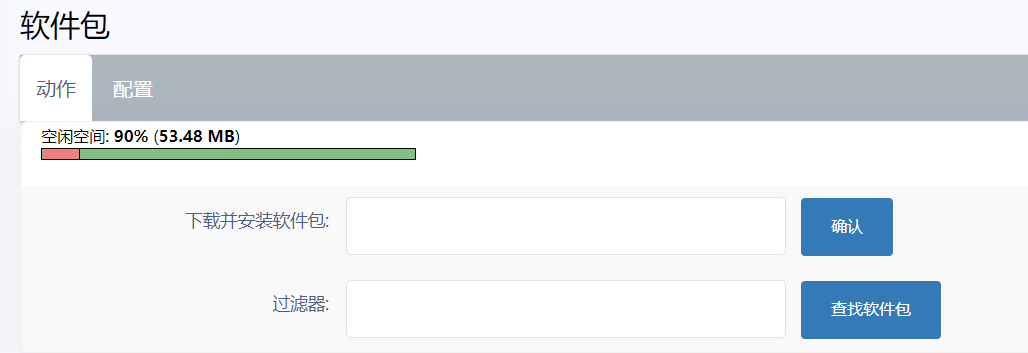
openwrt系统上安装第三方插件 目录: 一.安装插件 1.使用在线方式安装 2.命令行方式安装 3.文件传输方式安装 二.卸载插件 环境说明: 设备:小米R3G 系统:openwrt R20.5 一.安装插件 1.使用在线方式安装 在openwrt界面菜单中依次选择“系统”->“软件包”,打开的界面如下: 在“过滤器”后面的输入框中输入要安装的插件名称,然后查找安装包,切换下方的选项卡到“可用安装包”,从列表中选择一个安装包项,点击前面的“安装”字样就可以安装了,安装完成之后,刷新页面,在“服务”菜单上就能看到了。 使用这种方法安装起来很简单,就像在应用市场查找软件一样,要什么插件直接搜索就可以了。但是有时也会找不到想要安装的安装包。这时候可以选择添加自定义软件源,进入这一页的配置选项卡,在“自定义软件源”下的输入框中输入要添加的新软件源,并保存。 2.命令行方式安装 当想要安装的插件还是无法在线插件库中搜索到时,我们只能选择从诸如github这样的途径安装了,可是这样的途径能提供的都是“.ipk”安装包。那么这时候就需要离线安装插件了。 其中一种方法就是命令行,但是在安装之前先得把安装文件上传到路由器上。理论上来说,安装文件上传到任何位置进行操作都行,但是一般习惯上都是在路由器根目录下的“/tmp”进行操作的,"/tmp"可以理解为一个专门存放临时文件的目录,系统每个用户都有这个目录的读写权限,且系统每隔一段时间回自动清理没有访问过的文件。所以把文件上传到这个目录下进行安装是最适合不过的了。 我们可以选择使用ftp的方式上传插件,或者,把/tmp文件夹设置成共享文件夹,在电脑上访问,直接把安装文件复制到共享文件夹下就可以了。 这里来用共享文件夹的方式来上传插件。在左侧菜单找到“网络存储“->”网络共享“,然后在”共享目录“的选项卡上,添加一个共享文件夹,路径为路由器上的/tmp: 设置完记得在右下角保存。 然后在局域网的另一台计算机上用win+r打开运行窗口,输入“\路由器ip\tmp”,就能访问到共享文件夹了。将“.ipk”安装包复制到这个共享目录下。 然后我们用ssh软件连接到路由器的控制台,使用以下命令安装插件: # 先进入到/tmp目录下 cd /tmp # 安装插件 opkg install 安装包名 # 如果不清楚安装包文件名,用以下命令查看目录下所有文件名称,找到安装包 ls -al 执行完命令之后看到有“success”的字样就说明安装成功。 3.文件传输方式安装 如果不熟悉命令行,还可以使用openwrt自带的文件传输功能,位置为“系统”->“文件传输”,这个功能可以上传文件到路由器,也可以从路由器上下载文件。上传成功之后在下方的“上传文件列表”中点击“安装”,插件就能安装了。 二.卸载插件 卸载软件包比较简单,还是在“系统”->“软件包”菜单下面,默认已经列出了已安装的软件,在下方的列表中选择要删除的软件包,点击前面的“移除”就行了。
-
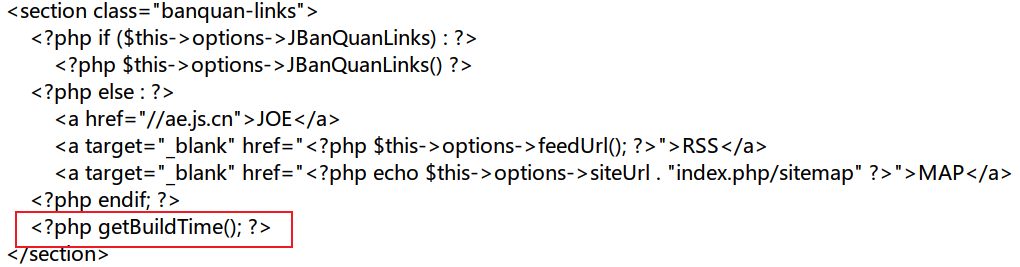
在网站的下方添加站点运行时间 在网站的下方添加站点运行时间 目录: 在网站的下方添加站点运行时间 1.修改function.php文件 2.修改footer.php文件 环境说明: 博客框架:Typecho V1.1-17.10.30-release 主题:Joe 4.7.7 系统:ubuntu20.04 我的博客目前在用的是 Typecho 框架 + Joe 主题。目前(截止2021 年 3 月)已经更新到了 6.1.0 版本,新版本较旧版本(4.x)在 UI 界面上整体变化不大,主要是多了不少细节,但是同时在设置选项里也阉割掉了不少之前可以设置的项,以及我很喜欢的文章归档功能也没了,所以在新版本主题没有稳定版之前先保持观望状态。可以我又十分眼馋新版本里加入的显示站点运行时间的功能,就去网上找到了些资料,所以有了这篇博客。 2021.07.03 - 更新: 新版本 7.3.0 发布,还是升级了主题,所以本篇问题终结。 以下的方法理论上来说也是适用于wordpress框架的博客,但是由于精力有限(不是我懒),只在 Typecho 框架的 Joe 主题上成功实行,所以本篇博客只讨论 Typecho 的情况。建议在折腾之前生成一次服务器快照,在修改不合适的时候可以回滚到之前的状态。 下面为具体的实施方法: 1.修改function.php文件 进入当前使用的 Typecho 主题的所在目录,找到 function.php 文件,进行编辑。 直接划到文件末尾,找到“ ?> ”结束标志,在结束标志前将以下代码粘贴进去(注意代码格式): // 设置时区 date_default_timezone_set('Asia/Shanghai'); /** * 秒转时间,格式 年 月 日 时 分 秒 * */ function getBuildTime() { // 在下面按格式输入本站创建的时间 $site_create_time = strtotime('2020-11-29 00:00:00'); $time = time() - $site_create_time; if (is_numeric($time)) { $value = array( "years" => 0, "days" => 0, "hours" => 0, "minutes" => 0, "seconds" => 0, ); if ($time >= 31556926) { $value["years"] = floor($time / 31556926); $time = ($time % 31556926); } if ($time >= 86400) { $value["days"] = floor($time / 86400); $time = ($time % 86400); } if ($time >= 3600) { $value["hours"] = floor($time / 3600); $time = ($time % 3600); } if ($time >= 60) { $value["minutes"] = floor($time / 60); $time = ($time % 60); } $value["seconds"] = floor($time); //在下面可以修改站点运行时间的文字说明和颜色等 echo '本站点运行了<span class="btime" style="color:#6495ED">'.$value['years']. '年'.$value['days']. '天'.$value['hours']. '小时'.$value['minutes']. '分</span>'; } else { echo ''; } } 这段代码里自行修改站点的运行时间以及时间的文字提示,具体修改位置在注释中也有说明,修改完保存。 2.修改footer.php文件 在 Joe 主题中,footer.php 文件在主题目录下的 public 文件夹中,其他主题就不一定了。(反正就是写页脚的那个 php 文件) 打开文件,调用刚才新添加的函数: <?php getBuildTime(); ?> 当然,添加位置决定了运行时间在下方的具体显示位置,我在以下的地方调用了这个函数: 保存之后,刷新之后,就可以查看到效果了,显示位置为页脚的右边:
-
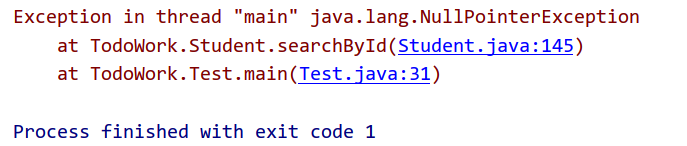
【踩坑实录】Java运行程序报错“Exception in thread main java. lang. NullPointerException” 环境说明: 开发环境:JDK 1.8 IDEA 系统:Win10 专业版 问题 大概是这样:在一个Student类中定义了一个静态对象数组以及其他的数据成员和成员方法,其中某个成员方法中包含对这个对象数组的部分操作。在main方法中申明一个Student的对象,通过Student对象调用这个方法操作静态数组,然后运行结果报错: 原因 问题原因其实很简单,就是没有对这个数组进行初始化操作,即当前只存在数组的声明,系统只为二维数组对象的引用变量分配了空间,并没有创建相应的数组对象 。那么在相关的方法中,自然无法对这个看似存在但实际却找不到影儿的数组进行操作,所以就会报错了。 解决办法 在类中再添加一个成员方法init(),给这个对象数组进行内存空间的申请及初始化: 然后在main方法中申明对象以后,首先调用init()方法对对象数组进行初始化。 其实刚开始想直接在重载的构造方法中调用这个函数,这样的话就不用手动调用了,在初始化对象时就会同时完成对象数组的初始化,但仔细一想好像也不行,每初始化一个对象就会重新初始化数组,这样就会造成原来数组的信息丢失。所以还是老老实实手动调用吧。
-
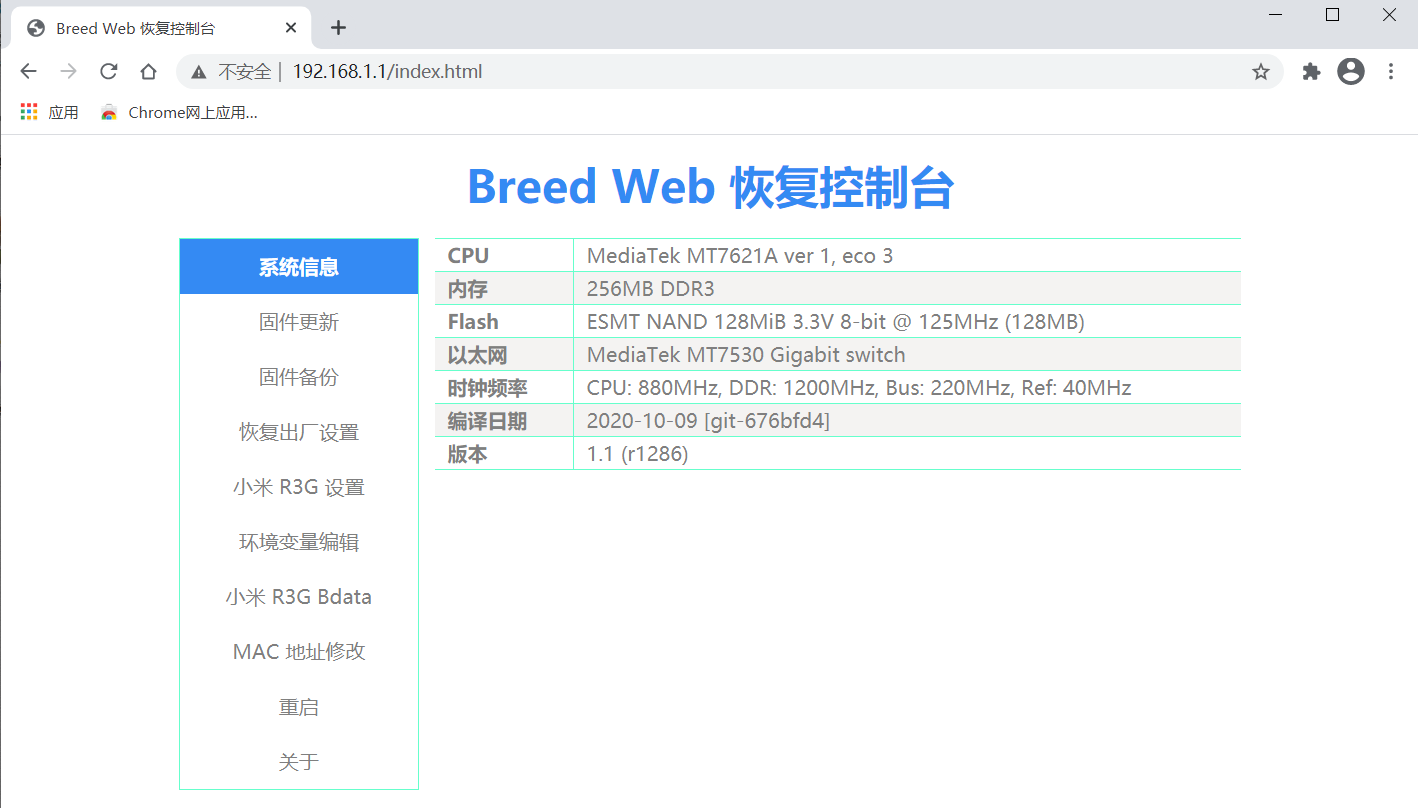
给小米R3G更换系统:从padavan刷成openwrt 目录: 前言 1.进入Breed控制台 2.上传系统文件 3.修改环境变量 一些注意事项 环境说明: 设备:小米R3G 系统:openwrt R20.5 前言 之前在Xiaomi R3G上刷入了padavan系统,用了一段时间,又想再尝试一下大名鼎鼎的openwrt系统。但是网上查找出来的资料都是原厂固件刷openwrt或者padavan的帖子,很少有介绍从padavan刷成openwrt的帖子(或者是我查找的不完全?),也不知道是不是大神们觉得太简单了而不写,总之资料很少。借助网上不多的资料,我整理出了一个方法,并且在我的路由器上成功实现。遂用此篇博客来记录一下。 附上一些官方资料: openwrt官网:https://openwrt.org/ openwrt官方支持的设备列表:https://openwrt.org/zh/toh/start 自行编译openwrt: https://oldwiki.archive.openwrt.org/zh-cn/doc/howto/build https://oldwiki.archive.openwrt.org/zh-cn/doc/howto/buildroot.exigence 事先说明,要玩路由器,给路由器刷breed固件是必不可少的一个步骤。breed就像手机刷机时刷的Recovery,能保证路由器即使在系统坏了的情况下,也能刷入其他的系统,而不是变砖。网上刷入breed的方法很多,因此本篇博客不再介绍如何刷入breed控制台。 以下为刷机的整个过程: 1.进入Breed控制台 将路由器的“lan”口通过网线连接到电脑,给路由器断电; 用卡针或者牙签按住路由器后面的复位键(一定要是在路由器不通电的情况下); 然后给路由器插电开机,插上电先别急着松开卡针,按住复位键大概十秒左右,注意路由器指示灯的状态,当路由器指示灯开始亮起紫色的灯(蓝色+黄色),一秒之后变成蓝灯,常亮一两秒,再变成紫灯开始闪两下,最后成蓝灯一直闪烁。此时松开复位键; 在电脑浏览器里访问“192.168.1.1”这个地址,如果顺利的话就能看到Breed控制台界面了: 2.上传系统文件 关于刷机用到的固件,下载链接放在文末。 找到左边菜单列表的“固件更新”,选择常规固件选项卡下的固件选项,点击“选择文件”按钮,选择要上传的文件。并将”闪存布局“更改为”小米路由器3G固件2“ 选择一个版本的固件,这里以“2020.05.30-Lienol-OpenWrt 稳定版”为例。先选择该目录下的“openwrt-ramips-mt7621-xiaomi_mir3g-initramfs-kernel.bin”这个文件,上传进行更新。 3.修改环境变量 等待固件更新,途中路由器会自动重启,差不多四五分钟之后,路由器指示灯变成蓝灯常亮时,浏览器访问“192.168.1.1”,此时进入的应该还是breed控制台,要进入openwrt界面,需要进行一个类似于电脑更改启动项的操作。直接添加一个环境变量即可。 在左侧菜单中找到“环境变量编辑”,添加一个环境变量,名称为“xiaomi.r3g.bootfw”,值为2。 如果值为1则进入breed控制台,值为2的时候才会进入openwrt系统。 添加保存完成之后,再次重启路由器即可,开机后就会进入openwrt的管理界面了: 默认密码是password或者为空,版本不同,默认密码可能会不同。 进行到这并不代表刷机完成,此时的系统还是安装在内存中的,断电就没有了,所以需要再更新一次系统,将系统写进Flash闪存中。在界面中找到上方“系统”选项卡中的“备份/升级”选项 找到“刷写新的固件”,点击“选择文件”,在打开的窗口中选择“openwrt-ramips-mt7621-xiaomi_mir3g-squashfs-sysupgrade.bin”文件 选好之后点击右边刷写固件按钮,等待刷写完成。启动之后就可以正常使用了,关于启动之后给openwrt设置上网可参考这篇文章:openwrt使用第一步:设置上网拨号。 一些注意事项 如果要更换其他版本的openwrt时,建议先在breed中更新,再到openwrt中刷写固件,而不是直接在openwrt中进行固件的更新。这样可能会导致更新后的openwrt界面的响应速度异常的慢。 本文提供的方法在博主的路由器上实现起来完全可行,是否在你的路由器可行请自行甄别,在刷机过程中造成的损坏博主概不负责,望周知。 附固件下载链接: 阿里云盘:https://www.aliyundrive.com/s/5uobjaynQyB 123云盘:https://www.123pan.com/s/jvuKVv-4apOd (由于相关云盘的分享限制,不保证下载链接一直可用,如果链接不可用时请给博主留言,博主将尽快更新链接) 本文用到的相关固件资源来自网友自行编译分享,如有侵权,请给博主留言删除!