搜索到
83
篇与
的结果
-

-
openwrt使用第一步:设置上网拨号 环境说明: 设备:小米R3G 系统:openwrt R20.5 在我的另一篇博客中,我将padavan系统的小米R3G路由器换成了openwrt系统,文章地址戳:给小米R3G更换系统:从padavan刷成openwrt - Roookie博客 | 记录 · 收纳 · 分享 (wlplove.com)。 在换成openwrt系统之后,第一件事就是给路由器设置拨号上网了。一般的路由器原厂系统功能单一,拨号上网就在显眼的的地方容易找到,设置起来倒挺简单。但是openwrt功能复杂,个人感觉在整体的操作逻辑和复杂程度与很多路由器的原厂系统差别比较大,第一次在openwrt设置拨号上网费了不少事,于是想着把openwrt拨号上网的步骤写成博客,以防遗忘。 首先,进入openwrt管理页面,默认访问地址是192.168.1.1,默认密码是password,或者为空,版本不同,默认密码可能会有不同。 以上为我的openwrt管理界面,因为受不了自带的黑白配色主题,所以使用的是Argon主题。切换主题在系统->系统->语言和界面->主题选项中。 进入菜单列表中找到网络下的接口选项,点开之后,找到WAN,选择右侧的修改,界面是这样的: 默认的协议是DHCP客户端协议,将其更改为PPPoE,然后下面会有提示“确定要切换协议?”,点击切换协议 切换掉协议之后,下面会出现两个输入框,输入运营商给的宽带账号和密码,输完之后点击页面右下角的保存&应用按钮 你以为这就完了么?其实并没有,这样设置之后还是不能上网,刚才的确定按钮点击完成之后返回到了接口界面,在接口界面的右下角还有一个保存&应用按钮,再次点击这个按钮,才能使刚才的设置生效。我第一次就是踩了这样的坑,还找了半天的原因...... 到这就算是设置完成了,如果账号密码没错的话,现在应该就能联网了。
-
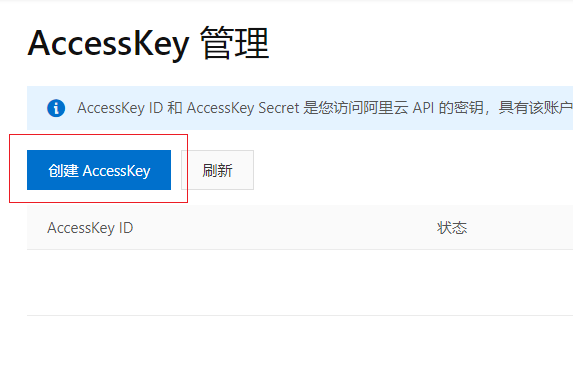
免费的泛域名证书——Let's encrypt证书 目录: 安装之前 1.安装acme.sh脚本 2.获取域名服务商的DNS api 3.生成证书 4.续签证书 5.问题及注意事项 5.1.安装脚本时提示加载 api 脚本失败 5.2.添加 TXT 解析记录失败 5.3.申请证书时卡在验证步骤 5.4.注意事项 环境说明: Linux:ubuntu 20.0.4 nginx:1.18 域名服务商:阿里云 安装之前 关于如何给 Nginx 服务器安装 SSL 证书,在之前的博客 为Nginx服务器安装SSL证书实现站点的HTTPS访问 - Roookie博客 | 记录 · 收纳 · 分享 (wlplove.com) 这一篇中写过,里面详细介绍了申请到安装的一系列流程,只不过,上一篇是以申请阿里云的免费单域名证书为例来介绍SSL证书的安装,而本篇则主要来详细介绍一下泛域名证书(也叫通配符证书)的申请。 如果你不明白单域名证书与泛域名证书的区别,那么可以看看这篇:通配符ssl证书与单域名、多域名版的区别,通配符证书有哪些品牌呢?。 简单来说,单域名证书只适用于单个三级域名,而泛域名证书适用于二级域名以及二级域名下所有带前缀的的三级域名。 阿里云、腾讯云等平台的单域名证书很容易就能免费申请到,但是泛域名证书普遍都是收费的。对于个人来说,如果需要使用泛域名证书,也有免费的渠道可以申请到,那就是 Let's encrypt 签发的泛域名证书。 可以用来申请 Let's encrypt 证书的工具太多了,官网文档上列出来的就有几十种,本篇博客使用 acme.sh 脚本来申请 Let's encrypt 证书。 1.安装acme.sh脚本 这是其 Github 项目链接:https://github.com/acmesh-official/acme.sh 官方说明文档:安装脚本-英文说明、中文说明 官方文档中安装脚本有这么几种方法: 从https://get.acme.sh上安装: curl https://get.acme.sh | sh 或者: wget -O - https://get.acme.sh | sh 从github安装: curl https://raw.githubusercontent.com/acmesh-official/acme.sh/master/acme.sh | sh 从github上克隆整个项目: # 这一步要用到git,安装过的可以忽略,没有安装的用以下命令安装git: sudo apt install git # 克隆项目目录 git clone https://github.com/acmesh-official/acme.sh.git # 进入克隆完成的目录 cd acme.sh # 给脚本文件执行权限 chmod a+x acme.sh # 运行脚本文件,这个邮箱用来接收证书续订的通知,不可省略 ./acme.sh --install --accountemail [邮箱] 1.执行脚本时,如果碰到报错: /usr/bin/env: ‘sh\r’: No such file or directory 可尝试这个方法:Linux系统下运行bash脚本提示/usr/bin/env: ‘bash\r’: No such file or directory - Cqlismy - 博客园 (cnblogs.com) 2.关于安装时acme.sh的一些高级选项及其用法: --home:自定义安装 acme.sh 的目录. 默认情况下安装在 ~/.acme.sh。 --config-home:设置一个目录来保存证书、密钥、配置等文件,默认情况下,保存在 --home。 --cert-home:保存证书的目录,默认情况下,保存在 --config-home。 --accountemail:用来注册 Let's Encrypt 账户的邮箱,通过这个邮箱来接收证书续订通知的邮件。 --accountkey:保存帐户私钥的文件,默认情况下,保存在 --config-home。 --user-agent:访问 Let's Encrypt 服务器时的浏览器标识。 3.脚本在安装的过程中,做了3件事: 复制 acme.sh 到 HOME 目录($HOME):~/.acme.sh/ 之后所有生成的证书也会放在这里 创建别名:acme.sh=~/.acme.sh/acme.sh 创建 cron 每日任务去检查是否有证书需要更新 如: 0 0 * * * "/root/.acme.sh"/acme.sh --cron --home "/root/.acme.sh" > /dev/null 我在安装的时候,前两种方法都不成功,只有第三种方法管用。所以根据自身情况选择一种方法安装即可,但是用第三种方法的时候要记得克隆完项目之后执行脚本。 如果安装完成之后,使用 acme.sh 命令时提示找不到命令,则需要重新加载一下环境变量: source ~/.bashrc 接下来,我们需要来验证我们对这个域名的所有权,因为很容易就能想到,SSL 证书签发机构肯定不能随意签发证书。 通常的验证方式有两种: 文件验证:需要在网站根目录下放置一个文件,来验证域名所有权 DNS验证:给域名添加一条 TXT 解析记录,也可以用来验证域名所有权 建议使用 DNS 验证,这种方式的好处是,不需要任何服务器,不需要任何公网 IP,只需要 DNS 的解析记录即可,并且如果有域名服务商的DNS api ,甚至都不需要我们手动添加 TXT 解析记录,脚本会自动完成添加解析记录的过程,验证完成之后还会聪明地删掉解析记录。 2.获取域名服务商的DNS api 因为博主只有阿里云域名,没有其他服务商那里的域名,这里以阿里云为例来说明如何获取 api。 进入 阿里云AccessKey管理界面 并登录,点击左上角创建 AccessKey,就会弹出一个页面,上面是创建出来的 AccessKey,将其复制下来。 关于 api 的使用方法,官方文档 How to use DNS API 说明的很详细,可以自己查阅,根据自己的域名商选择对应的就行。阿里云对应的是文档中第 11 个,那么按照文档中的方法,在命令行中输入: # 设置环境变量,对应的等号后面换成自己的key和secret,双引号别丢了 export Ali_Key="key" export Ali_Secret="secret" 3.生成证书 下面这一步就很简单了,根据官网文档 dnsapi · acmesh-official/acme.sh Wiki (github.com),一句命令就能签发证书: acme.sh --issue --dns dns_ali -d *.langp.wang -d langp.wang 上面这句命令适用于阿里云平台的域名,其中的 langp.wang 改为需要签发证书的域名即可,后面的 -d *.langp.wang 参数表示生成适用于所有三级域名的泛域名证书,当然也可以改成 -d langp.wang 来生成单域名证书,或者两个参数都加上也可以。 证书如果签发成功,会有“success”字样提示,末尾处会输出生成的证书文件的位置与名称: 根据官方文档,对应的秘钥文件是xxx.key,证书文件是fullchain.cer,接下来就可以安装证书了。Nginx 服务器安装 SSL 证书的方法可以参考我的另一篇博客:为Nginx服务器安装SSL证书实现站点的HTTPS访问 - Roookie博客 | 记录 · 收纳 · 分享 (wlplove.com)。 4.续签证书 签发好的泛域名证书是三个月的期限,过期了需要重新签发,才能继续使用: acme.sh --renew -d *.langp.wang -d langp.wang --force 同样的,将命令中的 langp.wang 改为续签证书的域名即可。 5.问题及注意事项 5.1.安装脚本时提示加载 api 脚本失败 脚本文件在上传到服务器之前在 windows 本地被打开过了,其格式被改变,在 Linux 系统中执行时便出现报错。 可尝试这个方法:Linux系统下运行bash脚本提示/usr/bin/env: ‘bash\r’: No such file or directory - Cqlismy - 博客园 (cnblogs.com),或者重新下载一次脚本文件。 5.2.添加 TXT 解析记录失败 大概率是 DNS api 的问题。可尝试换一个 api,然后修改 .acme 文件夹下的 acme.conf 文件中的 api。 5.3.申请证书时卡在验证步骤 解决办法: 申请之前执行这条命令: export ACME_USER_WGET=1 上个办法如果无效,那么可能是由于申请失败的次数太频繁,被加入了黑名单,等待一两天之后再申请 5.4.注意事项 Nginx 的配置 ssl_certificate 使用生成的 fullchain.cer ,而非 <domain>.cer ,否则会报 Chain issues Incomplete 错误 证书续签时,直接在原来的脚本文件目录上执行签发命令,可以不用执行设置 api 的命令。前提是 api 依然有效 更新完本地证书之后,需要重载 Nginx 配置文件: nginx -s reload # 或者 nginx -s force-reload 服务器的证书更新之后,CDN 服务也需要更新证书
-
为ubuntu server20.04 连接wifi 环境说明: Linux:ubuntu server 20.04 简单的上手体验了一下树莓派的32位原生系统RaspberryPi OS之后,直接给树莓派安装了64位的ubuntu server系统,但是在为它连接wifi时,貌似用原来RaspberryPi OS系统连接wifi的方法不管用,所以在查了一些资料之后,便把ubuntu系统连接wifi的方法记录下来,以防忘记。 首先,wifi信息需要进入系统之后,在/etc/netplan的配置文件中更改: cd /etc/netplan # 进入配置文件的目录 ls # 查看配置文件名称,不同机器的配置文件名称不同 sudo nano *****.yaml # 编辑配置文件 按照以下格式补充修改配置文件: network: version: 2 ethernets: eth0: dhcp4: true match: macaddress: b8:27:eb:c6:94:8f set-name: eth0 wifis: wlan0: dhcp4: true access-points: "wifi的ssid": password: "wifi密码" 补充的部分能复制就复制,复制过去直接改成自己的wifi名称和密码就行,因为在实际输入的情况下会出现很多问题(不得不说yaml的语法是真的一言难尽),如果实在没办法去复制的话,在手动输入的情况下要注意以下几个坑: 在yaml语法规则中,要严格按照层次结构进行缩进(在命令行下缩进四个空字符就差不多是下一层); 冒号后面如果不换行的话,那么一定要空一格再输入后面的内容,比如dhcp4: true这句; 关于wifi名称,如果wifi名称不包含空格的话双引号可以省略,否则就必须把wifi名称用双引号括起来 配置完成以后,ctrl+o保存,ctrl+x退出。 # 配置好文件之后 需要执行下面这个命令,查看配置是否有错,如果有错它会自动回滚上次正确配置 sudo netplan try # 没错会让你按enter确认使用这些配置,然后执行这个命令来使配置生效 sudo netplan apply 然后再重启,等到设备连接到wifi就行了。 附上一些更详细的配置:WiFi 配置 ——ubuntu20.04 server
-
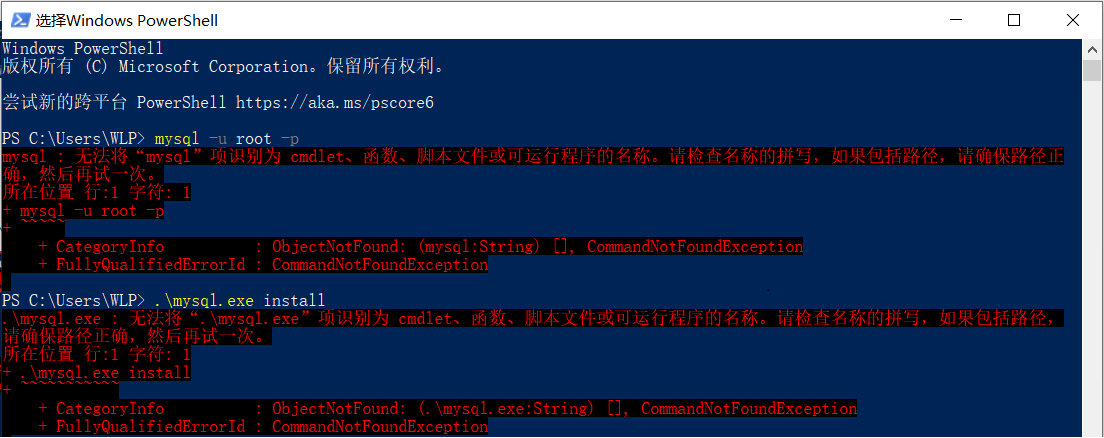
【踩坑实录】win10下在控制台中无法使用 mysql 命令:mysql : 无法将“mysql”项识别为 cmdlet、函数、脚本文件 环境说明: 系统:win10专业版 mysql 5.7 问题 win10 在使用 mysql 命令登录数据库时,出现报错信息: 解决办法 系统中如果正常安装了 MySQL 的话,没有添加 MySQL 的环境变量的话,在 MySQL 安装目录 bin 文件夹以外的路径下执行 mysql 命令的时候就会报这个错误。解决办法就是添加环境变量: 右键 “开始菜单” -> “系统” -> “高级系统设置” -> “环境变量”,向 Path 中添加环境变量,值为 MySQL 安装目录下的 bin 文件夹: D:\Program\Environment\MySQL\MySQL Server 5.7\bin 配置完之后再使用 mysql 命令时就不报错了