搜索到
83
篇与
的结果
-
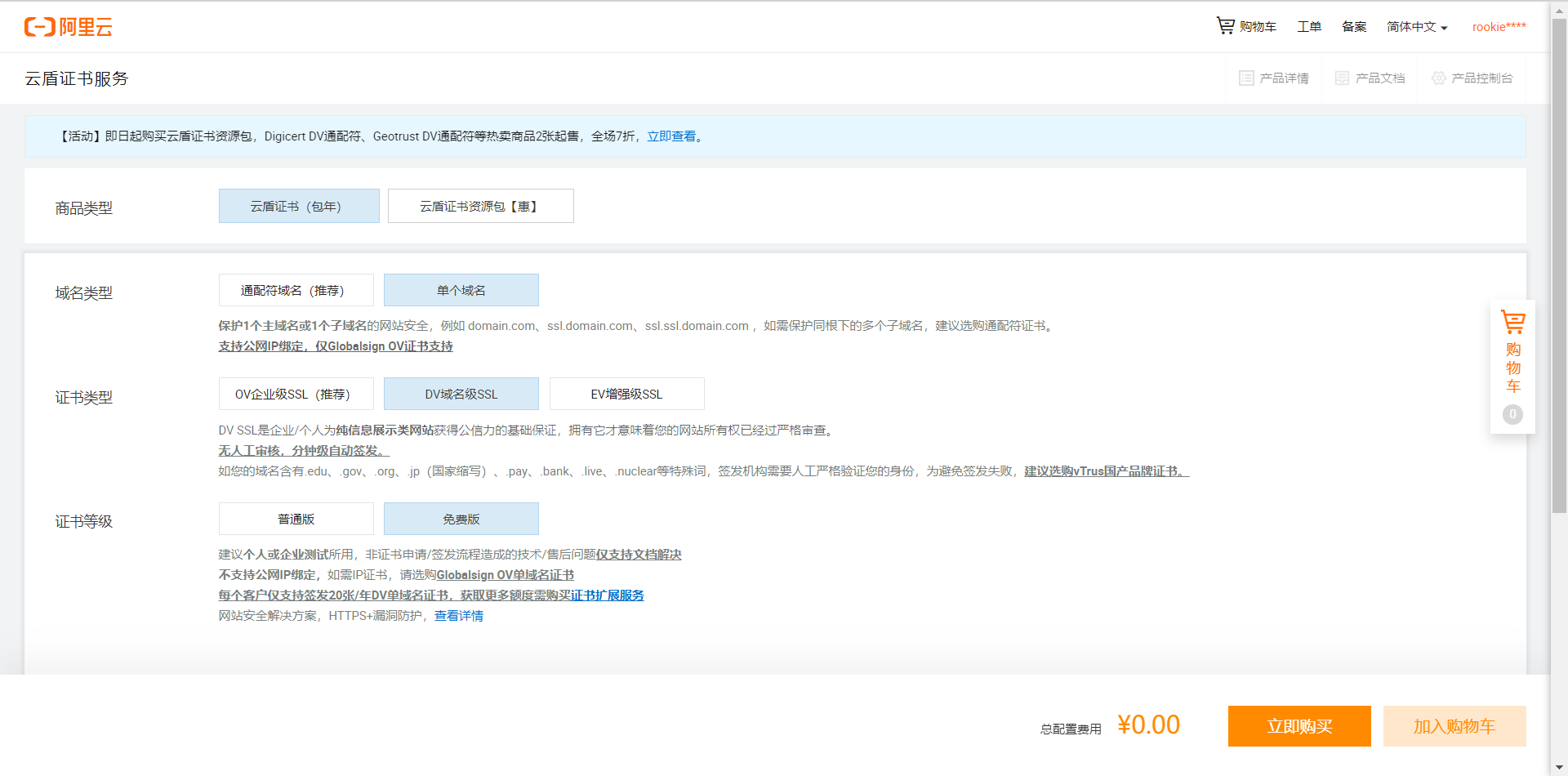
 为Nginx服务器安装SSL证书实现站点的HTTPS访问 目录: 1. 查看nginx是否支持SSL 2. 申请并下载SSL证书 3. 上传证书 4. 安装证书 5. 设置HTTPS强转 环境说明: Linux:ubuntu 20.0.4 nginx:1.18 首先,你得有域名的证书文件,如果还没有,就得要申请了,如果要求不高只要单域名证书的话,到购买域名的服务商那里就能免费申请到,本文以阿里云的单域名证书为例来进行说明。 1. 查看nginx是否支持SSL 使用命令查看nginx版本: nginx -V 查看输出结果,如果有显示--with-http_ssl_module,则说明支持安装SSL证书,如果没有显示,则需要重新下载nginx源码重新编译安装SSL模块。 2. 申请并下载SSL证书 一般对于个人用户来说,第三方机构颁发的免费DV证书即可满足要求,比如阿里云腾讯云都可以申请到为期一年的免费SSL证书(前提是在平台上买了域名)。要是对于信息安全有更高要求的用户或者企业来说,就得使用付费的SSL证书了。这里以阿里云的免费SSL证书为例说明: 首先登陆阿里云,前往阿里云SSL证书购买页面,按如图设置,使最后的价格为0: 点击购买,购买完成之后,自动跳转到SSL证书控制台,然后就可以为所购买的域名申请SSL证书了,申请过程很简单,照着提示做就可以,申请之后会提交审核,审核速度也很快,一般5分钟左右最长不超过10分钟就能审核成功。 完毕后,即可在SSL证书控制台下载SSL证书: 选择nginx,下载即可,记住下载的位置,等会上传时要用 3. 上传证书 先在服务器上创建一个放SSL证书的目录,这里以/etc/nginx/ssl为例,当然你也可以改成其他目录: # 创建目录 sudo mkdir /etc/nignx/ssl 然后将下载好的证书文件使用Ftp工具上传到这个文件夹,这里推荐用XSHELL,FileZilla等FTP工具,上传之后如图: 4. 安装证书 编辑网站的Nginx配置文件,我的目录是/etc/nginx/sites-enabled,这里根据自己的实际情况来换成自己的目录: sudo nano /etc/nginx/nginx.conf 在配置文件中定位到站点的配置信息,在其中添加以下server配置信息,并按照注释修改其中部分站点信息: #以下属性中,以ssl开头的属性表示与证书配置有关。 server { listen 80; #配置HTTPS的默认访问端口为443,如果未在此处配置HTTPS的默认访问端口,可能会造成Nginx无法启动。 listen 443 ssl; #如果您使用Nginx 1.14.0及以下版本,请使用listen 443和ssl on代替listen 443 ssl。 #需要将yourdomain.com替换成证书绑定的域名。 server_name yourdomain.com; root html; #站点目录更改成自己的 index index.html index.htm; #需要将cert-file-name.pem替换成已上传的证书文件的名称。 ssl_certificate /etc/nginx/ssl/cert-file-name.pem; #需要将cert-file-name.key替换成已上传的证书密钥文件的名称。 ssl_certificate_key /etc/nginx/ssl/cert-file-name.key; ssl_session_cache shared:SSL:10m; ssl_session_timeout 10m; ssl_ciphers ECDHE-RSA-AES128-GCM-SHA256:ECDHE:ECDH:AES:HIGH:!NULL:!aNULL:!MD5:!ADH:!RC4:!DHE; #表示使用的TLS协议的类型。 ssl_protocols TLSv1 TLSv1.1 TLSv1.2; ssl_prefer_server_ciphers on; #其他的配置信息··· } 更改完成后,ctrl + o保存,ctrl + x退出,回到终端界面,然后重启Nginx服务: sudo nginx -s reload 重启完成后,验证安装是否成功,在访问网址前方加入:https://,回车访问: 原来地址栏前面的“不安全”字样变为了一把绿色的小锁,说明SSL证书安装成功 5. 设置HTTPS强转 经过上面的设置后,网站虽然可以用HTTPS访问,但是每次都得网址前面手动添加HTTPS://字样,否则就是默认HTTP方式访问,那么我们可以设置一下,使网站在用HTTP方式访问时都能自动跳转到更安全的HTTPS方式。 下面提供了三种方式来实现,任选一种在配置文件中添加相应代码即可,添加完别忘了重启nginx服务。 # 1.利用497状态码跳转,在一个站点只允许 https 访问时, 如果使用 http 访问会报出497错误码,所以可以利用497状态码重定向到 https: error_page 497 https://$host$uri?$args; # 2. if ($server_port = 80){ return 301 https://$host$request_uri; } # 3. if ($scheme = http) { return 301 https://$host$request_uri; } 此篇博客仅限单域名证书的申请安装,但是泛域名证书的话在域名服务商那里就是付费的,当然也有免费的,比如大名鼎鼎的Let's encrypt证书,参考这里:免费的泛域名证书——Let's encrypt证书 - Roookie博客 | 记录 · 收纳 · 分享 (wlplove.com)。
 -
mysql简述:从安装到卸载 目录: 一、安装Mysql 1. 输入以下命令安装: 2.修改Mysql密码 3. 重新登录mysql 二、基本操作 1. 登录数据库 2. 列出mysql中的所有数据库 3. 查看选定数据库中的所有表 4. 查看表中所有元素 5. 创建新的数据库test 三、彻底卸载mysql 环境说明: 数据库环境:mysql8.0 Linux环境:ubuntu18.0.4 一、安装Mysql 1. 输入以下命令安装: sudo apt-get install mysql-server 安装完成之后,登录mysql: sudo mysql -uroot -p 接下来提示输入密码,默认无密码,直接按回车进入 2.修改Mysql密码 # 对于的mysql 8以上,更改mysql8的加密方式,为root用户更改密码: alter user 'root' identified with mysql_native_password by '新密码'; # 或者 update user set password=password('新密码') where user='用户名'; # 我们也还可以使用mysqladmin命令来进行修改用户密码,这个命令要在mysql控制台之外的控制台上执行,需要输入旧密码再设置新密码 mysqladmin -u [用户名] -p password '新密码'; 修改完之后,刷新权限信息,输入: flush privileges; 3. 重新登录mysql 输入exit或者ctrl + c退出当前登录,再重新登录: sudo mysql -u root -p # “-u” 和“root”之间可以有空格,也可以连在一起 输入新设置的密码即可进入数据库 二、基本操作 1. 登录数据库 # 有密码时: sudo mysql -uroot -p * 若无密码,则直接按回车即可进入 2. 列出mysql中的所有数据库 show databases; 3. 查看选定数据库中的所有表 # 选中mysql数据库: use mysql; # 查看mysql的所有表: show tables; 4. 查看表中所有元素 # 查看db表: select * from db; 5. 创建新的数据库test # 创建数据库test create database test 三、彻底卸载mysql 首先删除mysql: sudo apt-get remove mysql-* 清理残留数据: dpkg -l |grep ^rc|awk '{print $2}' |sudo xargs dpkg -P 参考资料: 通过mysqlclient操作MySQL数据库 - kingwangzhen - 博客园 (cnblogs.com)
-
更换树莓派版本的Ubuntu server20.04镜像源 目录: 1. 首先备份源文件: 2. 用nano编辑 /etc/apt/sources.list: 2. 更新源即可: 环境说明: 设备:树莓派4B 操作系统:ubuntu server20.04 树莓派4B安装的ubuntu要用的是ubuntu-ports的源,而不是原ubuntu的源,若使用错误的源,则在更新时会报错误。 1. 首先备份源文件: sudo cp /etc/apt/sources.list /etc/apt/sources.listbak 当然备份这一步是可选的,我一般不会备份(因为懒),在修改源文件时注释掉原来的源信息,有问题时去掉注释即可恢复回来 2. 用nano编辑 /etc/apt/sources.list: sudo nano /etc/apt/sources.list 下面的内容包含了科大的源和阿里云的源,任选一个粘贴到刚打开的文件中,原文件中的内容可以选择注释掉或者删除 # 科大的源: deb https://mirrors.ustc.edu.cn/ubuntu-ports/ focal main restricted universe multiverse # deb-src https://mirrors.ustc.edu.cn/ubuntu-ports/ focal main main restricted universe multiverse deb https://mirrors.ustc.edu.cn/ubuntu-ports/ focal-updates main restricted universe multiverse # deb-src https://mirrors.ustc.edu.cn/ubuntu-ports/ focal-updates main restricted universe multiverse deb https://mirrors.ustc.edu.cn/ubuntu-ports/ focal-backports main restricted universe multiverse # deb-src https://mirrors.ustc.edu.cn/ubuntu-ports/ focal-backports main restricted universe multiverse deb https://mirrors.ustc.edu.cn/ubuntu-ports/ focal-security main restricted universe multiverse # deb-src https://mirrors.ustc.edu.cn/ubuntu-ports/ focal-security main restricted universe multiverse # 阿里云的源: deb http://mirrors.aliyun.com/ubuntu-ports focal main restricted deb http://mirrors.aliyun.com/ubuntu-ports focal-updates main restricted deb http://mirrors.aliyun.com/ubuntu-ports focal universe deb http://mirrors.aliyun.com/ubuntu-ports focal-updates universe deb http://mirrors.aliyun.com/ubuntu-ports focal multiverse deb http://mirrors.aliyun.com/ubuntu-ports focal-updates multiverse deb http://mirrors.aliyun.com/ubuntu-ports focal-backports main restricted universe multiverse deb http://mirrors.aliyun.com/ubuntu-ports focal-security main restricted deb http://mirrors.aliyun.com/ubuntu-ports focal-security universe deb http://mirrors.aliyun.com/ubuntu-ports focal-security multiverse 然后ctrl+o保存,ctrl+x退出 2. 更新源即可: sudo apt update sudo apt upgrade 附科大源链接:http://mirrors.ustc.edu.cn/help/ubuntu-ports.html
-
在Linux系统上安装宝塔面板 CentOS安装: # CentOS 7: yum install -y wget && wget -O install.sh http://download.bt.cn/install/install_6.0.sh && sh install.sh # CentOS 7以下版本: yum install -y wget && wget -O install.sh http://download.bt.cn/install/install.sh && sh install.sh ubuntu/Deepin安装 wget -O install.sh http://download.bt.cn/install/install-ubuntu_6.0.sh && sudo bash install.sh Debian安装 wget -O install.sh http://download.bt.cn/install/install-ubuntu_6.0.sh && bash install.sh Fedora安装 wget -O install.sh http://download.bt.cn/install/install_6.0.sh && bash install.sh
-
树莓派4B上手 - 从初始设置开始 目录: 1. 无屏幕的情况下为树莓派连接WIFI 2. 无屏幕远程连接树莓派 3. 更改为国内源 4. 系统汉化 环境说明: 设备:树莓派4B 操作系统:Raspberry Pi OS 5.4 32位 1. 无屏幕的情况下为树莓派连接WIFI 在系统的安装分区(boot分区)中,在根目录下新建名为wpa_supplicant.conf的文件,向其中添加如下内容: country=CN ctrl_interface=DIR=/var/run/wpa_supplicant GROUP=netdev update_config=1 network={ ssid="wifi名称1" psk="WiFi密码" key_mgmt=WPA-PSK #wifi加密方式 priority=1 #wifi连接优先级 } network={ ssid="wifi名称2" psk="WiFi密码" key_mgmt=WPA-PSK #wifi加密方式 priority=1 #wifi连接优先级 } 树莓派系统在启动时,会读取这个配置文件,连接到WIFI 。 2. 无屏幕远程连接树莓派 无屏幕连接树莓派有三种方式: ssh连接 树莓派新系统默认情况下是关闭ssh功能的,无屏幕时开启ssh方法也很简单,在系统根目录下新建一个名为ssh的空白文件,文件名不能大写,无扩展名。 在树莓派连接网络时,用ssh工具就能连接到树莓派,推荐用Xshell或者putty。 ssh [ssh账户名]@[树莓派IP地址] VNC连接 树莓派开启VNC功能: 第一种方法:命令行下,输入 sudo raspi-config 然后回车,在弹出的界面中,选择第五项Interfacing Options,回车之后,选择第三项VNC,将其设置为enable,再敲完回车之后,就开始下载安装VNCserver 在图形界面中,依次打开菜单(menu)—>首选项(Preferences)—>Raspberry Pi Configuration,在弹出的窗口中选择Interfacces栏,选择”enable“ VNC服务 VNC客户端推荐使用VNC Viewer 树莓派的默认连接用户名是:pi,密码是:raspberry Xrdp连接 安装相关服务 输入命令安装xrdp,: sudo apt-get install xrdp 注:如果出现错误:可以先执行: sudo apt-get update && sudo apt-get upgrade 开启远程桌面连接 在windows系统下,按win + R打开运行窗口,输入mstsc,按回车,弹出远程桌面的连接窗口,即可连接。 树莓派的默认连接用户名:pi,密码:raspberry 3. 更改为国内源 修改软件更新源,编辑/etc/apt/sources.list文件: sudo nano /etc/apt/sources.list 进入编辑界面,注释原来的所有源,添加如下源: deb http://mirrors.tuna.tsinghua.edu.cn/raspbian/raspbian/ buster main non-free contrib deb-src http://mirrors.tuna.tsinghua.edu.cn/raspbian/raspbian/ buster main non-free contrib 然后使用ctrl+O保存,ctrl+X退出编辑器 修改系统更新源,编辑/etc/apt/sources.list.d/raspi.list: sudo nano /etc/apt/sources.list.d/raspi.list 注释所有源,加入下面的源链接: deb http://mirrors.ustc.edu.cn/archive.raspberrypi.org/debian/ stretch main ui # 或者: deb http://mirrors.tuna.tsinghua.edu.cn/raspberrypi/ buster main ui ctrl + O保存,ctrl + X退出编辑器 同步更新源: sudo apt-get update 更新升级系统: sudo apt-get upgrade 树莓派所有更新源:链接 部分内容参考自:树莓派中国软件源 - 树莓派实验室 4. 系统汉化 语言和区域设置 命令行下输入: sudo raspi-config 在弹出的界面中选择第四项Localisation Options,在下一级界面中,修改时区选择第二项Change Timezone,修改区域则选择第一项Change Locale,修改完成之后点击Finish,等待重启。 安装中文字体库 这里使用文泉驿的开源字库,命令行下输入: sudo apt-get install ttf-wqy-zenhei 完成后重启树莓派 安装中文输入法 命令行下输入: sudo apt-get install scim-pinyin 注:输入法切换快捷键是ctrl + space