搜索到
16
篇与
的结果
-
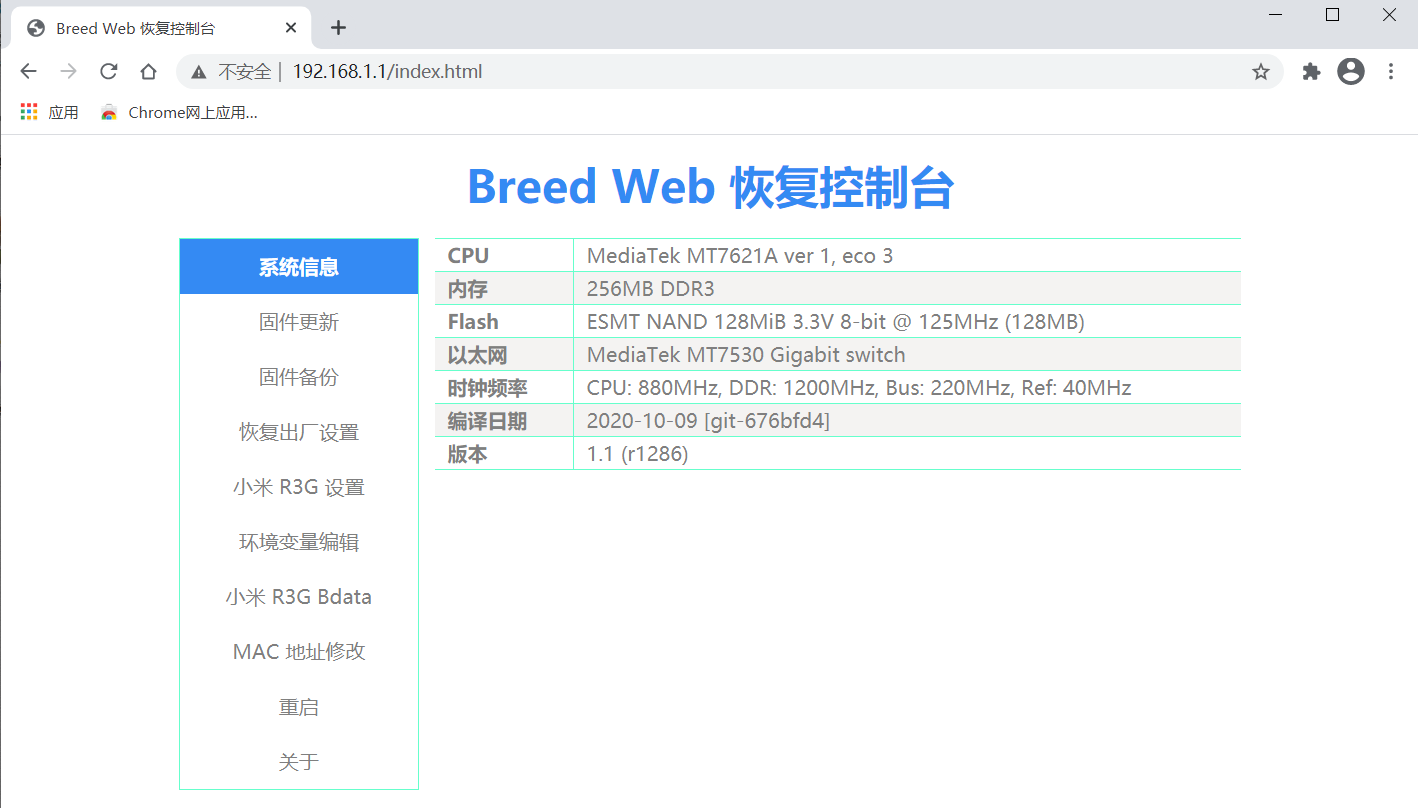
 给小米R3G更换系统:从padavan刷成openwrt 目录: 前言 1.进入Breed控制台 2.上传系统文件 3.修改环境变量 一些注意事项 环境说明: 设备:小米R3G 系统:openwrt R20.5 前言 之前在Xiaomi R3G上刷入了padavan系统,用了一段时间,又想再尝试一下大名鼎鼎的openwrt系统。但是网上查找出来的资料都是原厂固件刷openwrt或者padavan的帖子,很少有介绍从padavan刷成openwrt的帖子(或者是我查找的不完全?),也不知道是不是大神们觉得太简单了而不写,总之资料很少。借助网上不多的资料,我整理出了一个方法,并且在我的路由器上成功实现。遂用此篇博客来记录一下。 附上一些官方资料: openwrt官网:https://openwrt.org/ openwrt官方支持的设备列表:https://openwrt.org/zh/toh/start 自行编译openwrt: https://oldwiki.archive.openwrt.org/zh-cn/doc/howto/build https://oldwiki.archive.openwrt.org/zh-cn/doc/howto/buildroot.exigence 事先说明,要玩路由器,给路由器刷breed固件是必不可少的一个步骤。breed就像手机刷机时刷的Recovery,能保证路由器即使在系统坏了的情况下,也能刷入其他的系统,而不是变砖。网上刷入breed的方法很多,因此本篇博客不再介绍如何刷入breed控制台。 以下为刷机的整个过程: 1.进入Breed控制台 将路由器的“lan”口通过网线连接到电脑,给路由器断电; 用卡针或者牙签按住路由器后面的复位键(一定要是在路由器不通电的情况下); 然后给路由器插电开机,插上电先别急着松开卡针,按住复位键大概十秒左右,注意路由器指示灯的状态,当路由器指示灯开始亮起紫色的灯(蓝色+黄色),一秒之后变成蓝灯,常亮一两秒,再变成紫灯开始闪两下,最后成蓝灯一直闪烁。此时松开复位键; 在电脑浏览器里访问“192.168.1.1”这个地址,如果顺利的话就能看到Breed控制台界面了: 2.上传系统文件 关于刷机用到的固件,下载链接放在文末。 找到左边菜单列表的“固件更新”,选择常规固件选项卡下的固件选项,点击“选择文件”按钮,选择要上传的文件。并将”闪存布局“更改为”小米路由器3G固件2“ 选择一个版本的固件,这里以“2020.05.30-Lienol-OpenWrt 稳定版”为例。先选择该目录下的“openwrt-ramips-mt7621-xiaomi_mir3g-initramfs-kernel.bin”这个文件,上传进行更新。 3.修改环境变量 等待固件更新,途中路由器会自动重启,差不多四五分钟之后,路由器指示灯变成蓝灯常亮时,浏览器访问“192.168.1.1”,此时进入的应该还是breed控制台,要进入openwrt界面,需要进行一个类似于电脑更改启动项的操作。直接添加一个环境变量即可。 在左侧菜单中找到“环境变量编辑”,添加一个环境变量,名称为“xiaomi.r3g.bootfw”,值为2。 如果值为1则进入breed控制台,值为2的时候才会进入openwrt系统。 添加保存完成之后,再次重启路由器即可,开机后就会进入openwrt的管理界面了: 默认密码是password或者为空,版本不同,默认密码可能会不同。 进行到这并不代表刷机完成,此时的系统还是安装在内存中的,断电就没有了,所以需要再更新一次系统,将系统写进Flash闪存中。在界面中找到上方“系统”选项卡中的“备份/升级”选项 找到“刷写新的固件”,点击“选择文件”,在打开的窗口中选择“openwrt-ramips-mt7621-xiaomi_mir3g-squashfs-sysupgrade.bin”文件 选好之后点击右边刷写固件按钮,等待刷写完成。启动之后就可以正常使用了,关于启动之后给openwrt设置上网可参考这篇文章:openwrt使用第一步:设置上网拨号。 一些注意事项 如果要更换其他版本的openwrt时,建议先在breed中更新,再到openwrt中刷写固件,而不是直接在openwrt中进行固件的更新。这样可能会导致更新后的openwrt界面的响应速度异常的慢。 本文提供的方法在博主的路由器上实现起来完全可行,是否在你的路由器可行请自行甄别,在刷机过程中造成的损坏博主概不负责,望周知。 附固件下载链接: 阿里云盘:https://www.aliyundrive.com/s/5uobjaynQyB 123云盘:https://www.123pan.com/s/jvuKVv-4apOd (由于相关云盘的分享限制,不保证下载链接一直可用,如果链接不可用时请给博主留言,博主将尽快更新链接) 本文用到的相关固件资源来自网友自行编译分享,如有侵权,请给博主留言删除!
 -
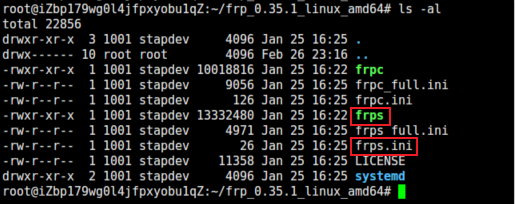
用frp实现树莓派4B的内网穿透 目录: 前言 frp是什么? 为什么使用 frp ? 1.在服务端部署frp 2.配置frp客户端 3.启动frp服务 4.连接服务 5.将frp加入开机启动 5.1服务端 5.2客户端 环境说明: 服务端设备:阿里云轻量应用服务器 服务端系统:ubuntu 20.04 客户端设备:树莓派4B 客户端系统: Debian-Pi-Aarch64 2.0_无桌面增强版-2021-01-03 前言 引用frp项目的部分官方文档对frp进行一个简单的介绍: frp是什么? frp 是一个专注于内网穿透的高性能的反向代理应用,支持 TCP、UDP、HTTP、HTTPS 等多种协议。可以将内网服务以安全、便捷的方式通过具有公网 IP 节点的中转暴露到公网。 为什么使用 frp ? 通过在具有公网 IP 的节点上部署 frp 服务端,可以轻松地将内网服务穿透到公网,同时提供诸多专业的功能特性,这包括: 客户端服务端通信支持 TCP、KCP 以及 Websocket 等多种协议。 采用 TCP 连接流式复用,在单个连接间承载更多请求,节省连接建立时间。 代理组间的负载均衡。 端口复用,多个服务通过同一个服务端端口暴露。 多个原生支持的客户端插件(静态文件查看,HTTP、SOCK5 代理等),便于独立使用 frp 客户端完成某些工作。 高度扩展性的服务端插件系统,方便结合自身需求进行功能扩展。 服务端和客户端 UI 页面。 这一段文档看不懂?没关系,你只需要知道frp是免费开源的内网穿透工具,这就够了。下面链接可以了解到更多: frp项目官网:https://gofrp.org/ frp的github项目地址:https://github.com/fatedier/frp frp的项目文档:https://gofrp.org/docs/ 进行frp内网穿透需要一台有公网ip的设备作为转发的服务端,本篇用阿里云服务器来作为服务端,给树莓派实现内网穿透,以下是详细步骤: 1.在服务端部署frp 用SSH连接到阿里云服务器,下载amd64架构的frp文件包: sudo wget https://github.com/fatedier/frp/releases/download/v0.35.1/frp_0.35.1_linux_amd64.tar.gz 然后用tar命令解压下载的压缩包: sudo tar -zxvf frp_0.35.1_linux_amd64.tar.gz # 文件名可能会有不同,用ls -a命令查看 进入解压后的文件夹,文件夹中包含amd64架构的服务端二进制文件和客户端二进制文件两种。由于阿里云服务器作为服务端,所以在这上面我们只用到服务端的二进制文件及对应的ini配置文件,其他的文件可以选择删除掉。 编辑frps.ini文件: sudo nano frps.ini frps.ini文件内容如下: [common] bind_port = 7000 # 默认端口为7000 其中,bind_port端口修不修改都可以,但是bind_port端口要与客户端配置文件的server_port端口相同。修改完之后ctrl +o保存,ctrl +x退出。记得要在服务器中放行bind_port端口。 2.配置frp客户端 再用SSH连接到树莓派的控制台,下载适用于树莓派的arm64架构的frp文件包: sudo wget https://github.com/fatedier/frp/releases/download/v0.35.1/frp_0.35.1_linux_arm64.tar.gz 与上一步类似,解压下载的压缩包: sudo tar -zxvf frp_0.35.1_linux_arm64.tar.gz # 文件名可能会有不同,用ls -a命令查看 同样的,文件夹中包含了服务端和客户端的两种二进制文件。树莓派作为客户端只用到客户端的二进制文件及对应的ini配置文件,其他的文件可以删除。 编辑其中的frpc.ini文件: sudo nano frpc.ini frpc.ini文件内容如下: [common] server_addr = 127.0.0.1 server_port = 7000 [ssh] type = tcp local_ip = 127.0.0.1 local_port = 22 remote_port = 6000 按如下参数说明修改配置文件: server_addr:服务器的IP地址; server_port:服务器端的端口,与服务端配置文件的bind_port端口相同; local_ip:要在公网访问的本地设备的地址,这里指客户端本机,填127.0.0.1即可; local_port:本地设备要暴露的端口,即理解为提供服务的端口 remote_port:在外网的访问端口,此端口上的流量会被转发到本地设备对应的local_port端口上 还有别忘了在服务器防火墙上放行remote_port端口 配置文件中默认有一个ssh的访问配置,如果我们还想让其他的端口在外网访问到,那就可以照猫画虎来添加一个配置。比如在外网用公网ip的8888端口访问本地设备的80端口,就可以这样写: [http] # 名字自定,写在方括号里面 type = tcp local_ip = 127.0.0.1 local_port = 80 remote_port = 8888 类似的,可以根据需求添加更多的访问配置。 3.启动frp服务 设置完毕,就可以启动frp服务了。 先到阿里云服务器控制台窗口中启动服务端frp服务,在frp的目录中执行: ./frps -c ./frps.ini 再连接树莓派的控制台,启动客户端frp服务时同样在frp目录中执行: ./frpc -c ./frpc.ini 需要注意的是,一定要先启动服务端frp,再启动客户端frp。要是先启动客户端frp,就会报错: 4.连接服务 以上配置完成,就可以在外网访问本地的服务了,访问方式是:服务器的IP地址/域名:端口。此处端口为客户端配置文件中的remote_port端口。 5.将frp加入开机启动 5.1服务端 回到阿里云服务端控制台,在/etc/init.d目录下新建一个脚本文件: cd /etc/init.d # 新建脚本文件 sudo nano frp.sh 脚本文件的内容为: #!/bin/bash ### BEGIN INIT INFO # Provides: frp # Required-Start: $remote_fs $syslog # Required-Stop: $remote_fs $syslog # Default-Start: 2 3 4 5 # Default-Stop: 0 1 6 # Short-Description: start frp # Description: start frp ### END INIT INFO # 上面一部分不可少,下面这一部分是命令内容,以exit 0结束 # /root/frp换成自己的目录,当前目录用pwd命令查看 cd /root/frp ./frps -c ./frps.ini exit 0 修改完之后ctrl +o保存,ctrl +x退出。执行以下语句给脚本文件足够的执行权限: sudo chmod 755 frp.sh # frp.sh为刚才建的脚本文件名称,这个按实际情况来写 最后再将脚本添加到开机启动就行了: sudo update-rc.d frp.sh defaults 90 # frp.sh为刚才建的脚本文件名称,这个按实际情况来写 90表示执行的优先级,数字越大表示越晚执行。 附:移除脚本命令: sudo update-rc.d -f frp.sh remove 5.2客户端 以上方法适用于部分debian系的Linux系统,所以在客户端上也是可以按照上面那种方法实现开机启动frp。可是我到树莓派上试了好像不行,经过多次尝试,基本可以确定问题是由于树莓派上安装的是树莓派爱好者基地的Debian-Pi-Aarch64系统,原来在Debian系Linux上添加开机启动的方法就不太适用了。不过在其官方文档说明中也提供了添加开机自定义脚本的方法: # 编辑脚本文件"/boot/rc-local" sudo nano /boot/rc-local 向脚本文件中添加如下命令,添加在exit 0之前: cd /home/frp ./frpc -c ./frpc.ini # "/home/frp"换成自己的frp目录 添加完之后保存退出。 这时候再分别重启服务端和客户端,frp服务就会自动运行了,不再需要手动运行。如果重启之后无法连接访问,建议再等待一两分钟,因为有可能会是其中一端的开机启动服务还未加载完全。
-
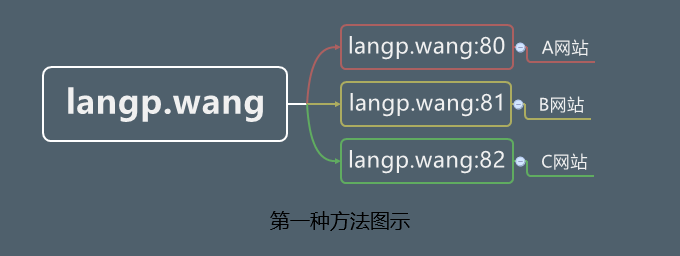
在一个Nginx服务器上实现多个网站的部署运行 目录: 1.域名解析 2.添加nginx配置文件 3.添加网站 环境说明: Linux:ubuntu 20.04 Nginx:1.18 Mysql:8.0 PHP:7.3 服务器:阿里云服务器 对于一个服务器,理论上来说在上面可以运行无限多个网站。但是,现实中往往到考虑服务器的配置,当服务器要处理的事务太多的时候,也就忙不过来了。 接下来就是如何实现的问题。在Nginx下有两种思路可以实现这个目的: 一是只需要一个域名(一级域名或者二级域名都可以),做一次域名解析即可,将域名解析到服务器IP地址,用不同的端口来实现不同网站的服务,即用同一个域名 + 端口号的方式来访问相应的网站。这种方法实现起来比较简单,修改网站配置文件里的端口即可,要开启服务器的相应端口,但是访问起来就比较麻烦了,每次访问都得加上端口号,如果不加端口号,便默认访问80端口。用域名langp.wang来图示说明: 二是全部网站都用80端口来实现访问,但是需要多个域名(或者二级域名),这种方法实现起来不算太难,访问也很方便,输入域名即可访问对应的网站,因此这篇博客主要来介绍这种方法。这种方法用域名langp.wang来举例就是这样的: 我的顶级域名是langp.wang,这个域名挂的是我的博客网站,我用一个顶级域名下的test1.langp.wang和test2.langp.wang这两个二级域名来举例子,再到服务器上添加两个网站。 1.域名解析 在阿里云域名解析控制台中添加域名解析,可以是几个不同的顶级域名,也可以是一个顶级域名下的二级域名。记录值相同,均为同一个服务器ip地址。 2.添加nginx配置文件 进入配置文件所在的目录,我的是/etc/nginx/sites-enabled,分别创建两个配置文件 # 进入目录 cd /etc/nginx/sites-enabled # 创建test1和test2,配置文件可以随便命名 touch test1 test2 然后编辑这两个配置文件,test1的内容如下: # HTTP服务配置 server { listen 80; # test1.langp.wang改为你的域名 server_name test1.langp.wang; # 存放网站文件的根目录,根据自己的情况修改 root /var/www/html/test1; index index.html index.htm index.php; location / { try_files $uri $uri/ =404; } # 加入php的配置,使服务器可以处理php网页 location ~ \.php$ { #include snippets/fastcgi-php.conf; # 使用php-fpm(或其他unix套接字): fastcgi_pass unix:/run/php/php-fpm.sock; # 使用php-cgi(或其他tcp套接字): #fastcgi_pass 127.0.0.1:9000; # 设置脚本文件请求的路径 fastcgi_param SCRIPT_FILENAME $document_root$fastcgi_script_name; # 引入fastcgi的配置文件 include fastcgi_params; } } test2的内容与test1的内容也差不多,区别仅仅在于server_name与root这两个参数不同,server_name是指服务器名称,填写要访问网站的域名即可,root是该网站的根目录。 # HTTP服务配置 server { listen 80; # test2.langp.wang改为你的域名 server_name test2.langp.wang; # 存放网站文件的根目录,根据自己的情况修改 root /var/www/html/test2; index index.html index.htm index.php; location / { try_files $uri $uri/ =404; } # 加入php的配置,使服务器可以处理php网页 location ~ \.php$ { #include snippets/fastcgi-php.conf; # 使用php-fpm(或其他unix套接字): fastcgi_pass unix:/run/php/php-fpm.sock; # 使用php-cgi(或其他tcp套接字): #fastcgi_pass 127.0.0.1:9000; # 设置脚本文件请求的路径 fastcgi_param SCRIPT_FILENAME $document_root$fastcgi_script_name; # 引入fastcgi的配置文件 include fastcgi_params; } } 编辑完之后,重启nginx服务: sudo nginx -s reload 3.添加网站 在相应的网站根目录中(上一步配置文件里设置的root后面的目录)添加网站文件,添加完成后。访问对应的域名,你就会发现打开的是不同的网站了,说明配置成功。
-
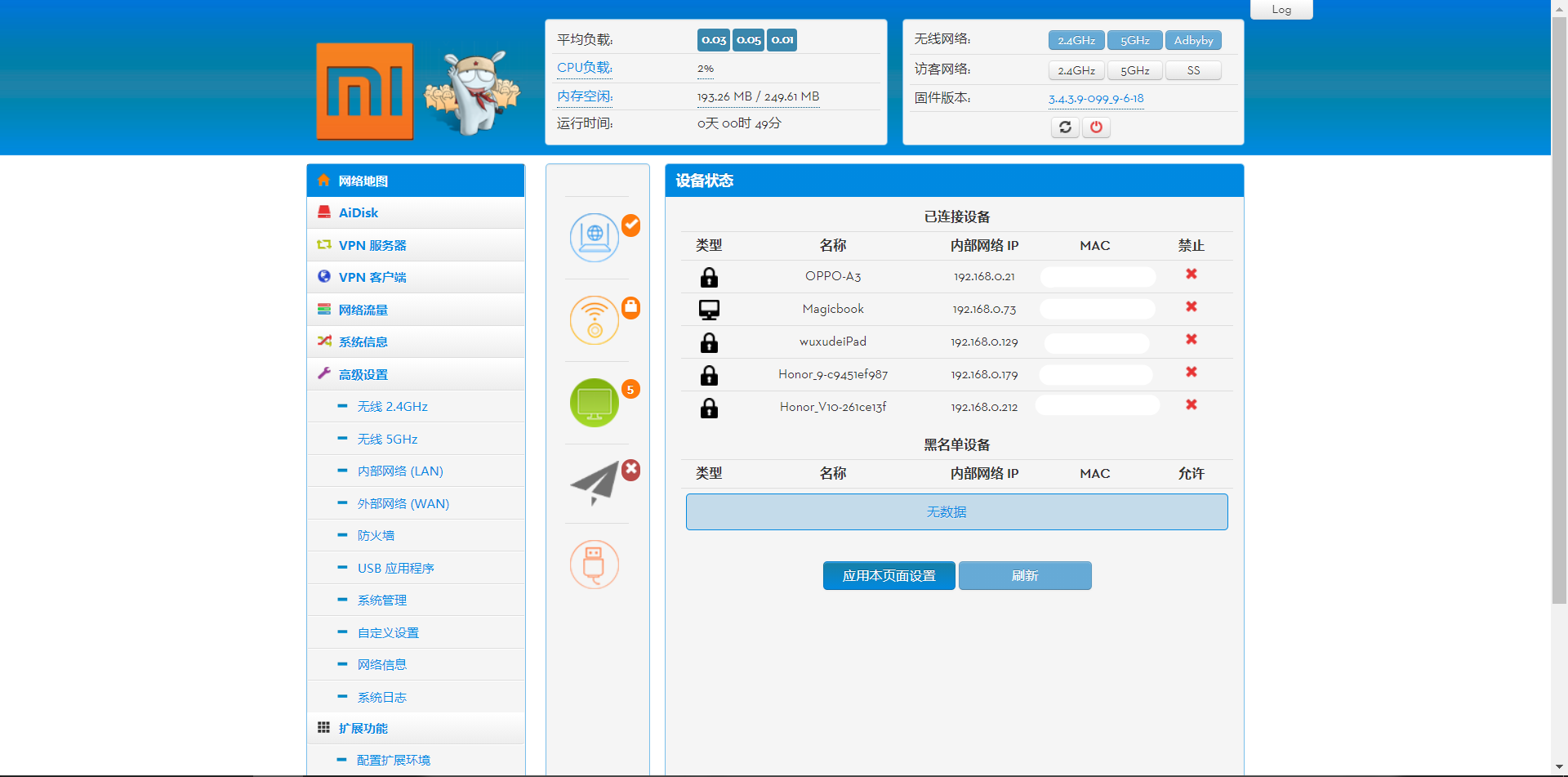
openwrt使用第一步:设置上网拨号 环境说明: 设备:小米R3G 系统:openwrt R20.5 在我的另一篇博客中,我将padavan系统的小米R3G路由器换成了openwrt系统,文章地址戳:给小米R3G更换系统:从padavan刷成openwrt - Roookie博客 | 记录 · 收纳 · 分享 (wlplove.com)。 在换成openwrt系统之后,第一件事就是给路由器设置拨号上网了。一般的路由器原厂系统功能单一,拨号上网就在显眼的的地方容易找到,设置起来倒挺简单。但是openwrt功能复杂,个人感觉在整体的操作逻辑和复杂程度与很多路由器的原厂系统差别比较大,第一次在openwrt设置拨号上网费了不少事,于是想着把openwrt拨号上网的步骤写成博客,以防遗忘。 首先,进入openwrt管理页面,默认访问地址是192.168.1.1,默认密码是password,或者为空,版本不同,默认密码可能会有不同。 以上为我的openwrt管理界面,因为受不了自带的黑白配色主题,所以使用的是Argon主题。切换主题在系统->系统->语言和界面->主题选项中。 进入菜单列表中找到网络下的接口选项,点开之后,找到WAN,选择右侧的修改,界面是这样的: 默认的协议是DHCP客户端协议,将其更改为PPPoE,然后下面会有提示“确定要切换协议?”,点击切换协议 切换掉协议之后,下面会出现两个输入框,输入运营商给的宽带账号和密码,输完之后点击页面右下角的保存&应用按钮 你以为这就完了么?其实并没有,这样设置之后还是不能上网,刚才的确定按钮点击完成之后返回到了接口界面,在接口界面的右下角还有一个保存&应用按钮,再次点击这个按钮,才能使刚才的设置生效。我第一次就是踩了这样的坑,还找了半天的原因...... 到这就算是设置完成了,如果账号密码没错的话,现在应该就能联网了。
-
为padavan安装SSL证书 为padavan部署SSL证书 目录: 为padavan部署SSL证书 1. padavan生成的证书 2. 使用第三方证书 环境说明: 设备:小米路由器 R3G 系统:padavan 设置HTTPS访问时需要SSL证书,有两种获取方法: padavan可以生成一个证书,只不过是未经浏览器认证的证书 从域名服务商申请第三方机构的证书,比如阿里云、腾讯云等 本文来详细介绍一下这两种证书的部署: 1. padavan生成的证书 进入padavan的管理界面: 选择左侧高级设置->系统管理,选择页面第二个选项卡: 此时HTTP Web服务一栏中的Web服务器协议显示为HTTP,将其更改为HTTP&HTTPS,下方就会出现Web服务器HTTPS证书一栏: 点击右边生成,弹出提示: 点击确定,就会生成证书,一两秒之后原来”生成“按钮处会闪现”Success!“字样,此时即可下拉到页面底端,应用页面设置。 再选择高级设置->防火墙,在通用设置那一页上找到如图两项: 其中第一项表示的是用HTTP方式从外网访问路由器用的端口,第二项则是用HTTPS方式,看个人意愿选择开哪个,我这里为了方便就全都开了。这里值得注意的是,第一个端口不能设置为8080或80,第二个端口不能设置为443,否则就会出现只能在内网访问,在外网却无法访问的情况,应该是电信运营商屏蔽了家用宽带的这几个端口。 设置完成后,此时还是HTTP方式访问的,再回来把Web 服务器协议改成HTTPS,再次点击应用,就切换成了HTTPS方式访问了,因为切换到了HTTPS方式访问,所以原来的页面会显示无法访问: 在原来的网址前加入”https://“,即可使用HTTPS访问路由器管理界面了,这时也就完成了SSL证书的部署。 但是使用padavan自己生成的证书时,问题也很明显,那就是访问会提示访问页面不安全: 为什么出现这样的情况呢?因为一般SSL证书都是由第三方权威机构来颁发,这样的证书是各大浏览器厂商都承认的,而padavan自己生成的证书显然不被各大浏览器厂商承认,那么浏览器就会显示这样的警告信息。所以这里更推荐用下面一种方法,部署第三方机构的证书。 2. 使用第三方证书 一般对于个人用户来说,第三方机构颁发的免费DV证书即可满足要求,比如阿里云腾讯云都可以申请到为期一年的免费单域名证书(前提是在平台上买了域名),支持续签。这里以阿里云的免费SSL证书为例说明怎样在padavan上部署第三方SSL证书。 首先登陆阿里云,前往阿里云SSL证书购买页面,按如图设置,使最后的价格为0: 点击购买,购买完成之后,自动跳转到SSL证书控制台,然后就可以为所购买的域名申请SSL证书了,申请过程省略,过程也很简单,照着提示做就可以,申请之后会提交审核,审核速度也很快,一般5分钟左右最长不超过10分钟就能审核成功。 完毕后,即可在SSL证书控制台下载SSL证书: 选择"其他",下载即可: 下载完成之后解压出的文件夹有两个文件: 跟前面一样,选择高级设置->防火墙,在通用设置那一页上找到如图两项: 其中第一项表示的是用HTTP方式从外网访问路由器用的端口,第二项则是用HTTPS方式,看个人意愿选择开哪个,我这里为了方便就全都开了。这里值得注意的是,第一个端口不能设置为8080或80,第二个端口不能设置为443,否则就会出现只能在内网访问,在外网却无法访问的情况(个人猜测是电信运营商屏蔽了80和443这几个端口)。 再回到padavan系统界面,找到Web 服务器 HTTPS 证书一栏中的 Server Certificate (required)与Server Private Key (required)两项,各点击一下打开就可以打开输入框: 将下载下来的两个文件分别用记事本打开,粘贴.pem文件中的内容到Server Certificate (required)(即第三项)的输入框中,粘贴.key文件中的内容到Server Private Key (required)(即第四项)的输入框中,对应顺序不能弄错,粘贴完成之后应用设置。同时浏览器会提示找不到页面,在原链接之前加入https://即可访问到: 链接之前变成了一把小锁,说明SSL证书部署成功。