搜索到
2
篇与
的结果
-
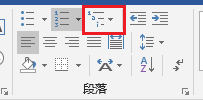
 记录一下写论文过程中新学会的一些Word使用技巧 目录: 一、设置子标题 二、在不同的页设置不同的页眉/页码/页脚 三、添加的图片只占一行位置,无法完全显示出来 四、将文章中的英文、数字的字体格式一键设置为Times New Roman 五、在文档任意一个位置上开始之前的编号 六、快捷键: 七、绘制三线表 一、设置子标题 选中要设置为标题的行 开始 -> 段落上面找到多级标题的图标: 选择一个设置的多级标题样式: 就出现了标题,然后更改标题级别使其成为子标题: 此时标题编号可能不是我们想要的,所以还需要调整一下标题编号: 标题更改成功: 二、在不同的页设置不同的页眉/页码/页脚 在需要页眉/页码/页脚页码的页上第一行文字前(或是上一页的最后一行)添加分页符(布局-> 分隔符 -> 下一页): 插入页眉/页码/页脚,此时插入的页眉/页码/页脚将以这个分页符为分界被分成了两部分,选中前面不用的页眉/页码/页脚,取消这个选项(引用 -> 链接到前一条页眉/页脚): 接下来删除不用的页眉/页码/页脚即可,还有多出来的分页符 三、添加的图片只占一行位置,无法完全显示出来 就像这样: 方框为图片实际占的位置,但显示效果上只占了一行,图片不能全部显示出来 原因:图片的段落格式中设置了行距为“固定值” 解决办法:选中图片,在段落格式设置中把行距设置为单倍行距就可以解决问题 四、将文章中的英文、数字的字体格式一键设置为Times New Roman ctrl + A 选中全文,在字体设置中分别设置中文字体与英文字体的格式即可 还有个简单粗暴的方法,选中全文将全部字体设置为Times New Roman即可,中文不会受到影响。 五、在文档任意一个位置上开始之前的编号 先将这个编号的样式设置成与上一个编号相同的样式与级别 右键 -> 设置编号值(光标要放在标题一行或者选中标题),选择“继续上一列表”,填写需要开始的编号 六、快捷键: 格式刷: ctrl + Shift + C 复制格式 ctrl + Shift + V 粘贴格式 重复上一次操作:F4 七、绘制三线表 选中整个表格,右键 -> 表格属性 -> 边框和底纹 只保留表格的上下框线,并设置其宽度为 0.75 磅 再选中表格的第一行,右键设置其下框线即可:
 -
【新手向】如何下载安装激活 Office 目录: 前言 一、Office Tool Plus 安装之前需要做的事 二、下载安装 Office 三、激活 Office 3.1、使用 Office Tool PLus 激活 3.1.1、自动激活(推荐) 3.1.2、手动激活 3.2、命令行激活 3.3、判断 Office 是否激活 四、疑难解答 前言 这是第二篇,第一篇是 Windows 篇,链接在这:【新手向】如何激活 Windows 系统 - Roookie博客 | 记录 · 收纳 · 分享 (wlplove.com) 这一篇来讲讲 Office 的下载、安装与激活。 提前说明:使用本博客提供的方法激活的产品并不是正版,正版请前往微软商城购买 Windows 系统微软官方购买链接:https://www.microsoft.com/zh-cn/windows/get-windows-10 Office 套件微软官方购买链接:https://products.office.com/zh-cn/compare-all-microsoft-office-products 一、Office Tool Plus 下载 Office 需要用到一个工具 —— Office Tool Plus,这是一个强大且实用的 Office 工具,其基于 Office 官方部署工具 和 OSPP 制作,可以很方便地部署安装部署 Office,内置的迅雷引擎也可以更快地下载官方原版 Office。 官方网站:Office Tool Plus 官方网站 - 一键部署 Office (landian.vip) 工具下载链接:下载 | Office Tool Plus 官方网站 (landian.vip) (推荐下载包含框架的版本) 下载之后,解压压缩包,在根目录找到 “Office Tool Plus.exe” 打开: 在这里我多 BB 一句,碰到这种压缩包解压完的软件时应该如何运行。因为周围我已经碰到过好几个人了,他们从网上下载到一个打包成压缩包的程序以后,解压完之后就不知道该怎么办了。 一般来说,这种程序多是所谓 “绿色版” 软件,即不用安装、就能打开使用。在打开时,大部分情况下在根目录下即可找到 与软件同名的(英文全称或者简写都有可能) 启动程序文件,启动程序多是 “exe” 格式,在少数情况下,如果根目录找不到时,启动程序文件可能在根目录下的 “bin” 文件夹下(比如 QQ 这个臭弟弟)。 (嘘 ~~ 偷偷地告诉你:这个经验也适用于当程序启动快捷方丢失时到软件安装目录下寻找启动程序时使用哦) 安装之前需要做的事 卸载旧版本 Office,否则可能无法安装 清除旧版本的激活信息,Win 10 必须做(Office Tool Plus 激活页面 —> 许可证管理 —> 清除激活状态)。 清除 Office 设置,可选(Office Tool Plus 工具箱页面 —> 恢复 Office 为默认设置) 二、下载安装 Office 接下来就可以下载 Office 程序了。首页选择 “部署” 功能,简单说一下要设置的选项(用 Office LTSC 专业增强版 2021 - 批量许可证举例): 基础设置里面: 产品:选择要安装哪个版本的 Office 软件。正版用户选择与自己的正版许可证对应的产品,否则无法使用正版许可证激活;如果非正版用户,就看心情选了,新版本最好,老版本也不错,但是请注意,一定要选择带有批量许可证、Volume 字样的版本,原因在激活时会说到。 应用程序:选择你需要用到的软件,不建议全部选择,装上以后多占空间不说,不想要了卸载的时候还没办法单独卸载,只能卸载是整个 Office 套件。 语言:没什么好说的,我想对于阅读这篇博客的大部分人来说选择都是一致乃至唯一的。 部署设置: 体系结构:选择 32 位兼容性好;64 位兼容性稍差且体积大,但处理大数据能力稍强。 通道:根据已经选择的产品来选择能用的通道,通道不适用于当前产品的时候会有提示。一般选 “当前通道” 就行,Office 2019/2021 批量许可证请选择 Office 2019/2021 企业长期版。 部署模式:选 “安装”,除非你是想制作 ISO 文件或者仅仅是下载 Office 软件。 安装模块:一般选 “Office 部署工具”,Office 2019/2021 批量许可证请选择 Office Tool Plus。 下载后部署:如果网不行,最好把这个选上,免得安装卡进度卡半天。 下载设置:看网络情况,个人建议切换下载引擎为 “迅雷”,当然不排除其他方式下载更快。 至于下方的高级设置里的选项,除非你明白选项是什么意思,否则建议不要瞎填瞎选。 以上设置好之后,点击右上角 “开始部署”,部署时耐心等待。这个过程会自动下载并安装选定的 Office 程序。 三、激活 Office 如果是安装好的 Office 软件,就等激活的那种。请务必保证你安装的是 VL 批量授权版本(即带有批量许可证、Volume 字样的),因为 Retail 零售版的 Office 无法使用 KMS 方式激活。 正版用户一般情况下是不需要借助 Office Tool Plus 激活 Office 的,在 Office 应用程序中登录自己的微软账号,或者输入你的正版密钥即可激活 Office。不知道自己有没有正版 Office?个人用户 >> 点击这里检查 <<,企业用户 >> 点击这里检查 <<。 没有许可证或者密钥的用户,得用点特别手段,下面展示了好几种激活方式,选择其中一种即可。 3.1、使用 Office Tool PLus 激活 3.1.1、自动激活(推荐) 注意:此功能要求 Office Tool Plus 版本不低于 8.2.4.0,旧版本无法使用。 请根据产品来选择相应的激活命令: Office 系列: Office LTSC 2021: ospp /ilbyid ProPlus2021Volume /sethst:kms.loli.best /setprt:1688 /act Office 2019: ospp /ilbyid ProPlus2019Volume /sethst:kms.loli.best /setprt:1688 /act Office 2016: ospp /ilbyid ProPlusVolume /sethst:kms.loli.best /setprt:1688 /act Visio 系列: Visio 2021: ospp /ilbyid VisioPro2021Volume /sethst:kms.loli.best /setprt:1688 /act Visio 2019: ospp /ilbyid VisioPro2019Volume /sethst:kms.loli.best /setprt:1688 /act Visio 2016: ospp /ilbyid VisioProVolume /sethst:kms.loli.best /setprt:1688 /act Project 系列: Project 2021: ospp /ilbyid ProjectPro2021Volume /sethst:kms.loli.best /setprt:1688 /act Project 2019: ospp /ilbyid ProjectPro2019Volume /sethst:kms.loli.best /setprt:1688 /act Project 2016: ospp /ilbyid ProjectProVolume /sethst:kms.loli.best /setprt:1688 /act Microsoft 365: ospp /ilbyid MondoVolume /sethst:kms.loli.best /setprt:1688 /act 当然,命令中 KMS 地址的也可以换成其他 KMS 服务器。 3.1.2、手动激活 选择首页 “激活” 功能。 安装 Office 批量许可证,每个版本的对应许可证在官方文档上就能找到:GVLKs for KMS and Active Directory-based activation of Office, Project, and Visio - Deploy Office | Microsoft Docs。 设置 KMS 地址(可以设置端口为 1688)并保存设置。这里有一份由 Yerong 大佬总结的 KMS 地址列表:KMS 列表 | Yerong の小窝 (coolhub.top),KMS 服务器从这里面找。 点击右上角 “激活” 按钮,等待激活完成。 附上 Office Tool PLus 官方视频教程: {bilibili bvid="BV1eU4y1V7NU" page=""/} 3.2、命令行激活 其实 Office Tool PLus 就可以适用于大部分情况下的激活了,为什么还要加一种命令行的方式呢? 当然是为了在妹子面前显得技术高超了啊~~ (好吧其实是我以前一直在使用命令行激活,结果写这篇博客深入研究时才发现原来 Office Tool Plus 的激活功能这么好用) 鉴于用了这么长时间的命令行,想了一下还是记录一下命令行的激活方式吧。 首先找到 Office 的安装目录,一般都是:C:\Program Files (x86)\Microsoft Office\Office16 或者 C:\Program Files (x86)\Microsoft Office\Office16。这个目录下面会有一个文件叫 “OSPP.VBS”,等下需要用到这个文件。 office16 是 office2016/2019/2021,office15 就是 2013,office14 就是 2010。 接下来打开开始菜单,键盘输入“cmd”,找到 命令提示符,点击 以管理员身份运行,使用 cd 命令切换到这个目录下面(以 C:\Program Files (x86)\Microsoft Office\Office16 为例,根据实际情况来): cd C:\Program Files (x86)\Microsoft Office\Office16 接下来使用两句命令即可激活: # 设置激活时的 KMS 服务器地址为 kms.03k.org,可更换为其他 KMS 服务器 cscript OSPP.VBS /sethst:kms.03k.org # 连接 KMS 服务器激活 cscript ospp.vbs /act 命令中出现的 KMS 服务器地址在写这篇博客的时候还能正常使用,日后如果不能使用的话换成其他可用的 KMS 服务器即可。运行完成之后如果有 “Product activation successful” 字样提示,那么说明激活成功。 KMS 服务器还是在这里找:KMS 列表 | Yerong の小窝 (coolhub.top) 3.3、判断 Office 是否激活 随便打开 Office 软件中的其中一个,新建空白文档,选择左上角“文件” —> "账户",就能看到激活信息了: 四、疑难解答 请参考这篇文章:[疑难解答] Office Tool Plus 入门教程 - Yerong の小窝 (coolhub.top) 参考资料: 视频链接:【Office Tool Plus 官方】还不会安装 Office?几个步骤即可搞定全部!_哔哩哔哩_bilibili 欢迎使用 Office Tool Plus | Office Tool Plus Docs (coolhub.top) 本站上线KMS服务~一句命令激活windows/office | 零散坑知识分享 (03k.org) Office Tool Plus 教程 - Yerong の小窝 (coolhub.top) 使用 KMS 激活 Microsoft 产品 - 犬's Blog (moedog.org)